
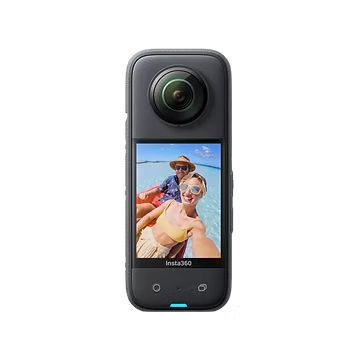
Insta360 X3 は革新的な 360 度カメラで、あらゆる角度から瞬間を簡単に捉えるように設計されています。5.7K ビデオ キャプチャ、FlowState 安定化、バレット タイムやタイムラプス ハイパーラプスなどの革新的な撮影モードなどの高度な機能が満載のこのカメラは、コンテンツ クリエーター、冒険家、写真愛好家にとって必須のツールとして際立っています。使いやすさとコンパニオン モバイル アプリを組み合わせることで、誰でも没入型のコンテンツ作成にアクセスできるようになります。
Insta360 X3 をアクティベートすることは、この優れたカメラの可能性を最大限に引き出すための重要なステップです。このプロセスにより、カメラが最新のファームウェア アップデートで実行され、最高のパフォーマンスと最新の機能が提供されるだけでなく、デバイスを名前で登録することでデバイスを保護します。これにより、カスタマー サポートに簡単にアクセスできるようになり、最初から最高のユーザー エクスペリエンスを確実に得ることができます。
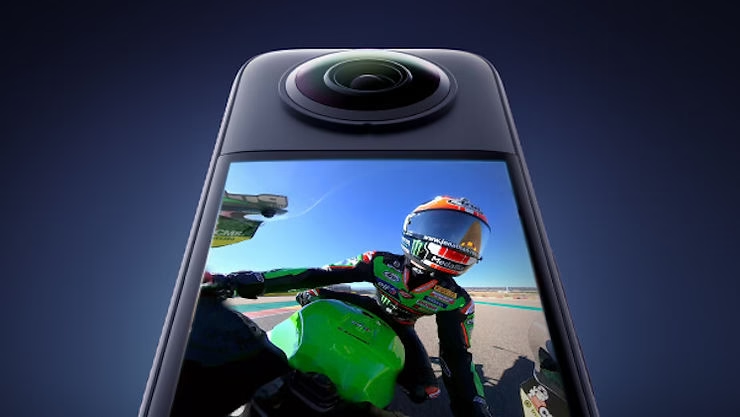
Insta360 X3のアクティベーションを開始する前に
Insta360 X360 で 3 度ビデオと写真のキャプチャの世界に飛び込む前に、スムーズなアクティベーション プロセスを確実に行うためにいくつかの準備が必要です。必要なことは次のとおりです。
- バッテリー充電:Insta360 X3が10%以上充電されていることを確認してください。アクティベーションおよび更新プロセス中の中断を回避するには、十分な負荷が不可欠です。
- インターネット接続: スマートフォンがインターネットに接続されていることを確認します。Insta360 アプリをダウンロードしたり、カメラをアクティブにしたり、ファームウェアを更新したりするには、安定した接続が必要です。
これらの準備手順に従うことで、カメラのアクティベーションがスムーズに行われ、 Insta360 X3 で素晴らしいコンテンツの作成をできるだけ早く開始できるようになります。
Insta360アプリのダウンロード
Insta360 X3 を最大限に活用するには、最初のステップは、簡素化された編集と共有エクスペリエンスへの入り口である Insta360 アプリをダウンロードすることです。その方法は次のとおりです。
- スマートフォンで、iPhone を使用している場合は App Store、Android ユーザーの場合は Google Play ストアにアクセスします。
- アプリストアの検索バーで「Insta360」を検索します。
- 検索結果からInsta360の公式アプリを選択し、「インストール」または「入手」をクリックしてダウンロードを開始します。
アプリをインストールすると、360 度ビデオや写真の編集からカメラ設定の管理まで、多くの革新的な機能にアクセスできるようになります。アプリの使用方法とコンテンツを最大限に活用するためのヒントの詳細については、Insta360 アプリの完全なガイドをご覧ください。
Insta360 X3カメラのアクティベーション
ステップ 1: Insta360 X3 の電源を入れる
- カメラの電源を入れるには、デバイスの側面にある電源ボタンを押すだけです。インジケーターライトとホーム画面が表示され、カメラを接続する準備ができたことを示します。
ステップ2:Insta360アプリを開く
- スマートフォンでInsta360アプリを起動します。アプリ インターフェイスの下部にあるカメラ アイコンをタップして、ログイン プロセスを開始します。
- 開いたウィンドウで、カメラのモデル (この場合は Insta360 X3) を選択します。次に、画面上の指示に従って、携帯電話とカメラ間の接続を確立します。
初回ログインのヒント
初めてログインするときは、カメラの名前を見つけることが重要です。デフォルトでは、カメラ名は「X3」で 、「」はカメラのシリアル番号の下6桁で、梱包箱に記載されています。この一意の識別により、デバイスとの安全で個人的な接続が保証されます。
これらの手順に従うことで、 Insta360 X3 を正常にアクティベートし、この革新的な 360 度カメラが提供するすべての創造的な可能性を探求する準備が整います。
Insta360 X3 ファームウェアアップデート
ファームウェアアップデートの重要性
Insta360 X3 のファームウェアの更新は、ユーザー エクスペリエンスを最適化する上で重要な役割を果たします。これらのアップデートは、セキュリティの向上をもたらし、カメラを脆弱性から確実に保護するだけでなく、新機能を導入し、既存の機能を最適化することでパフォーマンスも向上させます。Insta360 X3 が最高の状態で動作するように、常に最新の状態を保ちましょう。
Insta360アプリを介してファームウェアを更新するための手順
- 前のセクションで説明したように、 Insta360 X3 をスマートフォンのInsta360アプリに接続します。
- 接続すると、アプリはカメラに利用可能なファームウェア アップデートがあるかどうかを自動的に確認します。
- アップデートが利用可能な場合は、通知が表示されます。画面上の指示に従って、アップデートをダウンロードしてインストールします。プロセス全体を通して、カメラがオンのままで接続されていることを確認してください。
- アップデートをインストールすると、カメラが自動的に再起動して変更を適用できます。
アクティベーション Insta360 X3
アプリ経由でカメラをアクティブにするための最終手順
ファームウェアのアップデートが完了すると、アプリが Insta360 X3 をアクティベートするための最終手順を案内します。アクティベーションは簡単で、画面を数回タップするだけで完了するため、カメラを最大限に活用できるようになります。
撮影を開始するためのアクティベーション後の対処方法
- Insta360 X3 で利用できる 360 モードなど、さまざまな撮影モードを調べてください。
- カメラの設定をよく理解してください。露出設定、解像度、シーンモードを試して、自分のスタイルを見つけてください。
- Insta360 アプリまたは Web サイトで利用可能なチュートリアルで、撮影のヒントやコツを確認してください。
サポートと支援
カメラのアクティベートに問題がある場合、またはカメラの機能の操作にサポートが必要な場合は、Insta360 サポート チームがお手伝いします。
- ヘルプが必要な場合は、Insta360 サポート ページにアクセスして、FAQ、ユーザー ガイド、テクニカル サポートの連絡先情報を見つけてください。
- Insta360アプリから「ヘルプとサポート」セクションに移動して、サポートリクエストを送信することもできます。
これらの手順に従うことで、 Insta360 X3 を最大限に活用し、あらゆる角度から素晴らしい瞬間を捉える準備が整います。
結論 アクティベーション Insta360 X3
おめでとうございます、 Insta360 X3 をアクティベートするために必要な手順はすべて完了しました。最初の準備から Insta360 アプリのダウンロード、カメラのアクティベーションとファームウェアの更新まで、360 度ビデオと写真のキャプチャの魅力的な世界に飛び込む準備が整いました。この革新的なデバイスは無限の創造的な可能性への扉を開き、比類のない簡単さと柔軟性であらゆる角度から人生を捉えることができます。
Insta360 X3 が提供するすべての機能と撮影モードを試すことを強くお勧めします。さまざまな設定を試し、新しい視点を発見し、まったく新しい視点で冒険を共有してください。唯一の限界はあなたの想像力です。
役立つリンクと参考資料
Insta360 X3 を最大限に活用できるように、360 度写真とビデオ撮影の技術的および創造的な側面をガイドするリソースと記事のリストをまとめました。
- Insta360 X3 のレビューと完全なテスト : Insta360 X3 のパフォーマンスと機能を詳細に分析し、初めてのユーザーや購入を計画しているユーザーに最適です。
Insta360 X3 の使用方法に関するその他のヒント、コツ、インスピレーション、および撮影体験を向上させるための最適なアクセサリに関する推奨事項については、お気軽にブログをご覧ください。コンテンツ作成、アウトドア アドベンチャー、没入型写真に情熱を注いでいる場合でも、Insta360 X3 は創造性と簡単にあらゆる瞬間を捉えるのに最適なパートナーです。
Insta360 X3で探索し、作成し、共有しましょう – 制限のないあなたの世界観。




コメントを残す