
Cambiar el cielo de una foto puede transformar una escena común en una imagen espectacular. Con la herramienta Sky AI de Luminar Neo , puedes reemplazar fácilmente el cielo en tus fotos manteniendo un aspecto natural y armonioso. Este tutorial te guiará paso a paso sobre cómo usar Sky AI para transformar tus fotos y darles una nueva dimensión.
¿Por qué reemplazar el cielo con Sky AI con Luminar NEO?
A veces, el cielo se ve opaco o nublado al tomar una foto, lo que puede reducir significativamente su impacto visual. Sky AI es una potente herramienta que utiliza inteligencia artificial para analizar y reemplazar automáticamente el cielo, ajustándose a otros elementos de la imagen, como la luz, los reflejos y las sombras. Ya sea que quieras añadir dramatismo a un paisaje o capturar una puesta de sol espectacular, Sky AI simplifica esta tarea y la pone al alcance de todos, sin necesidad de conocimientos avanzados de edición fotográfica.
La sustitución del cielo puede cambiar por completo la atmósfera de una foto. Por ejemplo, un cielo nublado y amenazante puede transformar una escena tranquila en una imagen dramática y evocadora, mientras que un cielo despejado puede aportar un toque de frescura y positividad. Sky AI te da la libertad de jugar con estos elementos para reinventar tu escena, manteniendo transiciones naturales y convincentes entre el cielo y el resto de la imagen.
¿Cómo utilizar Sky AI en Luminar Neo?
1. Importa tu foto
Empieza abriendo Luminar Neo e importando la foto que quieres editar. Para ello, haz clic en el botón «Añadir fotos» en la biblioteca y selecciona la imagen que quieres modificar. Puedes importar varias fotos para trabajar en una serie, lo cual es especialmente útil si quieres crear consistencia en tus cielos en diferentes tomas.
2. Accede al módulo «Sky AI»
Una vez importada tu foto, ve a la pestaña «Editar». Encontrarás Sky AI en la sección «Herramientas creativas» de la barra lateral derecha. Haz clic en «Sky AI» para ampliar las opciones disponibles. El módulo es muy intuitivo, con ajustes preestablecidos que te ahorran tiempo, así como opciones más avanzadas para quienes quieran ajustar cada detalle.
3. Elige un cielo preferido
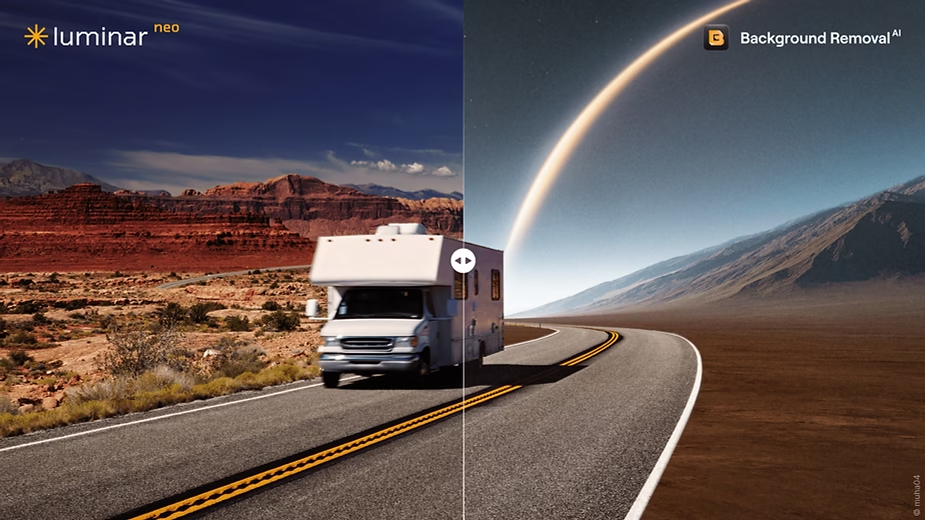
En Sky AI, haz clic en el menú desplegable «Cielo» para elegir un nuevo cielo entre una selección de preajustes predefinidos. Encontrarás varios tipos de cielo, como cielos azules despejados, atardeceres espectaculares, nubes dramáticas o cielos nocturnos estrellados. Elige el que mejor se adapte al ambiente que quieres crear. También puedes importar tus propias imágenes del cielo para darle un toque aún más personal.
4. Ajuste la integración del cielo
Tras seleccionar un cielo, Luminar Neo ajustará automáticamente la imagen para que se integre a la perfección en la escena. Puede ajustar la posición, el brillo y el tono del cielo para obtener resultados óptimos. Utilice los controles deslizantes «Fusionar» y «Reiluminación» para que la luz ambiental del cielo coincida con la de los demás elementos de la foto. Estos ajustes son cruciales para garantizar una integración fluida y evitar que el cielo parezca «pegado» a la imagen.
5. Añadir efectos de iluminación y reflejo
Para un resultado más natural, Sky AI también ofrece opciones para ajustar los reflejos y la iluminación de la escena. Activa la opción Reiluminación de Escena para ajustar los tonos y las sombras del resto de la imagen para que coincidan con el nuevo cielo. Esto creará una integración aún más fluida entre el cielo y el primer plano. Al ajustar los reflejos y las fuentes de luz, puedes crear una sensación de continuidad que da la impresión de que el cielo siempre ha formado parte de la escena.
Para fotos con agua, la opción Reflejo permite añadir el reflejo del cielo sobre la superficie, dándole a la escena un aspecto realista y natural. Esta función es especialmente útil para paisajes marinos o lagos, ya que aporta un toque de serenidad y realismo.
6. Refina los detalles
Finalmente, usa los demás controles deslizantes disponibles en Sky AI para perfeccionar tu imagen. Las opciones Atmósfera y Desenfoque de cielo te permiten crear una fusión aún más sutil. La herramienta Desenfoque también te ayuda a desenfocar el cielo si deseas crear una profundidad de campo más pronunciada. Esto es especialmente útil para centrar la atención en el sujeto principal de la foto, manteniendo al mismo tiempo una atmósfera de fondo agradable.
También puedes ajustar la saturación y la intensidad del cielo para que coincida con el tono de la foto. Por ejemplo, si la escena ya está muy saturada, quizá sea mejor reducir la saturación del cielo para evitar un resultado demasiado intenso.
Prueba Luminar NEO durante 7 días
Consejos para reemplazar el tapizado del techo de manera efectiva
- Elegir un cielo que combine con la escena : Al seleccionar un nuevo cielo, asegúrese de que la iluminación y los colores complementen la escena original. Un cielo oscuro y dramático no siempre funcionará bien con un primer plano brillante y soleado. Considerar la dirección de la luz también es crucial para una integración perfecta.
- Ajuste de reflejos y sombras : Considere usar opciones de reiluminación para ajustar los reflejos y las sombras en el resto de la imagen. Esto añadirá un toque de realismo y evitará inconsistencias visuales. Los reflejos y las sombras deben integrarse armoniosamente con el cielo para dar la impresión de una escena natural y sin retoques.
- Usa los controles deslizantes de detalle con moderación : Controles como «Intensidad de reiluminación» y «Atmósfera» son muy potentes, pero a veces pueden resultar excesivos. Ajústalos gradualmente para lograr un aspecto natural. Recuerda que, en la edición de fotos, menos es más, y una manipulación sutil puede crear un efecto más convincente.

Conclusión
La sustitución del cielo con Sky AI en Luminar Neo es una excelente manera de transformar tus fotos en imágenes espectaculares con el mínimo esfuerzo. Tanto si eres fotógrafo aficionado como profesional, esta herramienta te permite revitalizar tus fotos con solo unos clics. Al combinar inteligentemente el color, las luces y las sombras, Sky AI crea imágenes que cautivan la atención y evocan emociones.
Así que no esperes más, experimenta con Sky AI y añade cielos increíbles para crear imágenes impactantes que cautivarán a tu público. Ya sea para un proyecto personal o profesional, usar Sky AI en Luminar Neo te brinda las herramientas necesarias para tomar fotos impresionantes y llevar tu creatividad al siguiente nivel.






Deja una respuesta