
¿Acabas de recibir tu Insta360 Snap y te preguntas cómo usarla correctamente?
Buenas noticias: esta es precisamente una de las principales ventajas de la Insta360 Snap . Está diseñada para ser sencilla, rápida y sin complicaciones.
Pero (y esto es normal), aún hay 2 o 3 configuraciones que conviene conocer, especialmente en iPhone, para que todo funcione a la perfección.
En esta guía te lo voy a explicar paso a paso:
- Cómo conectar tu Insta360 Snap
- Cómo usarlo en iPhone y Android
- Ajustes pequeños pero importantes
- y errores que se deben evitar
Llévalo al siguiente nivel con Instantánea 360
Por último, utiliza la cámara trasera de tu teléfono para obtener selfies y videoblogs más nítidos, mejor encuadrados y con un aspecto más profesional. Instantánea 360 Te permite verte en tiempo real y crear con mayor facilidad, sin configuraciones complicadas.
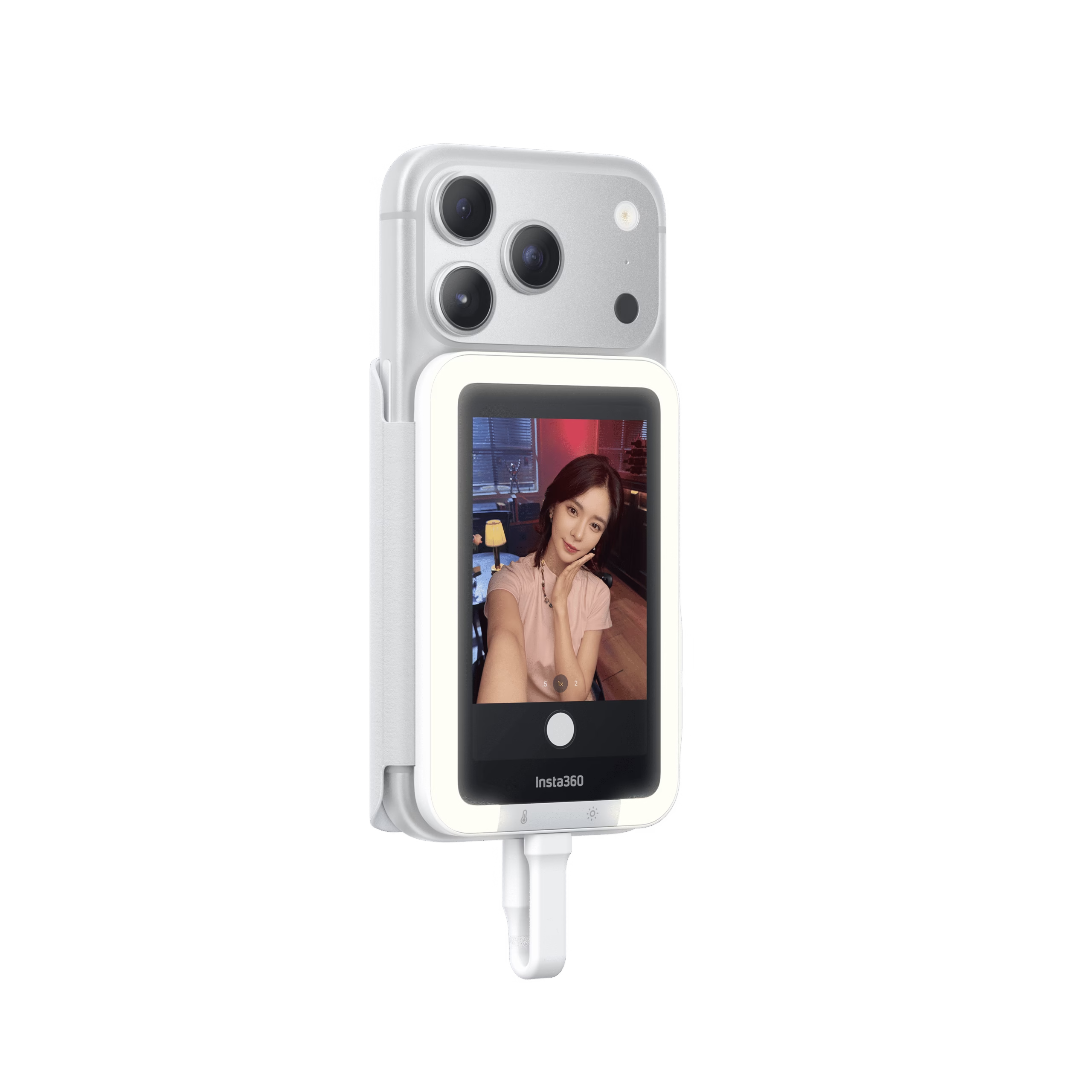
Cómo conectar Insta360 Snap a tu smartphone
Lo primero que hay que entender sobre Insta360 Snap es que todo está diseñado para ir rápido.
Sin aplicación, sin configuración complicada.
Pasos sencillos:
- Fija la Insta360 Snap a la parte posterior de tu teléfono (magnética).
- Conéctalo mediante USB-C.
- Abre la aplicación de la cámara en tu smartphone.
Y eso es todo.
👉 La pantalla se enciende automáticamente y muestra lo que ve la cámara trasera.
Sin Bluetooth.
No hay Wi-Fi.
Sin retrasos complicados.
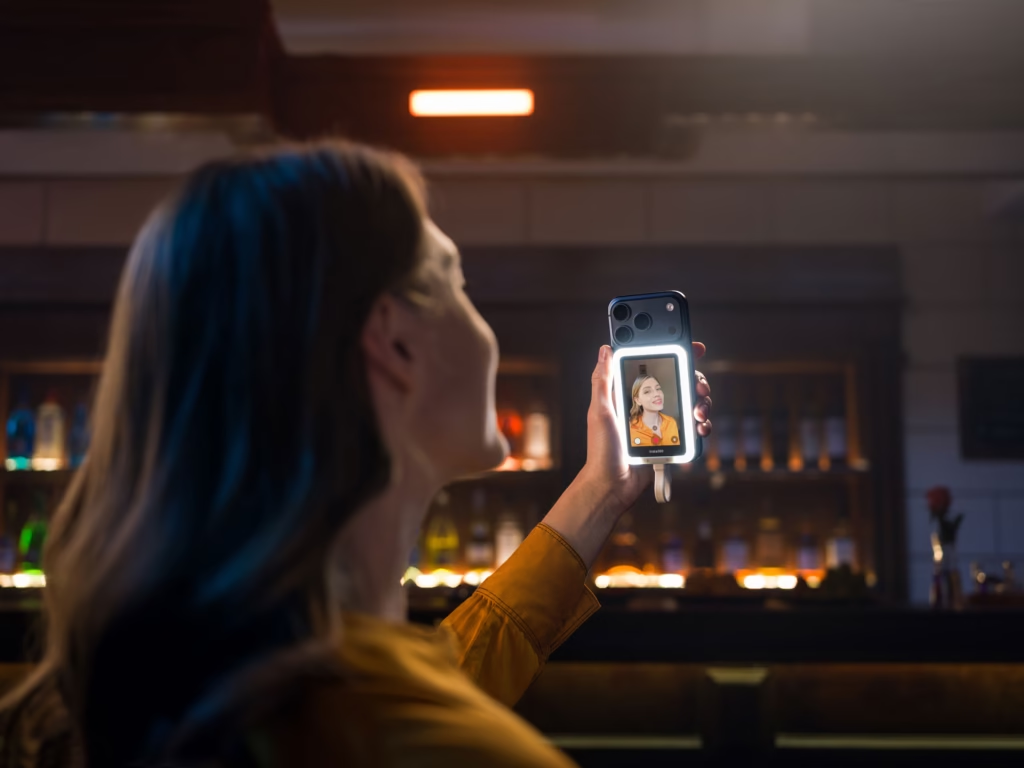
Cómo usar Insta360 Snap en iPhone (pasos completos)
Si usas un iPhone, hay una configuración súper importante que debes cambiar.
Habilitar Zoom (obligatorio)
Para que la pantalla táctil de la Insta360 Snap funcione correctamente, debe activar una opción:
👉 Ajustes → Accesibilidad → Zoom → Habilitar
Es esencial. Sin él, la pantalla táctil no funcionará correctamente.
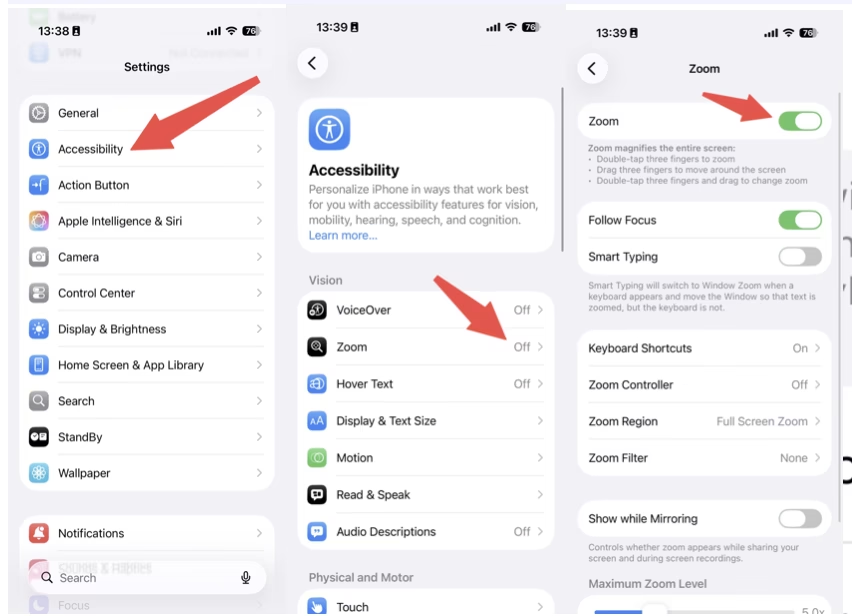
Corrige la pantalla ampliada
Al activar Zoom, lo más probable es que la pantalla se amplíe.
No te preocupes, es normal.
👉 Solución: Toca dos veces la pantalla con tres dedos.
Restaura la pantalla a su estado normal inmediatamente.
Acceso rápido a la cámara
Una vez que Zoom esté activado, podrá acceder a la cámara directamente desde la pantalla de bloqueo con Insta360 Snap .
Es práctico, sobre todo para grabar rápidamente sin perder tiempo.
Gestos disponibles
Con la Insta360 Snap , puedes usar:
- pulsar (una sola vez)
- golpe fuerte
- pellizcar (acercar con los dedos)
Básicamente, usas tu pantalla como si fuera la pantalla del teléfono.
Cambia a la cámara trasera con Instantánea 360
Deja de sacrificar la calidad de tus selfies y vlogs. Instantánea 360 Te permite verte en tiempo real con la cámara trasera de tu smartphone, para obtener imágenes más nítidas, un mejor encuadre y un aspecto mucho más profesional.
- Vista previa en tiempo real
- Conexión por cable sencilla y rápida
- Diseño compacto y magnético
- Versión con luz integrada disponible
Cómo usar Insta360 Snap en Android
En Android es aún más sencillo.
Permitir la duplicación de pantalla
Al conectar la Insta360 Snap , aparece un mensaje:
👉 “Permitir la duplicación de pantalla”
Pulsas “Permitir” y listo.
Comprobar compatibilidad
Tu smartphone debe:
- tienen un puerto USB-C
- Admite el modo DisplayPort
Esto es lo que permite la visualización en la Insta360 Snap .
Iniciar la cámara
Entonces, nada especial:
- abre la aplicación de la cámara
- y películas normalmente
La cámara Insta360 Snap funciona con:
- la aplicación nativa
- y aplicaciones de terceros

Ajusta la orientación de la pantalla correctamente.
Un pequeño detalle… pero sumamente importante.
En iPhone
👉 Activa el bloqueo de orientación
En Android
👉 Activa la rotación automática
¿Por qué es esto importante?
Porque permite:
- para evitar que la pantalla gire en todas direcciones
- tener un encuadre horizontal o vertical limpio
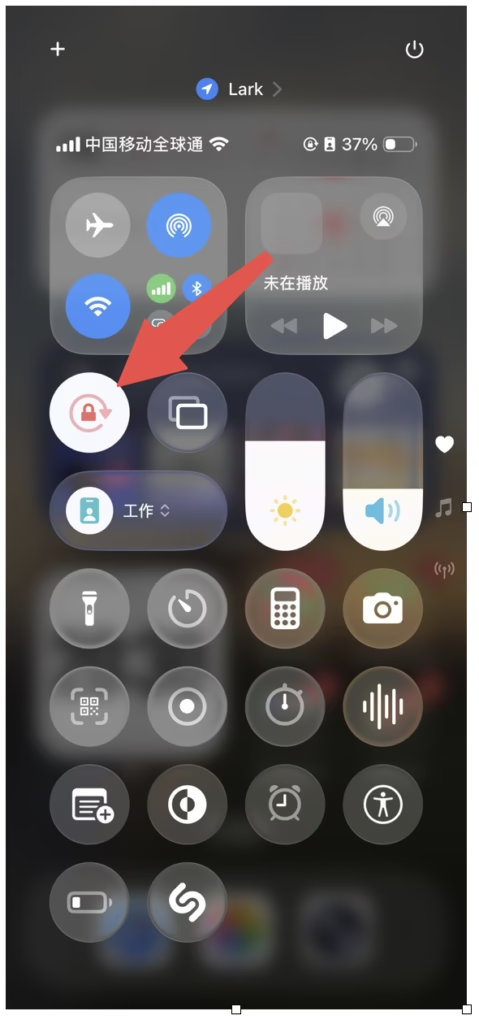
Cómo usar los comandos de Insta360 Snap
La Insta360 Snap es sencilla, pero aun así cuenta con algunas funciones útiles.
Botón del espejo
Al pulsar el botón, usted podrá:
👉 para invertir la imagen
Importante :
- Solo cambia la apariencia
- no es la foto final
Modo de visualización
Puede :
- cambiar entre pantalla completa
- o vista previa optimizada
👉 presionando y manteniendo pulsado
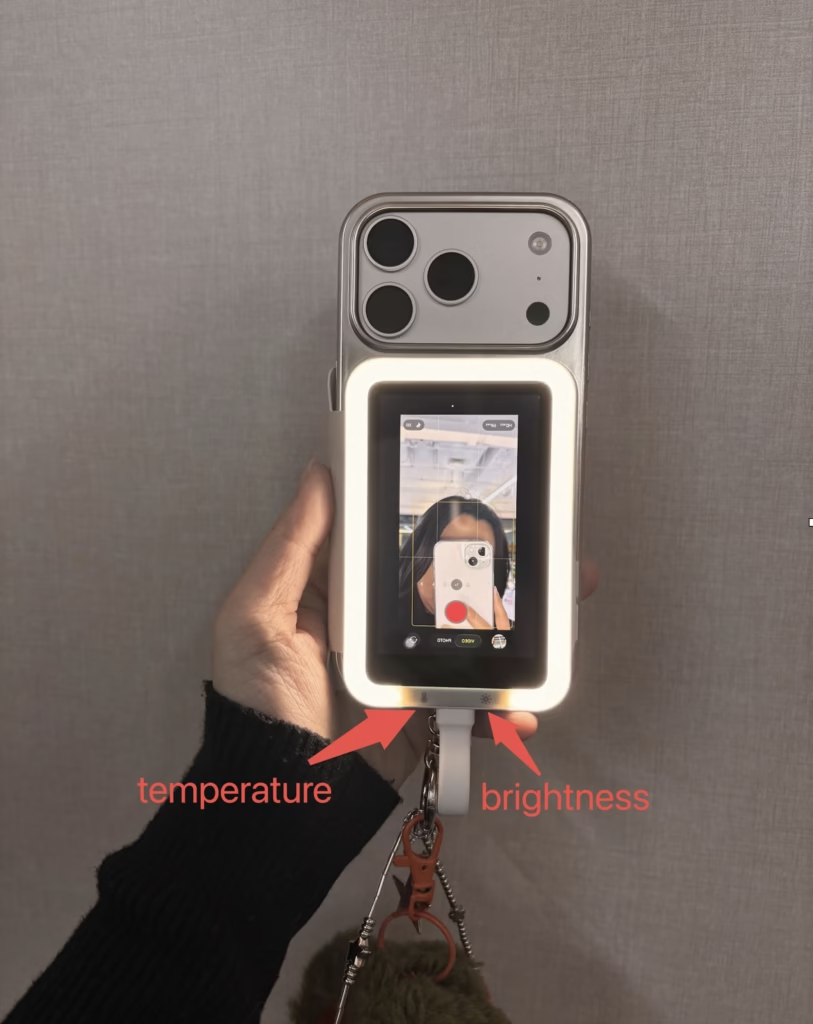
Utilice la luz (si es la versión clara)
Si tienes la versión con iluminación de Insta360 Snap :
- Pulsación única → encender
- pulsar → cambiar brillo
- Mantener pulsado → apagar
También puedes ajustar la temperatura:
- frío
- caliente
- neutral
Consejos para usar Insta360 Snap de forma eficaz
Después de usarla, aquí tienes algunos consejos sencillos que realmente cambian la experiencia con la Insta360 Snap :
- utiliza la caché para evitar pulsaciones de teclas accidentales
- Comprueba siempre el encuadre antes de empezar a grabar.
- Utiliza el temporizador para las fotos.
- Recuerda desenchufarlo para ahorrar batería.
Problemas y soluciones comunes
Esta es, sin duda, una parte importante si quieres posicionarte en Google.
Pantalla ampliada
👉 Causa: Opción de zoom habilitada
👉 Solución: Toca dos veces con 3 dedos
Imagen invertida
👉 Causa: Modo espejo
👉 Solución: Pulsa el botón del espejo
La batería se descarga rápidamente
👉 normal
La Insta360 Snap consume aproximadamente entre un 15 y un 20 % de batería durante un uso prolongado.
El teclado no se muestra
👉 Solución: Desconecta la cámara Insta360 Snap
iPhone Lightning incompatible
👉 La cámara Insta360 Snap no funciona con Lightning.
👉 ni con adaptador
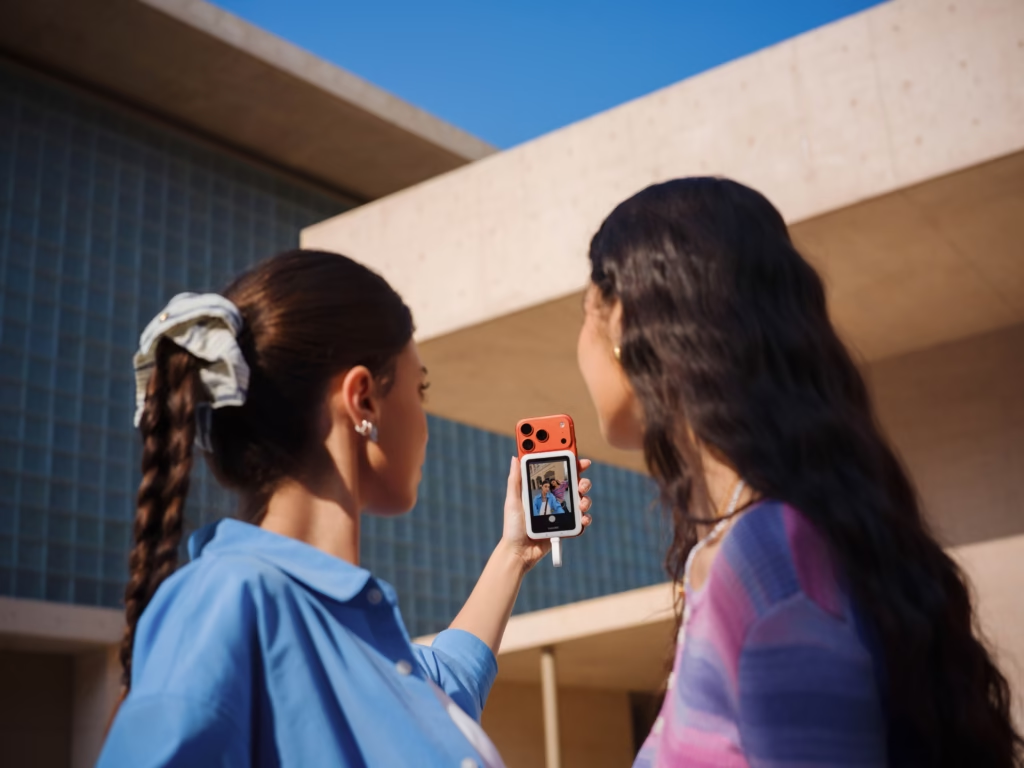
¿Por qué Insta360 Snap es tan fácil de usar?
Lo realmente bueno de la Insta360 Snap es que no cambia tus hábitos.
Usted continúa utilizando:
- tu teléfono
- tu cámara
- tus aplicaciones
Pero con mucho mejor control.
No es necesario aprender nada nuevo.
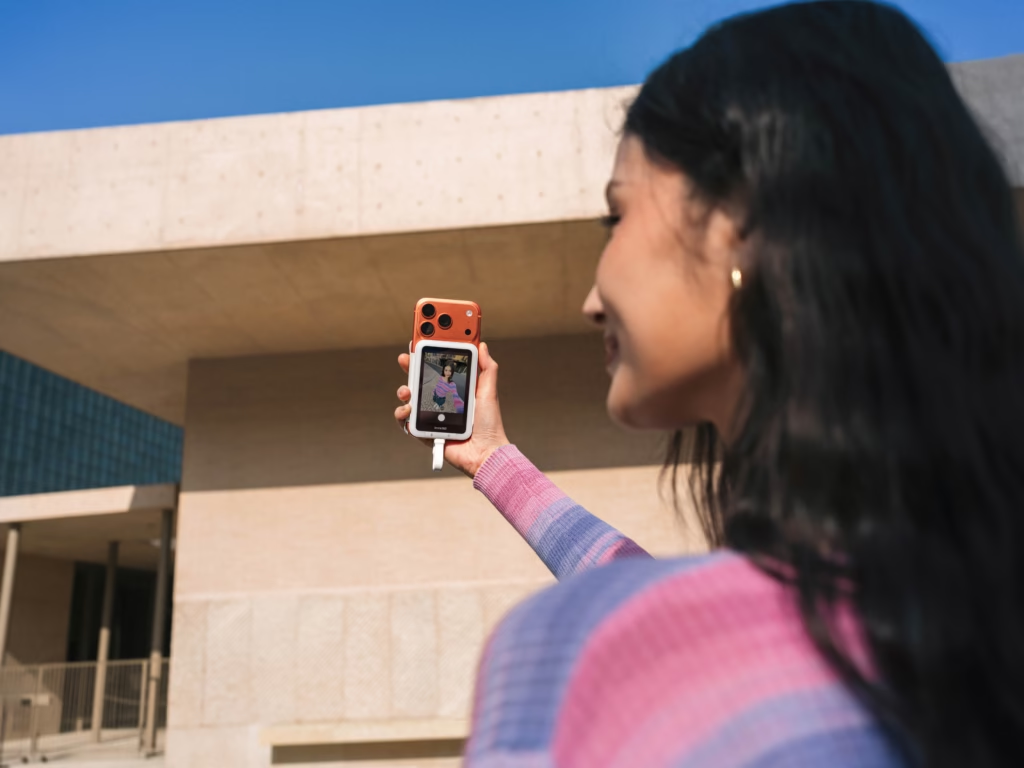
¿Es Insta360 Snap realmente fácil de usar a diario?
Sí, claramente.
Una vez que hayas hecho:
- Configuración de zoom en el iPhone
- o permitir la duplicación en Android
Todo se vuelve fluido.
La Insta360 Snap es un accesorio que olvidas que llevas puesto… pero que mejora todo.
👉 mejor encuadre
👉 mejor calidad
👉 Menos errores
Y lo más importante:
👉 Ahorras tiempo con cada disparo
Si grabas vídeos habitualmente con tu smartphone, esta es justo la clase de herramienta sencilla que marca la diferencia.
👉 Insta360 Snap 🚀


Deja una respuesta