
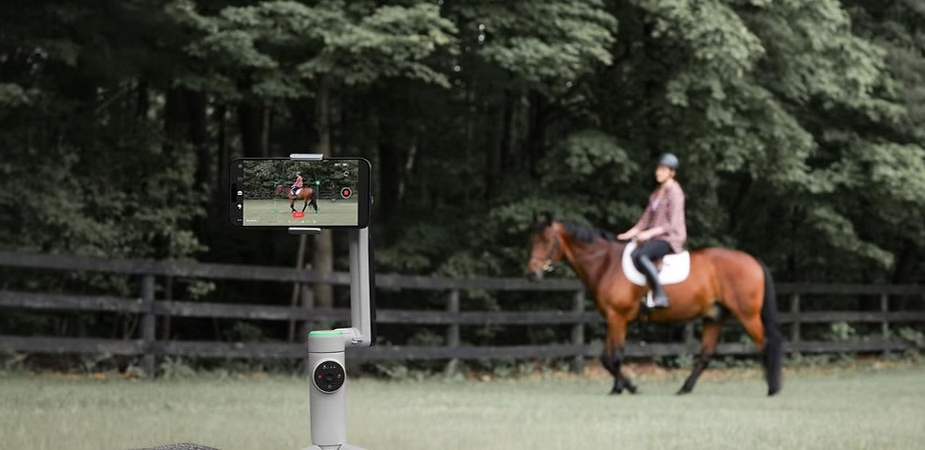
Insta360 Flow PRO är mer än bara en stabilisator. Det är ett revolutionerande verktyg utformat för att förvandla dina vanliga videor till exceptionellt smidiga, professionella skapelser. Dess smarta och intuitiva design gör den tillgänglig för alla, oavsett om du är en nybörjare som vill förbättra ditt innehåll eller en avancerad användare som letar efter en kraftfull stabilisator.
Utrustad med avancerad teknik som Deep Track 3.0 och 3-axlig motoriserad stabilisering, stöder Insta360 Flow PRO dig i varje tagning, från att skapa fantastiska timelapse-bilder till att fånga actionögonblick med precision. Dess enkla gränssnitt, i kombination med Insta360-appen, låter dig anpassa varje inställning för resultat skräddarsydda efter dina behov.
Den här omfattande guiden hjälper dig att få ut det mesta av detta fantastiska verktyg genom att ge dig 10 enkla steg för att konfigurera och använda Insta360 Flow PRO .

Steg 1: Packa upp Insta360 Flow PRO
- Öppna försiktigt förpackningen för att kontrollera att alla tillbehör finns med: stabilisator, magnetisk telefonklämma, USB Type-C-laddningskabel och användarmanual.
- Kontrollera visuellt stabilisatorn och dess komponenter för att säkerställa att de är i perfekt skick och fria från skador.
- Bekanta dig med de olika delarna av stabilisatorn, inklusive knapparna, zoomhjulet och det inbyggda stativet.
Steg 2: Ladda Insta360 Flow PRO
- Anslut USB Type-C-kabeln till ingångsporten på stabilisatorhandtaget och anslut den till en strömkälla.
- Ladda enheten till 100 % före första användningen för att säkerställa optimal prestanda. Full laddningstid är cirka 120 minuter.
- Övervaka indikatorlamporna: de indikerar laddningsstatus och släcks när batteriet är fulladdat.
Steg 3: Säkra telefonen
- Placera den magnetiska klämman i mitten av telefonen och se till att den är korrekt justerad för optimal balans.
- Fäst den magnetiska klämman ordentligt på stabilisatorns magnetiska bas.
- Se till att telefonen är stabil för att undvika vibrationer under användning.
Steg 4: Slå på enheten
- Fäll ut stabilisatorhandtaget: denna åtgärd slår automatiskt på enheten.
- Om enheten inte slås på, tryck länge på strömknappen på handtaget.
- Indikatorlamporna tänds för att indikera att enheten är klar att användas.
Steg 5: Installera Insta360-appen
- Ladda ner Insta360-appen från Google Play Store eller App Store genom att söka efter ”Insta360”.
- Slå på telefonens Bluetooth och Wi-Fi för att aktivera anslutning till Insta360 Flow PRO .
- När appen är öppen följer du instruktionerna på skärmen för att para ihop din stabilisator med din telefon.

Steg 6: Aktivera Insta360 Flow PRO
- När du loggar in första gången kommer appen att uppmana dig att aktivera stabilisatorn. Detta steg är viktigt för att låsa upp alla dess funktioner.
- Installera tillgängliga firmware-uppdateringar för att säkerställa problemfri drift och undvika tekniska problem.
- När aktiveringen och uppdateringen är klara kan du utforska de anpassningsbara inställningarna i appen.
Steg 7: Konfigurera stabilisatorlägena
- Bekanta dig med de olika tillgängliga lägena: Auto, Följ, FPV (förstapersonsvy) och Lås.
- Använd växelknappen för att växla mellan stående och liggande läge efter behov.
- Experimentera med zoomhjulet för att ändra perspektiv eller växla mellan olika kameraobjektiv.
Steg 8: Testa smart spårning
- Aktivera Deep Track 3.0 via Insta360-appen för exakt motivspårning.
- Prova gestspårning, vilket låter dig starta och stoppa inspelningar utan att röra enheten.
- Justera spårningshastighet och känslighet i appinställningarna för resultat som är skräddarsydda för din fotograferingssituation.
Steg 9: Använd selfiepinnen och stativet
- Dra ut den inbyggda selfiepinnen för att fånga kreativa bilder eller bilder i svåråtkomliga vinklar.
- Placera stativet på en plan, stabil yta för stillastående bilder eller timelapse-bilder.
- Kombinera dessa verktyg med fotograferingslägen för att skapa varierade och dynamiska bilder.

Steg 10: Börja filma
- Utforska de olika fotograferingslägena i appen: timelapse, hyperlapse, slowmotion, dolly zoom, etc.
- Justera kamerainställningar som ISO, vitbalans och slutartid för ett professionellt utseende.
- Experimentera med olika grepp (klassiskt, omvänt, sidledes, lågt) för att fånga en mängd olika perspektiv.
Slutsats
Insta360 Flow PRO är mer än bara en stabilisator: den är en sann bundsförvant för att förvandla dina idéer till unika och oförglömliga skapelser. Oavsett om du är en innehållsskapare, en amatörfotograf eller helt enkelt brinner för video, låter det här verktyget dig lyfta din konst till en professionell nivå.
Med sina många avancerade funktioner som intelligent spårning Deep Track 3.0 och oöverträffad stabiliseringsprecision erbjuder Insta360 Flow PRO dig en smidig och intuitiv upplevelse. Tänk dig att fånga rörliga scener eller slående landskap utan att oroa dig för skakningar eller bildkvalitet: allt är möjligt med den här kameran.
Vänta inte längre med att utforska den obegränsade potentialen hos Insta360 Flow PRO . Experimentera med dess kreativa lägen, lek med vinklar och tänj på gränserna för din fantasi. Med lite övning kommer dina videor inte bara att berätta en historia – de kommer att fängsla och inspirera din publik. Använd Insta360 Flow PRO idag och ta ett avgörande steg mot kreativ excellens!
Publications similaires :
 Insta360 Flow 2 Pro vs DJI Osmo Mobile 6: Vilken är den bästa smartphonestabilisatorn för dig?
 Jämförelse: DJI Osmo Mobile 7 vs Insta360 Flow 2 Pro – Vilken stabilisator ska man välja 2025?
 Insta360 Flow vs DJI Osmo Mobile 6: Duellen mellan smartphone-stabilisatorerna
 Jämförelse: Insta360 Flow 2 Pro vs Insta360 Flow Pro


Lämna ett svar