

Один из первых важных шагов при использовании GoPro — установка SD-карты, которая позволит вам хранить все ваши видео и фотографии. Независимо от того, новичок вы или опытный пользователь, понимание того, как правильно вставлять SD-карту, крайне важно для обеспечения оптимальной производительности. Эта задача может показаться сложной для новичков, но с этим подробным руководством вы сможете выполнить её легко и быстро. Следуйте подробным инструкциям ниже, чтобы правильно вставить SD-карту в GoPro и убедиться, что всё работает как надо, чтобы вы могли запечатлеть лучшие моменты без каких-либо проблем.

1. Выберите подходящую SD-карту
Для оптимальной работы вашей камеры GoPro крайне важно выбрать качественную SD-карту. SD-карта отвечает за хранение всех ваших фотографий и видео, поэтому важно выбрать надёжную и высокопроизводительную карту. Вот минимальные требования к SD-карте:
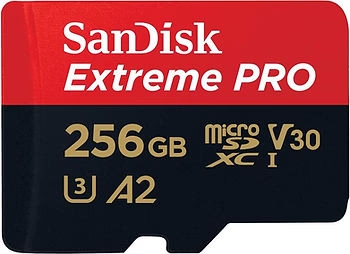
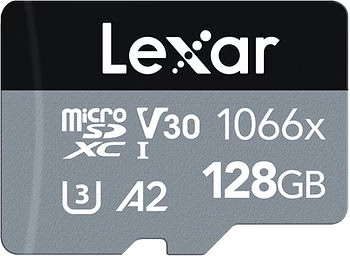
- Тип карты : microSD, microSDHC или microSDXC. Только эти типы карт совместимы с устройствами GoPro .
- Класс скорости : A2 V30, UHS-3 или выше. Использование SD-карты с более низким классом скорости может привести к замедлению работы или ошибкам записи, особенно при съёмке видео высокой чёткости.
Optez pour une carte de marque reconnue, car les performances peuvent varier significativement d’une marque à une autre. Les marques telles que SanDisk, Lexar, et Samsung sont fortement recommandées pour leur fiabilité. Vous pouvez consulter la liste des cartes recommandées sur notre article sur les meilleures cartes SD pour GoPro. Une carte SD de qualité garantit que vous pourrez enregistrer vos vidéos sans interruption, même en utilisant les résolutions et les fréquences d’images les plus élevées disponibles sur votre GoPro.
2. Подготовка GoPro
Прежде чем начать, убедитесь, что GoPro выключена, а ваши руки чистые и сухие, чтобы не повредить карту памяти или устройство. Чистота крайне важна, так как пыль и грязь могут попасть в отсек для SD-карты и помешать её работе. Вот что вам понадобится:
- Ваша GoPro выключена и готова к использованию.
- Совместимая карта microSD, соответствующая указанным выше критериям.
Кроме того, убедитесь, что у вас есть свободное и чистое место для работы, чтобы свести к минимуму риск падения или потери SD-карты во время работы.
#amazon-widget { border: 1px solid #ddd; padding: 15px; max-width: 350px; margin: auto; text-align: center; background-color: #f9f9f9; box-shadow: 0 4px 8px rgba(0, 0, 0, 0.1); border-radius: 10px; transition: transform 0.3s; }#amazon-widget:hover { transform: scale(1.05); }#amazon-widget img { width: 100%; height: auto; border-radius: 10px; }#amazon-widget h3 { margin-top: 15px; font-size: 1.4em; color: #333; }#amazon-widget p { font-size: 1em; color: #777; margin: 10px 0; }#amazon-widget a.button { display: inline-block; margin-top: 15px; padding: 12px 25px; background-color: #ffa41c; color: #fff; text-decoration: none; border-radius: 5px; font-weight: bold; transition: background-color 0.3s; }#amazon-widget a.button:hover { background-color: #ff8c00; }@media (max-width: 600px) { #amazon-widget { max-width: 100%; padding: 10px; }#amazon-widget h3 { font-size: 1.2em; }#amazon-widget a.button { padding: 10px 20px; font-size: 0.9em; }}#amazon-logo { display: flex; justify-content: center; align-items: center; margin: 10px auto; padding: 5px; box-sizing: border-box; }
Incroyable offre sur la GoPro — Ne ratez pas cette occasion !
Découvrez la caméra d’action GoPro et capturez vos aventures comme jamais auparavant. Soyez prêt à immortaliser chaque moment avec une qualité exceptionnelle !
GoPro en promo : Saisissez-la maintenant !
3. Откройте дверцу GoPro.
Чтобы вставить SD-карту, откройте боковую дверцу GoPro . Обычно она расположена сбоку устройства, рядом с аккумулятором, и обеспечивает герметичность. Вот как это сделать:
- Найдите защёлку на боковой крышке GoPro . Защёлка обычно небольшая, и для её открытия может потребоваться приложить некоторое усилие.
- Откройте защёлку , слегка потянув её наружу. Защёлка может открываться с трудом, особенно при первых нескольких использованиях, чтобы обеспечить герметичность и надёжную защиту от воды и пыли.
- Осторожно откройте дверцу , чтобы получить доступ к отсеку для аккумулятора и SD-карты. Не прилагайте усилий, чтобы открыть дверцу, так как это может повредить петли или уплотнитель.
4. Вставьте SD-карту.
После того как дверца открыта, выполните следующие действия, чтобы надежно и правильно вставить SD-карту:
- Найдите слот для SD-карты , расположенный рядом с батарейным отсеком. Этот слот легко распознать по небольшому слоту, предназначенному для SD-карты.
- Правильно расположите SD-карту : этикетка на карте должна быть обращена к задней части устройства, то есть к аккумуляторному отсеку. Это гарантирует правильное совмещение разъёмов на карте с разъёмами на устройстве.
- Аккуратно вставьте SD-карту до лёгкого щелчка. Это означает, что карта надёжно зафиксирована. Убедитесь, что карта вставлена полностью и не выскакивает из отсека, так как неправильно вставленная карта может быть не распознана устройством.
Чтобы извлечь SD-карту, аккуратно нажмите на неё ногтем. Она автоматически выскочит благодаря встроенному пружинному механизму. Будьте осторожны, чтобы не уронить её.

5. Закройте дверцу GoPro.
После того, как SD-карта вставлена, вы можете надежно закрыть дверцу GoPro :
- Закройте дверцу , убедившись, что уплотнитель не забит пылью и мусором. Это важно для сохранения водонепроницаемости камеры, особенно если вы планируете снимать под водой или в пыльных условиях.
- Закройте защёлку до щелчка. Этот щелчок гарантирует надёжное закрытие дверцы и её герметичность. Убедитесь, что она надёжно закрыта, так как неплотно закрытая дверца может привести к попаданию воды или пыли в прибор и необратимым повреждениям.
6. Проверьте SD-карту.
После установки SD-карты и повторного включения GoPro важно убедиться, что карта распознаётся устройством. Для этого включите GoPro и откройте панель управления. На экране должен появиться небольшой значок, указывающий на свободное место на SD-карте. Если карта не распознаётся, следуйте этим советам:
- Проверьте правильность установки карты . Иногда для её определения требуется небольшая корректировка.
- Попробуйте использовать другую совместимую карту . Возможно, используемая вами карта неисправна или не соответствует требованиям GoPro .
- Переформатируйте карту с помощью компьютера, затем вставьте ее обратно.
7. Переформатирование SD-карты
Чтобы продлить срок службы SD-карты и обеспечить её оптимальную производительность, рекомендуется регулярно её переформатировать. Переформатирование помогает предотвратить потенциальные проблемы с производительностью и обеспечивает исправное состояние карты. Вот как это сделать:
- Проведите пальцем вниз по экрану GoPro , чтобы открыть панель управления. Это откроет быстрые настройки устройства.
- Нажмите «Настройки» и выберите «Сброс». Эти параметры обычно находятся в меню «Дополнительные настройки».
- Нажмите «Форматировать SD-карту» . Обратите внимание, что это действие удалит всё содержимое карты, поэтому обязательно заранее создайте резервные копии важных файлов. Регулярное форматирование помогает устранить повреждённые файлы и обеспечить бесперебойную запись.
Заключение
Правильная установка SD-карты в камеру GoPro — важный шаг на пути к съёмке самых захватывающих приключений. Установив карту памяти, вы готовы записывать захватывающие видео и увековечивать драгоценные моменты, будь то отдых в горах, подводное плавание или просто семейные моменты. Всегда следуйте рекомендациям по уходу за картой, например, регулярно её форматируйте, и используйте все возможности вашей камеры GoPro !
Помните, что качество вашей SD-карты напрямую влияет на качество ваших записей. Использование качественной, ухоженной и правильно установленной SD-карты позволит вам запечатлеть свои приключения без помех и неприятных сюрпризов. При тщательной подготовке ваша GoPro станет идеальным инструментом для увековечения ваших подвигов, с какими бы трудностями вы ни столкнулись. Наслаждайтесь каждым моментом и запечатлейте его в наилучшем качестве благодаря вашей GoPro и правильно установленной SD-карте.
Publications similaires :
 Какую SD-карту выбрать для Insta360 X5? Полное руководство по скорости, ёмкости и форматам
 Какая SD-карта подходит для Canon EOS R1? Полное руководство по раскрытию полного потенциала вашей камеры.
 Полное руководство: Как сбросить настройки GoPro Hero 13 Black
 Insta360 X5 против GoPro Hero 13 Black: какую камеру выбрать?


Добавить комментарий