

Вы когда-нибудь задумывались о том, что было бы здорово использовать X5 в качестве веб-камеры для прямых трансляций, встреч или онлайн-обучения? Что ж, хорошая новость: может, и с OBS это даже довольно просто. Будь то иммерсивный прямой эфир на YouTube, трансляция мероприятия или просто произвести впечатление на коллег в Zoom, мы вместе увидим, как все это работает.

Веб-камера Insta360 X5: что нужно для начала работы
Прежде чем что-либо подключать, проведите быструю проверку:
- ✅ Insta360 X5 с установленной последней версией прошивки
- ✅ Качественный кабель USB-C (а не просто обычный кабель для зарядки)
- ✅ Ваш компьютер с установленной OBS Studio (бесплатно и доступно для Windows/Mac)
- ✅ Вот и все! Нет необходимости во внешнем преобразователе или карте захвата

Включите режим веб-камеры на X5
- Подключите X5 к ПК с помощью кабеля USB-C.
- Включите камеру, вы увидите, как появится меню с выбором режима USB.
- Выберите «Веб-камера».
- После этого у вас будет выбор между:
- Режим 360° : для трансляции полного и захватывающего обзора
- Повторное кадрирование – для стандартного изображения, например обычной веб-камеры
Лично для меня режим Reframe очень практичен для стильного видео, а режим 360° идеально подходит для мероприятий или интерактивного контента.
Настройка OBS для захвата X5
- Открыть OBS
- В сцене нажмите на кнопку + , чтобы добавить новый источник
- Выберите «Устройство захвата видео»
- Выберите «Виртуальная камера Insta360 » (или аналогичное имя в зависимости от вашей системы)
- Отрегулируйте разрешение (вы можете увеличить его до 4K в зависимости от вашего компьютера и подключения)
- Вот и все, вы должны увидеть изображение вашего X5, отображаемое в OBS 🎉
Затем вы можете изменить размер, добавить наложения, текст, звук, короче говоря… все, что позволяет делать OBS.
Прямая трансляция с OBS
Как только изображение будет готово:
- Перейдите в настройки OBS > Flux
- Выберите свою платформу (YouTube, Twitch, Facebook…)
- Введите ключ трансляции (вы можете найти его в личном кабинете платформы)
- Нажмите «Начать трансляцию»
И вот вы в прямом эфире с камерой 360°, которая обладает мощным потенциалом 🔥
Несколько практических советов
- 💻 Подумайте о внешнем источнике питания, если планируете долгий срок службы
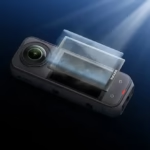
- 🌡️ Будьте осторожны с нагревом, особенно в режиме 360°: защитная пленка для охлаждающего экрана может быть полезной
- 📶 Проверьте подключение к Интернету, так как видеопоток X5 может быть тяжелым в 4K
- 🎙️ Встроенный микрофон работает, но если вы хотите чистого звука, рассмотрите внешний микрофон через OBS
Заключение
Честно говоря, использование Insta360 X5 в качестве веб-камеры — это отличный способ сделать вашу камеру прибыльной и предлагать более профессиональный, более захватывающий и совершенно более стильный контент, чем любая стандартная веб-камера.
Так что независимо от того, являетесь ли вы стримером, тренером, музыкантом или просто техническим энтузиастом, не стесняйтесь тестировать. И если у вас есть какие-либо вопросы о настройках или сценах OBS, я здесь, чтобы помочь 😉 вам
❓ Часто задаваемые вопросы: Использование Insta360 X5 в качестве веб-камеры
Можно ли использовать Insta360 X5 в качестве веб-камеры?
Да, X5 можно использовать в качестве веб-камеры с помощью кабеля USB-C без карты захвата. Он предлагает два режима: иммерсивный 360° или Reframe (классический обрезанный вид).
Какое оборудование необходимо?
Все, что вам нужно, это:
- Insta360 X5 с актуальной прошивкой
- Качественный кабель USB-C
- Компьютер с установленной OBS Studio (Windows или Mac)
Как включить режим веб-камеры на X5?
Подключите X5 к компьютеру через USB-C. В появившемся меню выберите пункт «Веб-камера». Затем выберите режим 360° или режим повторного кадрирования.
Как настроить OBS с X5?
В ОБС:
- Добавляет новый источник «Устройство захвата видео»
- Выберите «Виртуальная камера Insta360»
- Настройка разрешения (до 4K)
- Начните прямой эфир или запишите сцену
Можно ли выйти в прямой эфир на YouTube или Twitch с X5?
Да, вы можете вести прямую трансляцию, подключив OBS к YouTube, Twitch, Facebook Live и т. д., просто введя ключ своей трансляции.
Какие советы помогут избежать порезов или проблем?
- Подключите X5 к сети для длительных сессий
- Использует охлаждающую защитную пленку для ограничения перегрева
- Предпочитайте хорошее подключение к Интернету




Добавить комментарий