
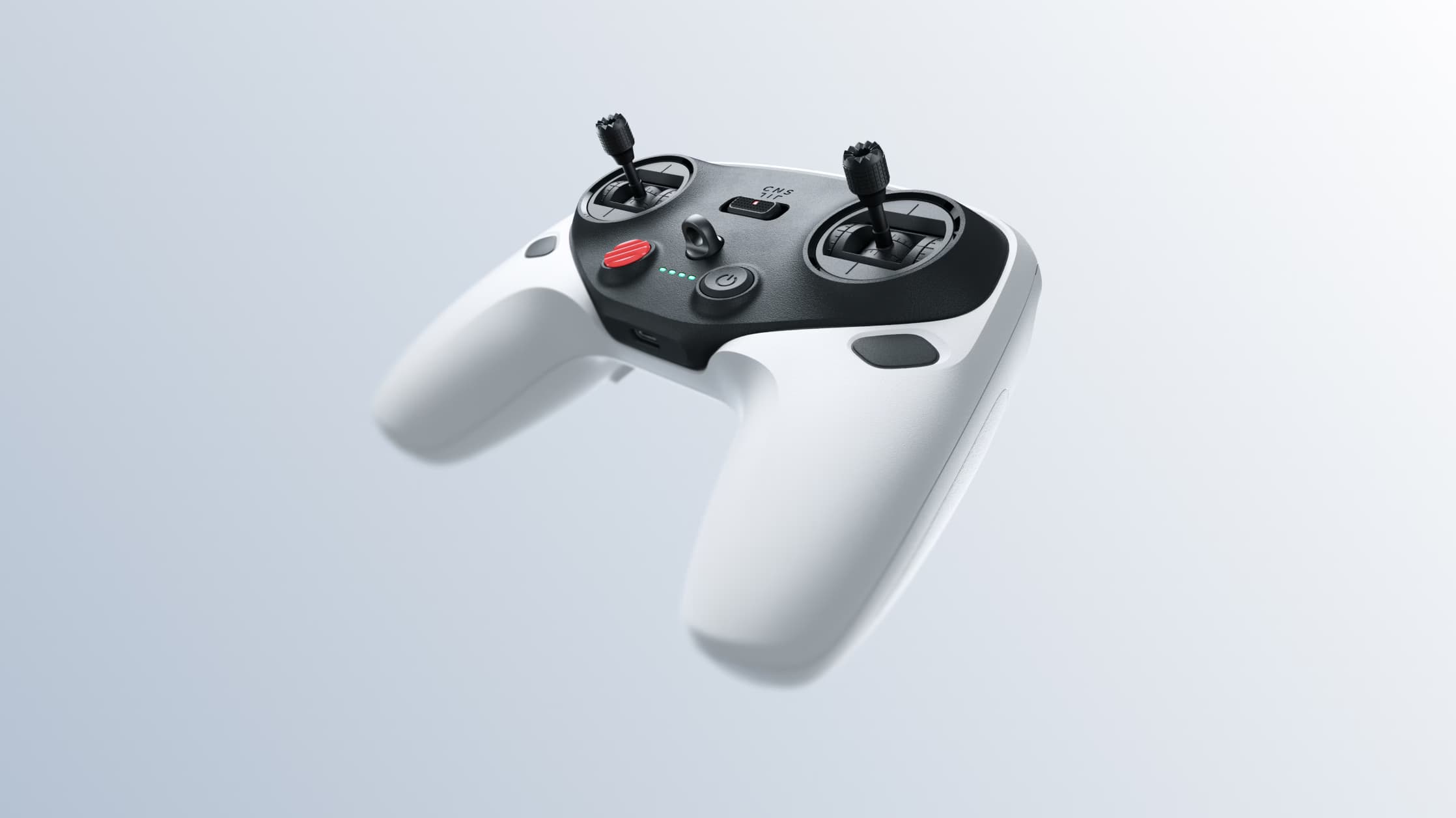
L’Antigravity A1 continue d’évoluer ! Après avoir révolutionné le pilotage immersif avec son contrôleur Grip, Antigravity propose une radiocommande classique à deux joysticks. Et cette nouveauté change beaucoup de choses pour les amateurs de belles images aériennes !
Marche arrière, déplacements latéraux, mouvements de caméra complexes… La radiocommande apporte une précision supplémentaire et transforme le drone 360 en véritable outil de création vidéo.
Mais comment connecter cette nouvelle radiocommande ? À quoi servent ses boutons ? Comment décoller et réussir ses premiers plans cinématiques ?
Dans ce guide, je vous explique tout ce qu’il faut savoir pour prendre en main la radiocommande Antigravity A1, étape par étape.
Pourquoi utiliser la radiocommande Antigravity A1 ?
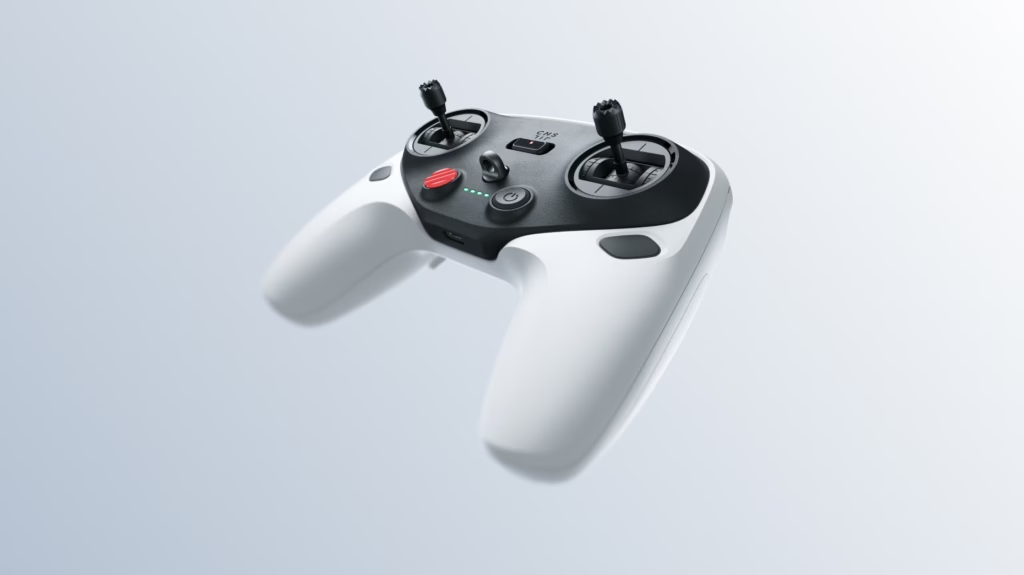
Jusqu’ici, l’un des grands arguments de l’Antigravity A1 était son contrôleur Grip. Grâce à lui, le pilotage est particulièrement intuitif : on pointe dans une direction, on appuie sur la gâchette et le drone avance.
C’est excellent pour découvrir le vol immersif et profiter du paysage sans se concentrer constamment sur les commandes.
Mais lorsqu’on souhaite réaliser des mouvements de caméra plus techniques, une radiocommande traditionnelle devient particulièrement intéressante.
Avec ses deux joysticks, la nouvelle radiocommande apporte une liberté de déplacement bien supérieure.
| Contrôleur Grip | Radiocommande classique |
|---|---|
| Pilotage par gestes | Pilotage à deux joysticks |
| Très accessible aux débutants | Contrôle plus précis |
| Déplacements principalement vers l’avant | Marche arrière et déplacements latéraux |
| Expérience immersive intuitive | Mouvements cinématiques avancés |
| Idéal pour explorer | Idéal pour créer des vidéos |
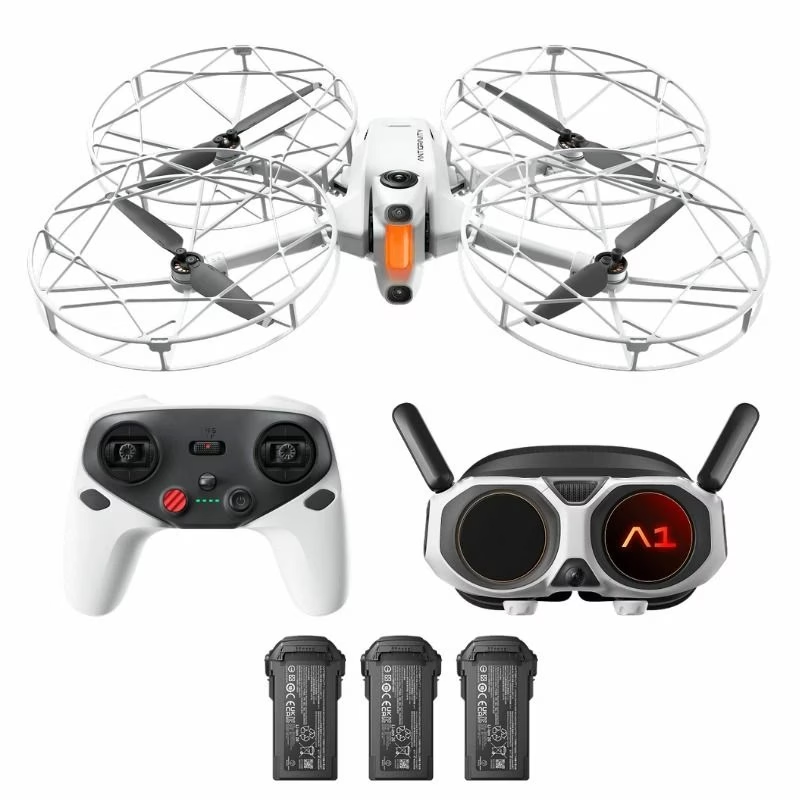
Et bonne nouvelle : la radiocommande fonctionne avec les lunettes Vision. Vous conservez donc l’expérience immersive à 360° qui fait toute l’originalité de l’A1.
Comment connecter la radiocommande Antigravity A1 ?
Avant votre premier vol, il faut associer la radiocommande aux lunettes Vision.
La procédure est assez simple et ne demande que quelques manipulations.
Étape 1 : mettre à jour le drone et les lunettes
Commencez par vérifier que votre Antigravity A1, les lunettes Vision et la radiocommande disposent des firmwares compatibles.
Pour effectuer une mise à jour :
- Allumez le drone, les lunettes Vision et la radiocommande.
- Ouvrez l’application Antigravity sur votre smartphone.
- Appuyez sur « Connecter l’appareil » et connectez les lunettes Vision.
- Accédez à Profil → Paramètres → Mise à jour du firmware.
- Sélectionnez votre équipement et lancez les mises à jour disponibles.
Pensez à charger suffisamment vos appareils avant de commencer. Antigravity recommande au moins trois barres de batterie sur chacun d’eux.
Il est également possible de mettre à jour le drone et les lunettes depuis un ordinateur avec le logiciel Antigravity Sync.
Étape 2 : appairer les lunettes Vision
Allumez les lunettes, puis maintenez enfoncé le bouton Accueil, situé sur leur côté.
Un signal sonore confirme leur passage en mode appairage.
Étape 3 : connecter la radiocommande
Maintenez ensuite le bouton d’alimentation de la radiocommande pour activer son mode appairage.
Les voyants de batterie commencent à défiler.
Lorsque la connexion est établie, les signaux sonores s’arrêtent et les voyants affichent normalement le niveau de batterie.
Votre radiocommande est maintenant associée aux lunettes Vision !
Comprendre les boutons de la radiocommande Antigravity
Avant de prendre les airs, faisons le tour des commandes. Leur disposition rappelle celle d’une radiocommande traditionnelle, ce qui facilite la prise en main pour les pilotes déjà habitués aux drones.
Les deux joysticks : le cœur du pilotage
En configuration Mode 2, les mouvements sont répartis de la manière suivante :
| Commande | Action |
|---|---|
| Joystick gauche vers le haut | Monter |
| Joystick gauche vers le bas | Descendre |
| Joystick gauche vers la gauche ou la droite | Faire pivoter le drone |
| Joystick droit vers le haut | Avancer |
| Joystick droit vers le bas | Reculer |
| Joystick droit vers la gauche ou la droite | Se déplacer latéralement |
C’est ici que la différence avec le Grip devient vraiment intéressante.
Avec la radiocommande, vous pouvez par exemple filmer un sujet tout en reculant, vous déplacer parallèlement à un paysage ou combiner plusieurs directions pour créer un mouvement fluide.
Les autres boutons à connaître
La radiocommande dispose également de plusieurs commandes dédiées :
- Bouton rouge RTH/Frein : démarrage des moteurs, décollage, freinage et retour automatique.
- Sélecteur de mode : passage entre les modes Ciné, Normal et Sport.
- Bouton photo : prise de photos.
- Bouton vidéo : démarrage et arrêt de l’enregistrement.
- Molette de caméra : contrôle de l’inclinaison de la caméra virtuelle.
- Bouton Menu : accès aux paramètres des lunettes Vision.
- Boutons C1 et C2 : raccourcis personnalisables.
Toutes ces commandes permettent de garder les fonctions importantes à portée de main sans interrompre le pilotage.
Comment décoller avec la radiocommande Antigravity A1 ?
Vous êtes prêt pour votre premier vol ? Voici comment procéder.
Étape 1 : démarrer les moteurs
Installez votre drone sur une surface plane, dans une zone dégagée et autorisée au vol.
Une fois les appareils allumés, appairés et les vérifications de sécurité terminées, appuyez deux fois sur le bouton rouge de la radiocommande.
Les moteurs commencent à tourner au ralenti.
Un nouveau double appui permet de les arrêter tant que le drone est encore au sol et que les moteurs sont au ralenti.
Étape 2 : décoller automatiquement
Lorsque les moteurs tournent au ralenti, maintenez le bouton rouge enfoncé pour lancer le décollage.
L’Antigravity A1 décolle automatiquement et se stabilise à environ 1,2 mètre du sol.
Vous pouvez maintenant commencer à piloter avec les joysticks.
Étape 3 : effectuer ses premiers mouvements
Je vous conseille de commencer tranquillement par quelques exercices :
- Monter et descendre en douceur.
- Avancer de quelques mètres, puis reculer.
- Effectuer un déplacement latéral.
- Faire pivoter le drone sur lui-même.
- Combiner deux mouvements progressivement.
L’objectif est de développer ses réflexes avant d’essayer des trajectoires plus ambitieuses.
Comment arrêter le drone ou le faire revenir ?
Pendant le vol, une pression courte sur le bouton rouge déclenche le freinage d’urgence. Le drone s’arrête et se stabilise.
Un appui prolongé active le retour automatique au point de départ, également appelé RTH.
Pendant ce retour, un appui court permet d’annuler la procédure.
Avant chaque décollage, vérifiez que le point de départ est correctement enregistré et que l’altitude de retour est adaptée aux obstacles présents dans la zone.
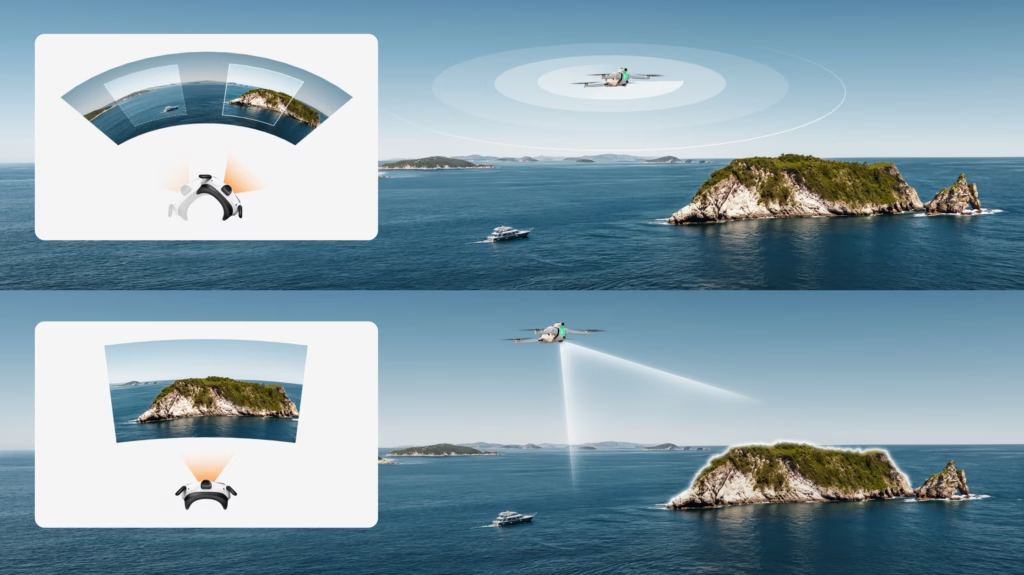
Vue fixe ou Vue libre : deux façons de piloter l’Antigravity A1
La radiocommande dispose de deux modes de visualisation particulièrement intéressants.
Vue fixe : pour les plans précis
En mode Vue fixe, les lunettes Vision affichent la direction vers laquelle pointe le nez du drone.
L’image ne change donc pas lorsque vous tournez la tête.
Cette configuration est parfaite pour réaliser des mouvements de caméra précis, notamment lorsqu’il faut coordonner une rotation et un déplacement latéral.
Autre avantage : le cadrage visible pendant le vol se rapproche du résultat final, ce qui permet de préparer ses plans avec davantage de précision.
Vue libre : pour profiter de l’immersion à 360°
En mode Vue libre, le pilotage et l’orientation du regard deviennent indépendants.
Vous pouvez regarder sur le côté, vers le bas ou derrière vous pendant que le drone poursuit sa trajectoire.
C’est l’une des sensations les plus impressionnantes avec l’Antigravity A1 !
Imaginez survoler un paysage côtier tout en tournant la tête pour observer les reliefs autour de vous. Le pilotage reste assuré par les joysticks, tandis que votre regard explore librement l’environnement.
Pour passer d’un mode à l’autre, ouvrez le menu des lunettes Vision, accédez aux paramètres de contrôle de la radiocommande et sélectionnez Vue fixe ou Vue libre.
4 mouvements cinématiques à essayer avec la radiocommande
C’est maintenant que les choses deviennent amusantes !
La radiocommande permet de réaliser des mouvements qui demandent davantage de précision avec un contrôleur Grip.
1. Le travelling latéral
C’est l’un de mes mouvements préférés pour mettre en valeur un paysage.
Orientez la caméra vers votre sujet, puis déplacez progressivement le joystick droit vers la gauche ou la droite.
Le drone avance latéralement sans avoir besoin de changer son orientation.
Ce mouvement fonctionne particulièrement bien pour révéler une cascade, un relief montagneux ou un panorama côtier.
2. Le travelling arrière
Cette fois, placez le sujet devant vous, puis déplacez doucement le joystick droit vers le bas.
Le drone recule et dévoile progressivement le paysage autour du sujet.
Avec un peu de hauteur, ce mouvement donne immédiatement une dimension cinématographique à la vidéo.
3. L’orbite autour d’un sujet
Vous souhaitez tourner autour d’un élément tout en le conservant dans le cadre ?
Combinez un déplacement latéral avec une rotation du drone dans le sens opposé.
En ajustant progressivement les deux joysticks, vous contrôlez le rayon de votre orbite et réalisez un mouvement régulier.
Pour débuter, choisissez un sujet immobile dans un espace largement dégagé.
4. La révélation verticale
Voici une autre idée de plan très efficace.
Commencez face à un élément du paysage, puis faites monter doucement le drone avec le joystick gauche.
Ajoutez une légère inclinaison de la caméra virtuelle pour dévoiler progressivement l’horizon.
Avec un peu de pratique, vous pouvez combiner cette montée avec un déplacement latéral pour enrichir le mouvement.
Et n’oubliez pas : l’Antigravity A1 filme toujours en 360°. Vous conservez donc la possibilité de recadrer vos séquences après le vol dans Antigravity Studio.
Comment personnaliser les boutons C1 et C2 ?
À l’arrière de la radiocommande se trouvent deux boutons personnalisables : C1 et C2.
Ils permettent d’accéder rapidement à vos fonctions préférées, notamment :
- Basculer entre Vue fixe et Vue libre.
- Activer la vidéo en transparence pour voir votre environnement.
- Démarrer ou arrêter l’enregistrement de l’écran des lunettes.
- Afficher ou masquer la carte.
- Activer l’éclairage d’atterrissage.
- Déployer ou rétracter le train d’atterrissage.
- Changer la perspective du cockpit virtuel.
Personnellement, je trouve particulièrement intéressant d’attribuer le changement de mode de vue à l’un de ces boutons. Cela permet d’alterner rapidement entre un pilotage précis et une expérience immersive sans retourner constamment dans les menus.
À noter : les attributions personnalisées ne sont pas actives pendant l’utilisation de Sky Genie.
Quelle autonomie pour la radiocommande Antigravity A1 ?
Bonne nouvelle pour les longues sessions de création : la radiocommande bénéficie d’une autonomie annoncée d’environ 5 heures.
Voici ses principales caractéristiques :
| Caractéristique | Radiocommande Antigravity |
|---|---|
| Batterie | 3 400 mAh |
| Autonomie typique | 5 heures |
| Recharge | USB-C |
| Temps de charge | 2 heures |
| Poids | 256 g |
| Température d’utilisation | -10 °C à 40 °C |
| Compatibilité | Drone A1 et lunettes Vision |
La liaison sans fil entre la radiocommande et les lunettes Vision est donnée pour une portée d’environ 10 mètres. Cette donnée ne correspond pas à la portée de vol du drone.
Radiocommande Antigravity A1 : les questions fréquentes
Peut-on utiliser la radiocommande avec un Antigravity A1 déjà acheté ?
Oui ! La radiocommande est proposée séparément comme accessoire pour les propriétaires de l’A1. Il n’est donc pas nécessaire de racheter un pack complet.
Peut-on faire reculer l’Antigravity A1 ?
Oui. C’est justement l’un des grands avantages de cette radiocommande par rapport au contrôleur Grip. Elle autorise les déplacements arrière et latéraux.
La radiocommande remplace-t-elle les lunettes Vision ?
Non. Le système de pilotage décrit utilise toujours les lunettes Vision, qui assurent l’affichage et l’interface de vol.
Peut-on continuer à utiliser le contrôleur Grip ?
Oui. Les deux solutions sont complémentaires : le Grip privilégie l’intuition et l’immersion, tandis que la radiocommande apporte un contrôle plus traditionnel et précis.
Mon avis : un accessoire particulièrement intéressant pour les créateurs vidéo
Avec cette radiocommande, l’Antigravity A1 gagne une nouvelle dimension.
J’apprécie particulièrement l’idée de pouvoir choisir son type de pilotage selon ses envies : le contrôleur Grip pour explorer un paysage en toute simplicité, et la radiocommande pour réaliser des mouvements cinématiques plus techniques.
Les déplacements latéraux, la marche arrière et le contrôle précis de la caméra virtuelle apportent une véritable liberté créative. Et grâce à l’enregistrement en 360°, cette précision s’accompagne toujours de la possibilité de choisir son cadrage au montage.
La radiocommande complète donc parfaitement l’écosystème Antigravity, notamment pour ceux qui veulent aller plus loin dans leurs prises de vue aériennes.
Pour découvrir les accessoires et la radiocommande, rendez-vous sur la boutique officielle Antigravity.
Et si vous envisagez d’acheter le drone, pensez à utiliser mon code promo AGRRLOV pour profiter des avantages associés à mon partenariat avec la marque.
Découvrir l’Antigravity A1 et les offres avec mon code AGRRLOV
