
Si tu enseignes, formes ou animes des ateliers en ligne, tu as sûrement déjà vécu ça :
- Tu écris au tableau… et à distance on ne voit rien.
- La caméra coupe la moitié du schéma.
- L’image est de travers.
- Les élèves te disent : “On ne voit pas bien…”
C’est frustrant. Parce qu’en présentiel, le tableau est ton meilleur outil pédagogique. Mais en visio, il devient souvent inutilisable.
C’est là que la Insta360 Link 2 Pro change complètement la donne grâce à son Smart Whiteboard intégré.
Dans cet article, je t’explique :
- Comment fonctionne le mode Whiteboard intelligent
- La distance maximale recommandée (jusqu’à 5 mètres)
- Comment activer le mode avec un simple geste “V”
- Des cas pratiques en salle de classe et en formation
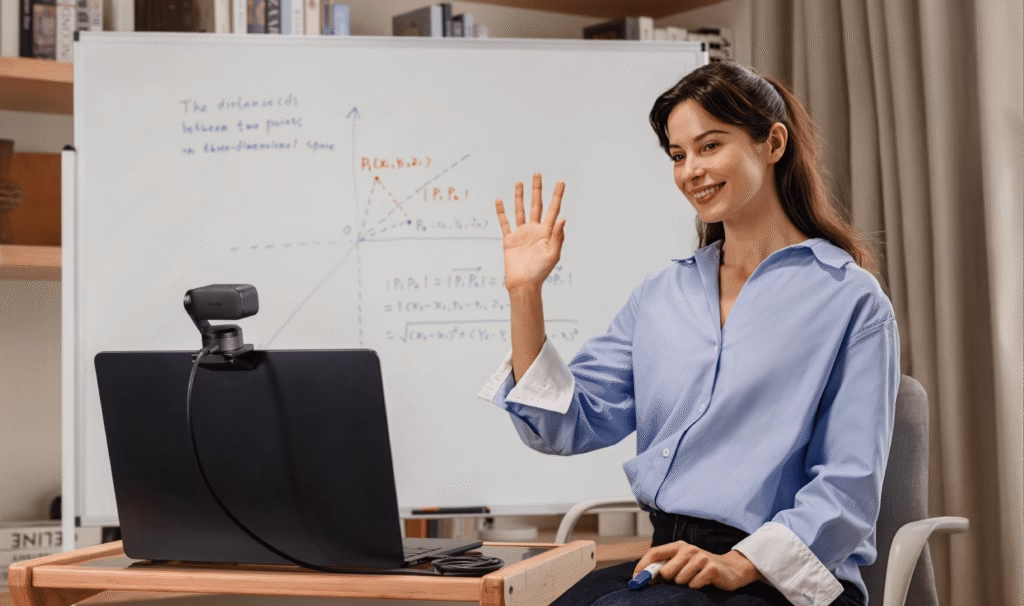
C’est quoi le Smart Whiteboard (et pourquoi ça change tout) ?
Le Smart Whiteboard de la Insta360 Link 2 Pro n’est pas juste un zoom sur un tableau.
C’est un système intelligent qui :
- Détecte automatiquement le tableau blanc
- Corrige la perspective si la caméra est légèrement de biais
- Recadre l’image pour ne garder que la zone utile
- Optimise la lisibilité
Résultat : même si ta webcam n’est pas parfaitement centrée, le tableau apparaît droit, net et bien cadré pour tes élèves ou tes stagiaires.
Et ça, pour un prof de maths, de langues, de physique, ou un formateur en marketing, c’est un énorme gain.
Comment fonctionne le mode Whiteboard sur la Insta360 Link 2 Pro
La Insta360 Link 2 Pro combine plusieurs éléments techniques :
- Un capteur 1/1.3” très lumineux
- Un gimbal motorisé
- Une IA embarquée
- Un traitement d’image en temps réel
Étape 1 : détection du tableau
La caméra identifie les contours du tableau blanc.
Pour un fonctionnement optimal, les bords doivent être visibles et bien contrastés.
Étape 2 : correction de perspective
Si la caméra est placée légèrement de côté (ce qui arrive souvent en classe), la Insta360 Link 2 Pro redresse l’image automatiquement.
Le tableau ne semble plus incliné ou déformé.
Étape 3 : recadrage intelligent
L’IA zoome sur la surface utile pour :
- Supprimer les murs inutiles
- Éliminer les distractions
- Centrer le contenu pédagogique
C’est fluide, automatique et ça évite les réglages manuels en plein cours.
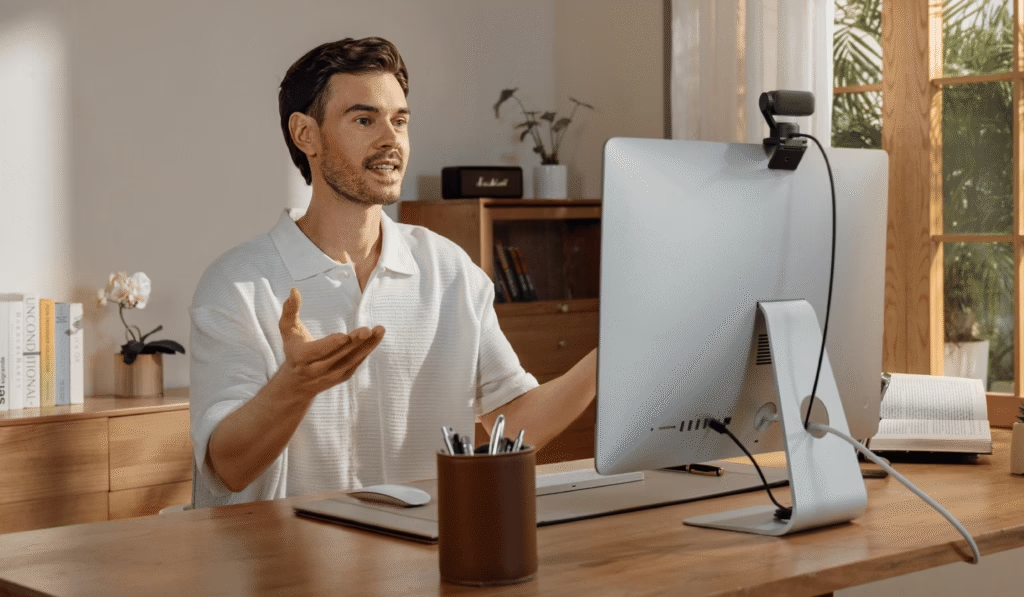
Distance maximale et placement idéal (jusqu’à 5 mètres)
C’est un point clé.
La Insta360 Link 2 Pro peut reconnaître un tableau jusqu’à 5 mètres lorsqu’il est face à la caméra.
Quelques recommandations simples :
- Distance idéale : entre 3 et 5 mètres
- Angle : éviter une inclinaison supérieure à 30°
- Hauteur : positionner la caméra à hauteur de regard
- Lumière : éviter les reflets directs sur le tableau
Si le tableau est trop loin ou mal éclairé, la détection peut être moins précise.
Activer le Whiteboard avec un geste “V”
Ce que j’aime vraiment avec la Insta360 Link 2 Pro, c’est la simplicité.
Tu peux activer le mode Whiteboard avec un simple geste :
- Assure-toi que ton visage est visible dans le cadre
- Fais un geste “V” (comme le signe victoire)
- La caméra détecte le geste
- Le mode Whiteboard s’active automatiquement
Pas besoin d’aller cliquer dans un logiciel en plein cours.
Astuces pour que ça marche à tous les coups
- Le tableau doit être entièrement visible
- Ton geste ne doit pas cacher ton visage
- Évite les contre-jours
Cas pratique 1 : salle de classe hybride
Imaginons un cours hybride avec :
- Des élèves en présentiel
- D’autres en visioconférence
Setup simple :
- La Insta360 Link 2 Pro fixée au-dessus d’un écran ou sur trépied
- Positionnée face au tableau
- Micro externe si la salle est grande
Déroulé type :
- Introduction face caméra
- Geste “V”
- Passage au tableau
- Explication claire et lisible
- Retour en face caméra pour les questions
Les élèves à distance voient enfin un tableau exploitable, comme s’ils étaient dans la salle.
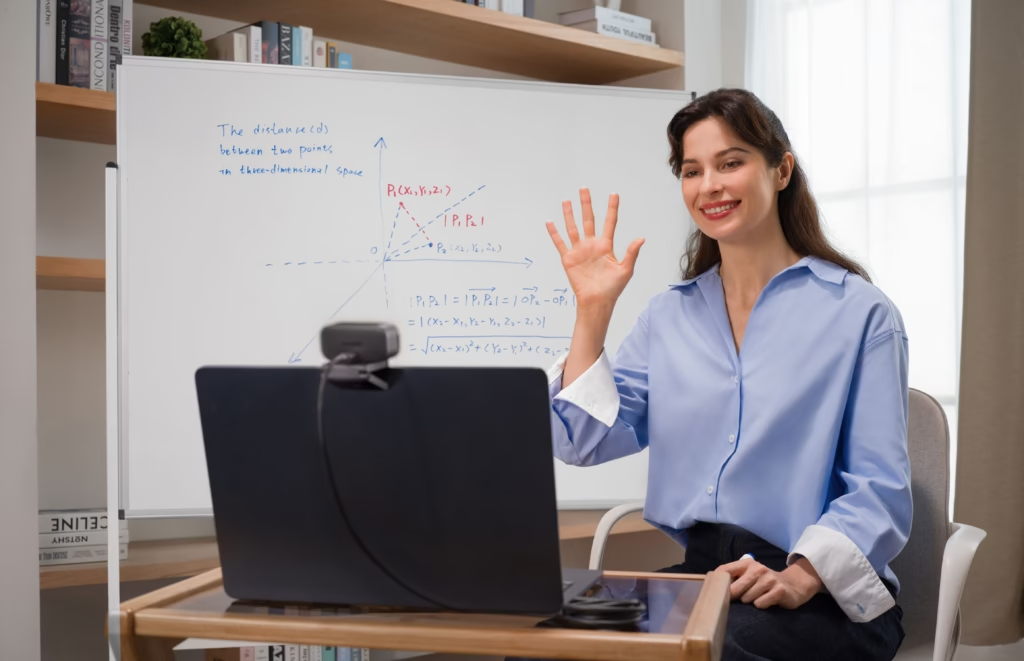
Cas pratique 2 : formateur en ligne depuis un bureau
Tu n’as pas une salle de classe ? Pas grave.
Un simple tableau mural ou paperboard suffit.
Avec la Insta360 Link 2 Pro :
- Tu peux alterner face cam / tableau
- Activer le Smart Whiteboard
- Profiter du HDR pour éviter les zones brûlées
C’est parfait pour :
- Coaching
- Formation business
- Cours particuliers
- Webinaires techniques
Cas pratique 3 : démonstrations et schémas techniques
Si tu expliques :
- Une architecture réseau
- Un tunnel de vente
- Un process métier
- Une stratégie marketing
Le Smart Whiteboard te permet de :
- Dessiner des schémas clairs
- Rester mobile
- Garder une image propre
La stabilisation et le gimbal de la Insta360 Link 2 Pro ajoutent une dimension quasi “studio”.
Whiteboard classique vs Smart Whiteboard
La Insta360 Link 2 Pro propose deux modes :
Whiteboard classique
- Bords bien visibles
- Caméra bien centrée
- Usage simple
Smart Whiteboard
- Caméra légèrement décalée
- Besoin de correction de perspective
- Environnement moins contrôlé
Si tu enseignes dans différentes salles ou espaces, le Smart Whiteboard est clairement plus flexible.
Les limites à connaître
Soyons honnêtes.
Même la Insta360 Link 2 Pro a des limites :
- Reflets forts sur le tableau
- Surface noire ou très sombre
- Tableau partiellement caché
- Éclairage trop faible
Dans ces cas, un éclairage latéral doux améliore énormément le rendu.
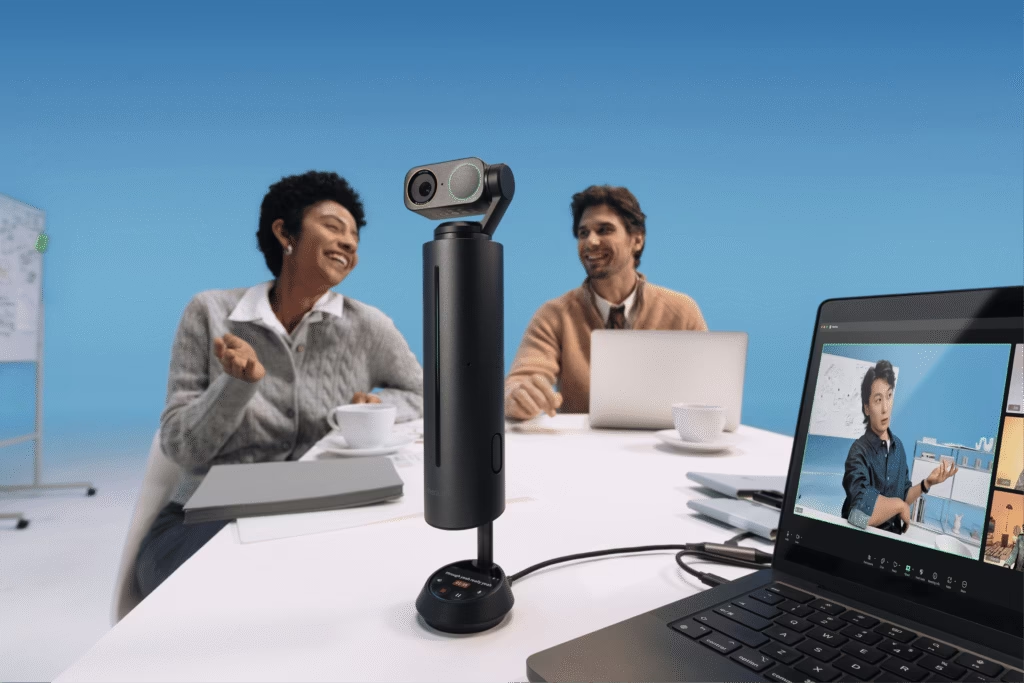
Est-ce que ça vaut le coup pour un prof ou un formateur ?
Si tu :
- Enseignes régulièrement en visio
- Utilises souvent un tableau
- Fais de la formation hybride
- Veux une image professionnelle
Alors oui, la Insta360 Link 2 Pro est un vrai outil pédagogique, pas juste une webcam.
Elle ne remplace pas ton expertise.
Mais elle valorise ton travail.
Tu veux enseigner comme en présentiel… avec une qualité pro en ligne ?
Le Smart Whiteboard de la Insta360 Link 2 Pro répond à un vrai besoin :
- Lisibilité
- Simplicité
- Fluidité
- Professionnalisme
La question n’est plus :
“Est-ce que mes élèves voient bien le tableau ?”
Mais plutôt :
Comment puis-je rendre mes cours encore plus clairs et engageants en ligne ?
Publications similaires :
 Comment Utiliser l’Insta360 Link 2 pour des Présentations Vidéo Dynamiques
 Guide des offres Black Friday Insta360 2025
 Insta360 Link 2 Pro : la webcam 4K qui redéfinit le télétravail et la création de contenu
 Insta360 Link 2 Pro : la webcam IA pensée pour les streamers et créateurs qui veulent garder une longueur d’avance



Laisser un commentaire