
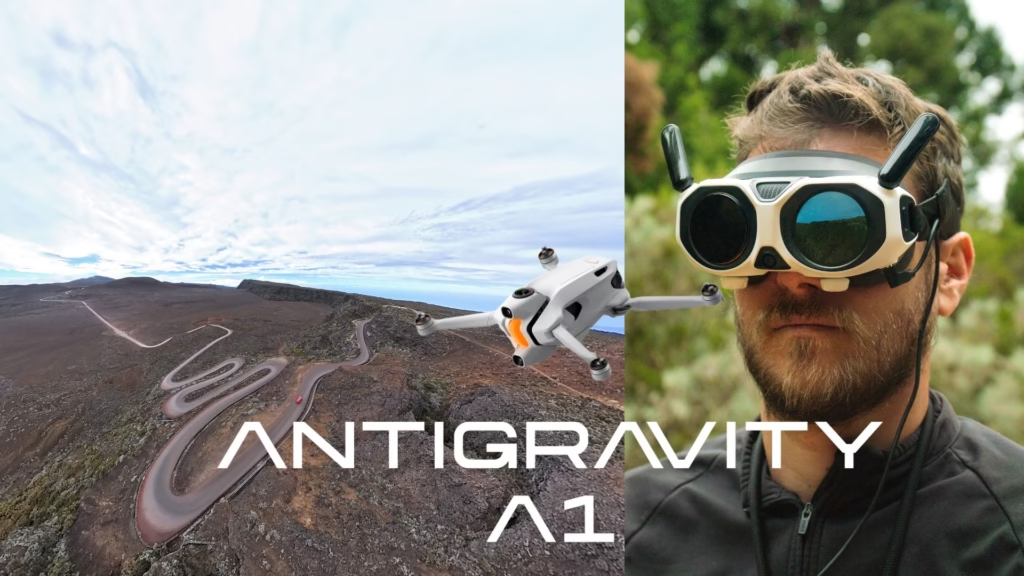
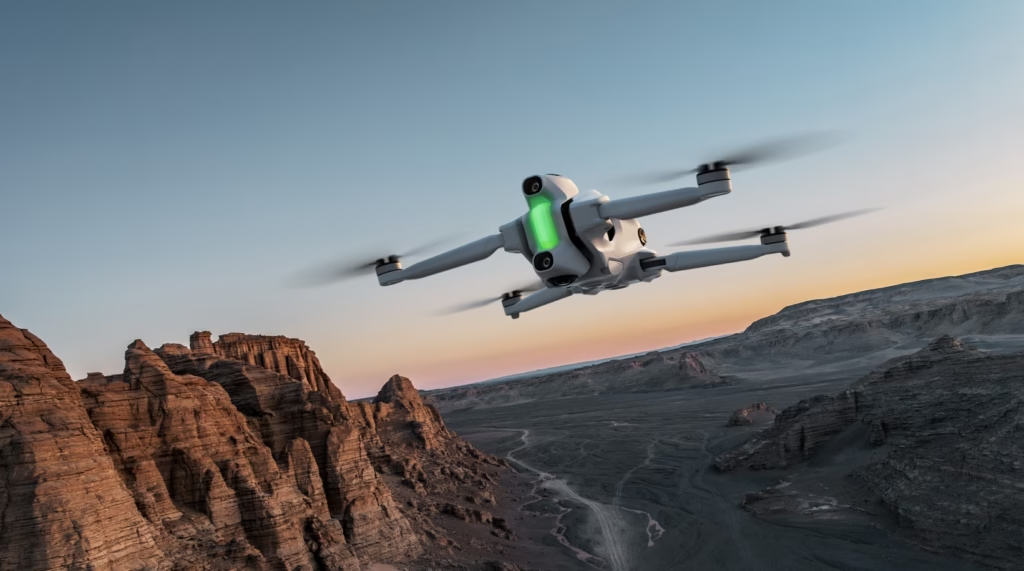
Si tu cherches un guide simple, clair et complet pour configurer ton drone Antigravity A1, tu es au bon endroit.
Que tu viennes tout juste de l’acheter, que tu débutes dans le monde des drones ou que tu veuilles simplement être sûr de bien faire les choses, ce tutoriel va t’accompagner pas à pas dans toute l’installation du Antigravity A1, depuis le déballage jusqu’à ton premier vol.
Le but est simple :
👉 que ton drone soit parfaitement prêt, sécurisé et optimisé dès la première utilisation,
👉 que tu puisses profiter immédiatement de l’expérience immersive 360° unique du A1,
👉 et que tu comprennes comment l’utiliser sans stress, même si tu n’as jamais piloté de drone avant.
Ce guide te détaille chaque étape avec des explications concrètes, des conseils pratiques et un langage accessible.
⭐ Avant de commencer : ce dont tu as besoin
Charge toutes les batteries
Avant tout, branche et charge :
- la batterie du drone,
- la batterie des lunettes Vision,
- la batterie du Grip Motion Controller.
C’est indispensable pour que tout s’initialise correctement.
Installe l’application Antigravity
Télécharge l’application officielle sur ton smartphone (iOS ou Android).
Elle servira à activer ton matériel, mettre les firmwares à jour et gérer tes médias.
⭐ Étape 1 : préparer ton drone
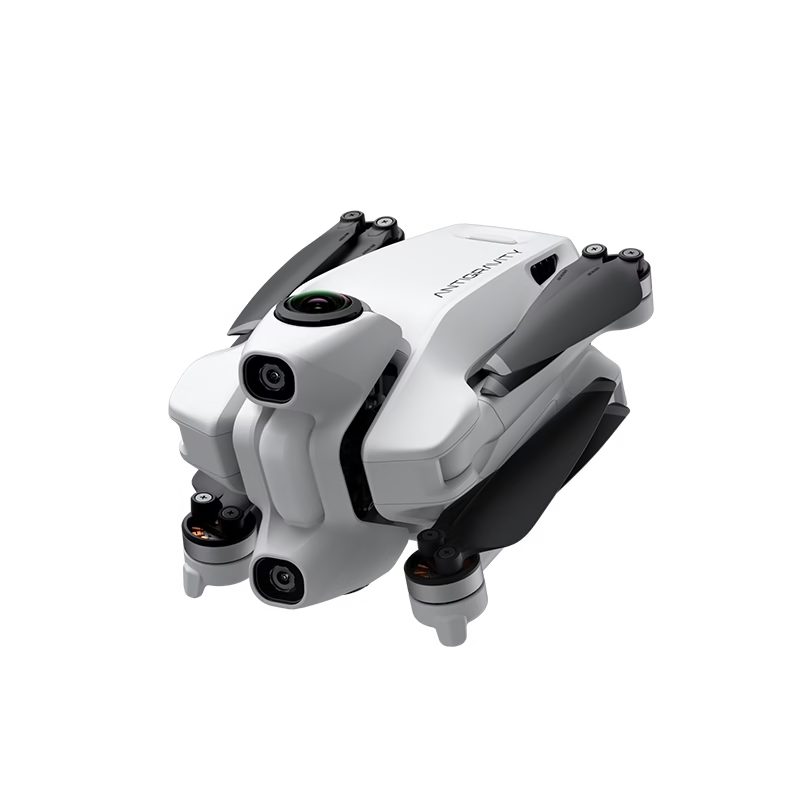
Le drone déploie automatiquement son train d’atterrissage à l’allumage.
C’est normal : ça évite d’abîmer l’objectif inférieur, très exposé sur un drone 360°.
Ensuite :
- vérifie que les deux lentilles (haut et bas) sont propres,
- insère ta carte SD,
- place le drone dans une zone dégagée.
⭐ Étape 2 : installer et régler les lunettes Vision
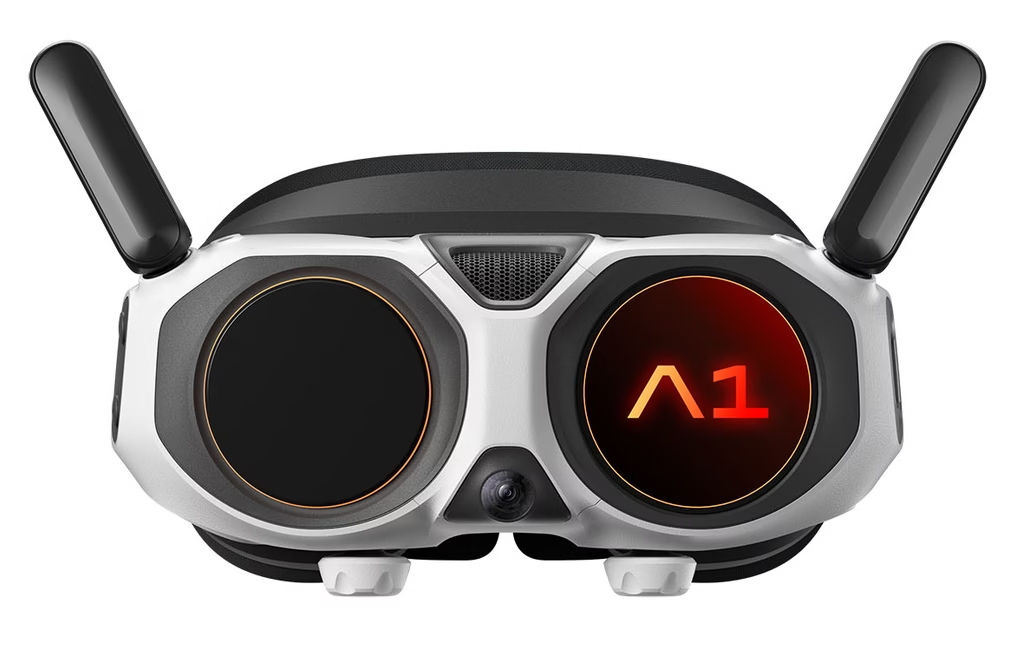
Les lunettes Vision sont l’un des plus gros points forts du A1 : elles te permettent de voir en 360° autour de toi en temps réel, sans latence perceptible.
Pour bien les installer :
- ajuste la sangle pour un maintien confortable,
- règle la dioptrie si nécessaire,
- branche la batterie externe,
- allume-les avant d’allumer le drone.
Elles vont se connecter automatiquement.
⭐ Étape 3 : configurer le Grip Motion Controller
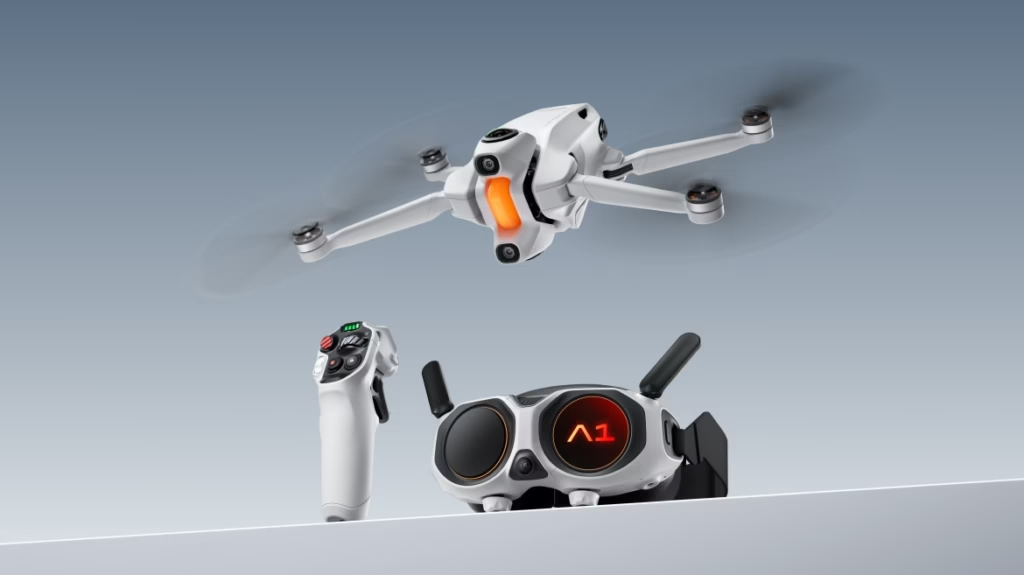
Le contrôleur est le cerveau de ton vol.
En mode FreeMotion, tu n’as qu’à pointer dans une direction… et le drone y va.
C’est littéralement le pilotage le plus naturel que j’ai testé.
Avant le premier vol :
- allume le grip,
- vérifie son niveau de batterie,
- assure-toi qu’il s’appaire bien au drone (c’est automatique dans 99 % des cas).
⭐ Étape 4 : mettre à jour le firmware
C’est une étape à ne surtout pas zapper.
Dans l’application :
- connecte les lunettes Vision, le drone et le grip,
- une notification “mise à jour disponible” apparaîtra,
- lance la mise à jour et laisse faire.
⚠️ Important : il faut que les trois appareils aient assez de batterie.
Cette étape débloque des fonctionnalités essentielles (Sky Genie, Deep Track, stabilisation…).
⭐ Étape 5 : sécuriser ton premier vol
Choisis un endroit :
- dégagé,
- sans arbres proches,
- loin d’antennes et de lignes électriques.
Place-toi à quelques mètres du drone, et assure-toi que la zone entre toi et l’A1 est libre.
Le système détecte automatiquement les obstacles horizontaux.
Rien à calibrer : tout est déjà prêt.
⭐ Étape 6 : premier décollage
Appuie simplement sur la gâchette du Grip en pointant légèrement vers l’avant.
Pour apprivoiser le drone :
- commence par monter puis descendre,
- fais quelques virages doux,
- essaye de regarder autour de toi dans les lunettes (tu vas comprendre la magie du 360°).
Tu peux passer en mode FPV si tu veux une sensation plus “classique”, mais FreeMotion suffit largement pour débuter.

⭐ Étape 7 : premiers réglages vidéo
Le A1 filme en 360° 8K, ce qui te permet de recadrer n’importe quel angle ensuite.
Mes réglages recommandés :
- résolution : 8K
- exposition : auto
- garder une vitesse de vol fluide
- filmer en extérieur avec une bonne lumière
Au montage, tu pourras choisir ton angle final en un clic.
⭐ Étape 8 : retour au point de départ
Le bouton RTH (Return To Home) est ton ami.
Appuie longuement, et le drone revient tout seul, en évitant les obstacles.
Avec le tapis officiel, il atterrit même ultra précisément.
Tu peux annuler le RTH en appuyant à nouveau.
⭐ Étape 9 : importer et visualiser tes vidéos
Tu as trois options :
Dans les lunettes Vision
Tu retires la carte SD du drone, tu l’insères dans les lunettes… et tu revis ton vol comme si tu y étais.
Sur smartphone
Transfert rapide via l’app → édition IA → vidéo prête à partager.
Sur ordinateur
Antigravity Studio permet des montages plus avancés avec keyframes et recadrages manuels.
⭐ Conseils pour progresser rapidement
- test Sky Path pour des vols autonomes
- joue avec Deep Track (le sujet reste centré même si tu rates ton cadrage)
- explore Sky Genie pour des mouvements cinématiques
- crée plusieurs versions d’un même vol grâce au 360°
- utilise les rotations dynamiques en post-production
Plus tu pratiques, plus tu prends conscience de l’immense liberté que ce drone offre.
⭐ Bonus : profite de mon code promo
Si tu veux acheter le drone ou un bundle, tu peux utiliser mon code promo : AGRRLOV
🎁 Il t’offre un accessoire gratuit lors de ta commande.
Toujours bon à prendre !
⭐ Pour finir…
Une fois configuré correctement, le drone Antigravity A1 révèle tout son potentiel : une immersion totale, un pilotage instinctif et une liberté créative que très peu de drones peuvent offrir. Ce n’est pas seulement un appareil qui vole — c’est un outil qui change littéralement ta façon de filmer et de voir le monde.
Avec une bonne mise en route, tu pars sur des bases solides pour profiter pleinement de l’expérience. Et honnêtement, après quelques vols, le combo 360°, les lunettes Vision et le mode FreeMotion devient tellement naturel que tu oublies instantanément les limites des drones classiques. Ça devient du pur plaisir.
Si tu veux aller plus loin, apprendre à exploiter les modes avancés, optimiser tes réglages ou maîtriser l’édition 360°, je peux t’aider à créer d’autres guides plus complets.
Petit rappel avant de te laisser décoller :
👉 Ton code promo AGRRLOV t’offre un accessoire gratuit lors de l’achat de ton drone Antigravity A1.
Profite-en — et surtout, profite du vol.


Laisser un commentaire