
Vous avez parfois une photo correcte techniquement, mais dont les couleurs semblent bizarres : visage trop jaune, ciel trop gris, intérieur trop orange ou ombres un peu bleutées. Dans beaucoup de cas, le problème ne vient pas de l’exposition, mais de la balance des blancs.
Bonne nouvelle : ce réglage est beaucoup moins compliqué qu’il n’en a l’air. Une fois qu’on comprend son rôle, on repère très vite pourquoi une image paraît fade, trop chaude ou trop froide. Et on sait aussi quoi corriger, à la prise de vue comme en retouche.
La balance des blancs, c’est quoi exactement ?
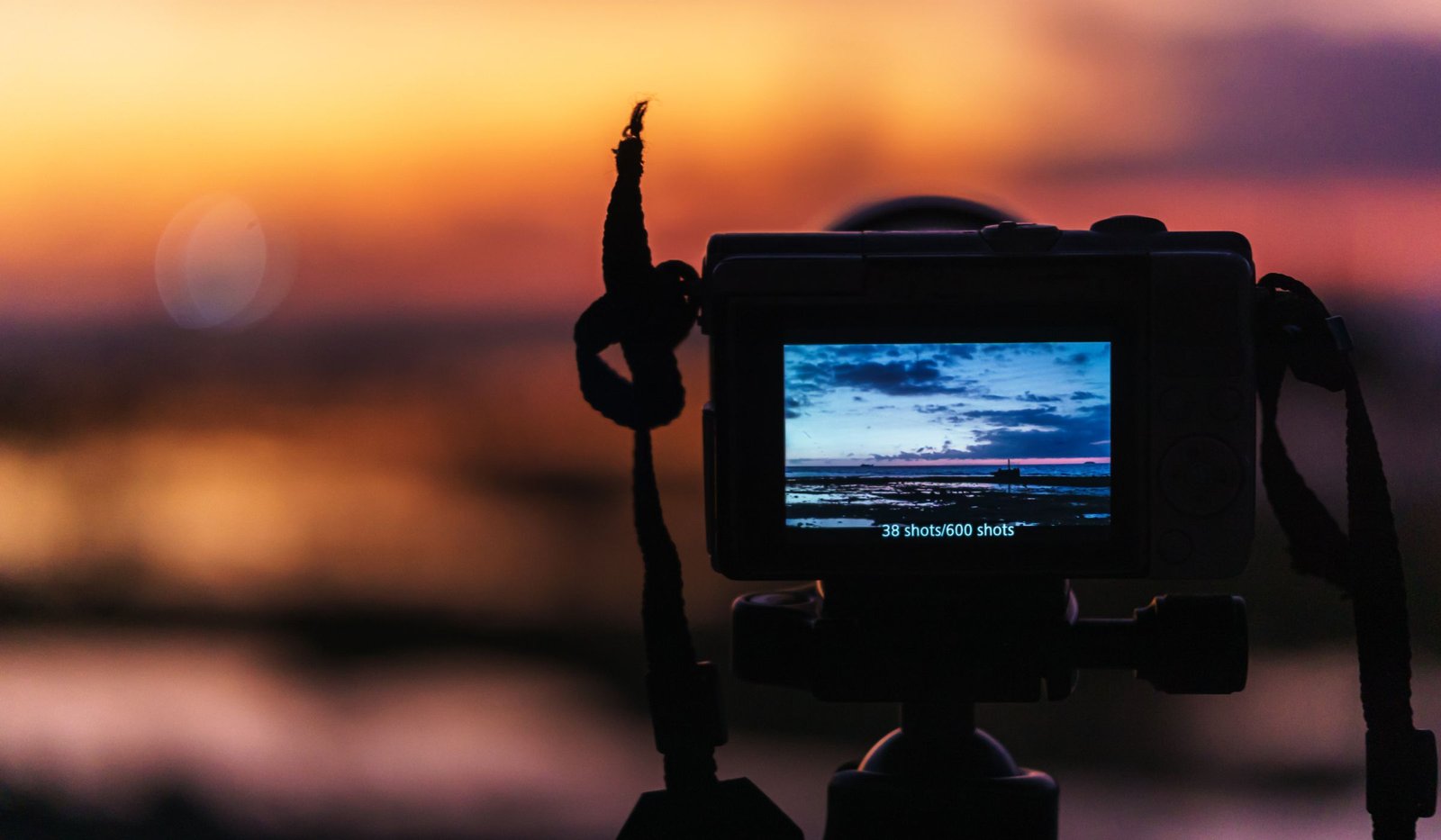
La balance des blancs sert à rendre les couleurs plus naturelles selon la lumière présente. Une ampoule tungstène, un ciel couvert, un coucher de soleil ou une ombre en extérieur n’éclairent pas la scène de la même façon. L’appareil essaye donc d’interpréter cette lumière pour que le blanc paraisse blanc, et que le reste des couleurs suive de manière crédible.
En pratique, on parle souvent de rendu chaud quand l’image tire vers le jaune ou l’orange, et de rendu froid quand elle tire vers le bleu. La balance des blancs ne change pas la netteté ni la profondeur de champ : elle agit surtout sur l’ambiance colorée de la photo.
Si vous débutez, le plus simple est de voir ce réglage comme un complément au triangle d’exposition. L’exposition règle la quantité de lumière. La balance des blancs règle la couleur de cette lumière.
Pourquoi certaines photos paraissent trop jaunes, trop bleues ou trop fades ?
Le cas le plus fréquent, c’est l’intérieur éclairé par des lampes chaudes. Si l’appareil ne compense pas assez, toute l’image peut devenir orange. À l’inverse, en extérieur à l’ombre ou sous un ciel couvert, une balance des blancs mal interprétée peut donner un rendu plus bleu et plus terne que ce que vous aviez perçu sur place.
- En intérieur : dominante jaune ou orange.
- À l’ombre ou au lever du jour : dominante bleue.
- Sous éclairages mixtes : teintes incohérentes d’une zone à l’autre.
- En automatique mal géré : image techniquement propre, mais sans vraie cohérence colorée.
Une photo peut aussi sembler fade sans être vraiment mauvaise. Souvent, la lumière ambiante était intéressante, mais l’appareil a cherché à la neutraliser complètement. Résultat : on perd soit l’ambiance chaude d’un coucher de soleil, soit la fraîcheur d’une scène de matinée. Le bon réglage n’est donc pas toujours celui qui “corrige tout”, mais celui qui respecte ce que vous vouliez montrer.
Auto, soleil, ombre, nuageux : quel réglage choisir sur le terrain ?
Le mode balance des blancs automatique fonctionne très bien dans beaucoup de situations simples. Pour de la photo de tous les jours, il évite déjà beaucoup d’erreurs. Mais dès que la lumière devient particulière, il peut hésiter ou lisser l’ambiance.
- Auto : pratique si la lumière change vite.
- Soleil : utile pour garder un rendu stable en plein jour.
- Nuageux : réchauffe légèrement une scène un peu plate.
- Ombre : compense une dominante froide en extérieur.
- Tungstène / incandescent : utile en intérieur sous lumière chaude.
Un bon réflexe consiste à regarder si la scène est éclairée par une seule source dominante ou par plusieurs sources différentes. Si tout vient de la même lumière, un préréglage simple suffit souvent. Si vous mélangez fenêtre bleue, lampe orange et éclairage de plafond, il devient plus difficile d’obtenir une couleur parfaite partout.
La qualité de la lumière elle-même compte beaucoup. Si vous voulez progresser sur ce point, notre article sur la lumière naturelle aide à mieux anticiper les moments où les couleurs deviennent naturellement plus flatteuses.
Corriger rapidement une dominante sans se compliquer la vie
Si vos images sont souvent un peu trop jaunes, trop froides ou manquent d’équilibre, Luminar Neo permet d’ajuster facilement la température, la teinte et le rendu global. Le code BLI10 donne 10 % de réduction.
Quand faut-il corriger à la prise de vue, et quand vaut-il mieux attendre la retouche ?
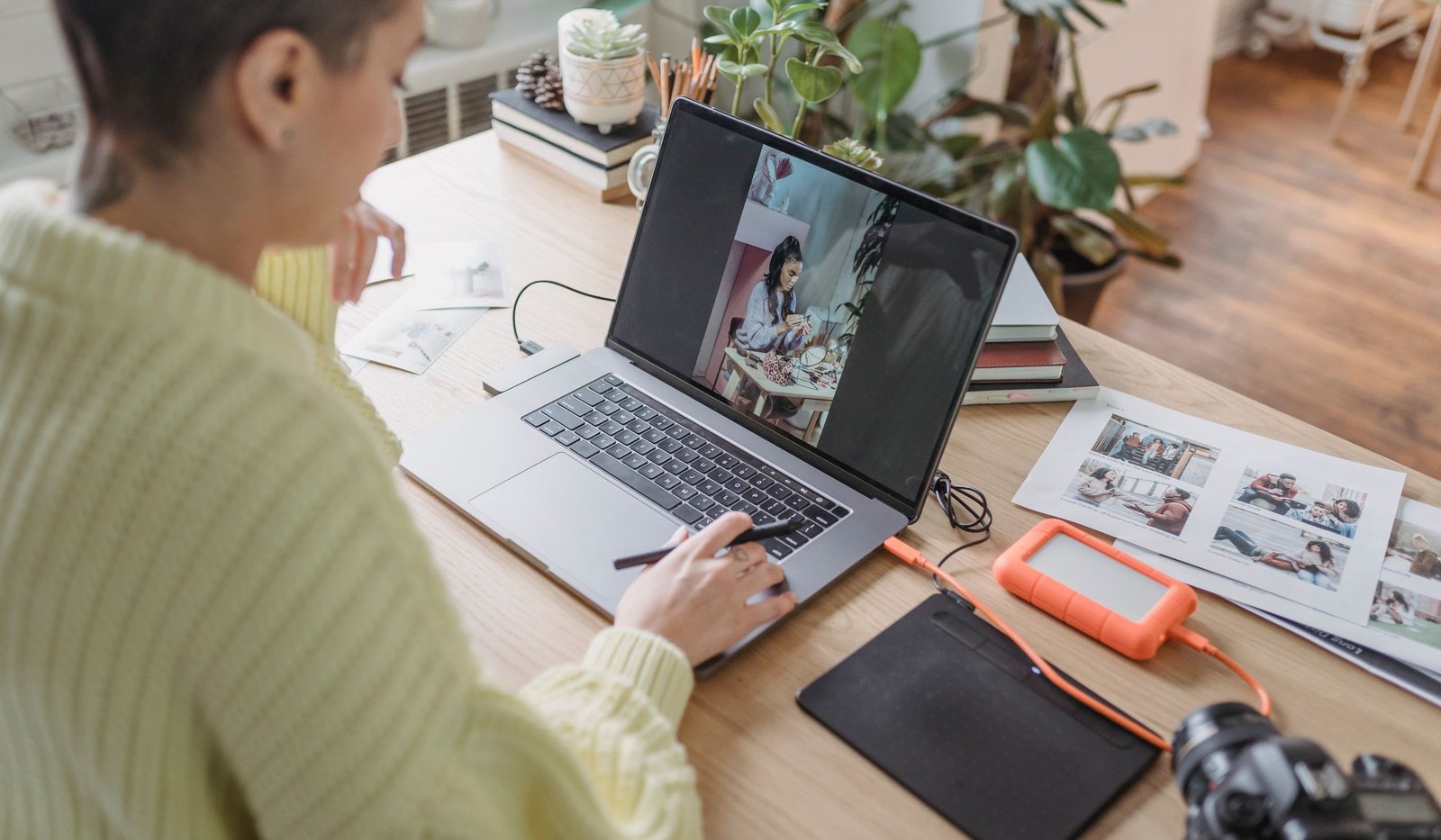
Si vous photographiez en JPEG, mieux vaut essayer d’être assez juste dès le départ. Le fichier tolère moins les grosses corrections ensuite. Si vous photographiez en RAW, vous gardez davantage de latitude pour ajuster la température de couleur sans dégrader l’image.
Mais même en RAW, il est utile d’avoir une intention claire. Par exemple, un coucher de soleil n’a pas besoin d’être “blanchi” à tout prix. À l’inverse, un portrait en intérieur peut vite sembler maladif si la peau devient trop orange ou verdâtre. L’idée n’est donc pas de neutraliser tout, mais de garder un rendu crédible et agréable.
Si votre image manque déjà de précision ou de stabilité, réglez aussi la base avant de retoucher. Nos conseils pour obtenir des photos nettes restent utiles, car une belle couleur ne sauve pas une photo floue.
Comment corriger une balance des blancs sans rendre la photo artificielle ?
Le piège classique en retouche, c’est d’aller trop loin. On refroidit une image chaude jusqu’à la rendre grise, ou on réchauffe une scène fade jusqu’à rendre les peaux orange. Le plus simple est d’ajuster par petites touches.
- Commencez par la température pour corriger le rendu global.
- Ajustez ensuite la teinte si l’image tire légèrement vers le vert ou le magenta.
- Vérifiez les zones neutres : mur blanc, vêtement gris, table claire, nuages.
- Reculez d’un cran si l’ambiance naturelle disparaît complètement.
Une image bien équilibrée n’est pas forcément parfaitement neutre. Un intérieur peut rester un peu chaud, une scène de fin de journée un peu dorée. Ce qui compte, c’est que le rendu paraisse volontaire, pas accidentel. Pour aller plus loin sur la cohérence globale d’une image, vous pouvez aussi revoir les bases de la composition photo : une photo semble souvent plus forte quand couleurs, lumière et cadrage racontent la même chose.
Si vous cherchez un outil simple pour ce type d’ajustement, notre article sur Luminar Neo et notre guide sur un workflow photo plus fluide peuvent vous aider à gagner du temps sans vous noyer dans les réglages.
Un exercice simple pour comprendre enfin ce réglage
- Prenez la même scène en mode auto, puis avec les préréglages soleil, nuageux et ombre.
- Faites le test à la fois dehors et en intérieur.
- Comparez les blancs, les tons de peau et l’ambiance générale.
- Choisissez l’image qui ressemble le plus à ce que vous vouliez ressentir, pas seulement à la plus “neutre”.
Ce petit test suffit souvent à faire déclic. On découvre vite qu’une balance des blancs n’est pas juste un réglage technique caché dans un menu : c’est un outil qui influence directement la sensation de la photo.
En bref
Si vos photos paraissent trop jaunes, trop bleues ou un peu ternes, pensez d’abord à la balance des blancs. Comprendre la lumière, choisir un préréglage adapté et corriger légèrement en retouche suffit souvent à transformer le rendu. Pas besoin de jargon compliqué : il faut surtout apprendre à repérer quand la couleur soutient votre image, et quand elle la parasite.
Envie d’un rendu couleur plus propre et plus régulier ?
Pour corriger facilement température, teinte et harmonie générale sans workflow compliqué, Luminar Neo reste une option très accessible. Le code BLI10 vous donne 10 % de réduction.
Visuels : Pexels (Nothing Ahead, George Milton, Nur Demirbaş).






Laisser un commentaire