
Tu en as assez de sacrifier tes soirées à redécouper manuellement tes vidéos YouTube pour tenter de percer sur TikTok ou les Reels ? Ce opus clip guide est fait pour toi : il t’explique comment utiliser la puissance de l’intelligence artificielle pour recycler ton contenu long en dizaines de clips dynamiques sans le moindre effort technique ni compétence complexe. Tu découvriras ici les réglages précis pour obtenir des découpages parfaits, générer des sous-titres animés automatiquement et multiplier ta portée sur les réseaux sociaux en un temps record grâce à une stratégie de repurposing redoutable.
En bref : Vous cherchez à transformer vos longues vidéos en contenus viraux sans y passer des heures ? Opus Clip automatise tout le processus. Pour ceux qui veulent aller droit au but, voici les accès directs :
Opus Clip, c’est quoi au juste ?
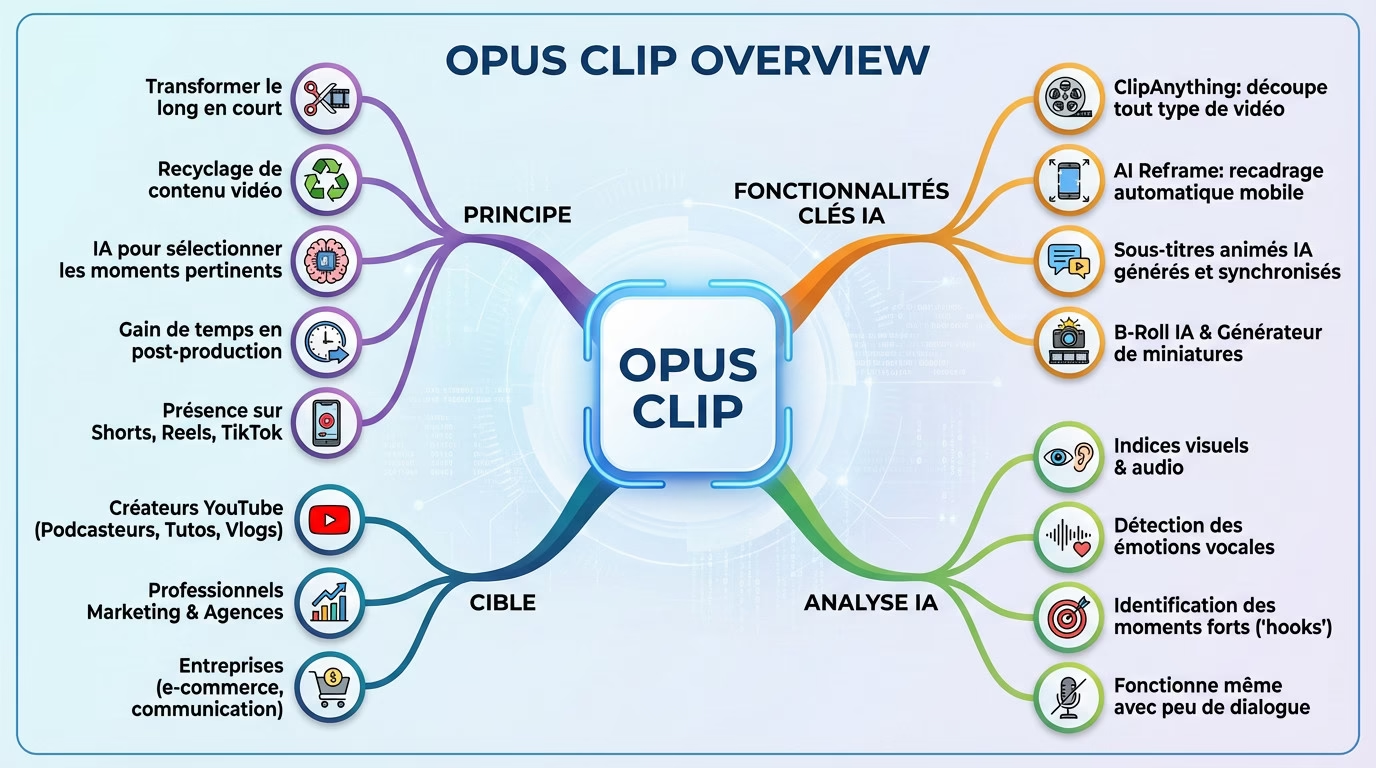
Le principe : transformer le long en court
Imaginez prendre un podcast d’une heure, une interview ou un tuto interminable et en extraire uniquement la moelle. Opus Clip fait exactement ça : il découpe automatiquement vos fichiers lourds en plusieurs petites séquences percutantes. Considérez ceci comme un mini opus clip guide pour recycler intelligemment votre contenu vers le format vertical.
Pas besoin de scruter la timeline pendant des heures pour trouver les pépites. C’est l’IA qui analyse tout et sélectionne les moments les plus pertinents à isoler pour vous. L’objectif est simple : gagner un temps fou en post-production.
C’est donc la solution idéale pour être présent sur YouTube Shorts, les Reels et TikTok sans devoir créer du contenu de zéro à chaque fois.
Les fonctionnalités ia qui font le travail
La fonction « ClipAnything » change la donne : elle permet de découper n’importe quel type de vidéo, pas seulement des discussions face caméra. De plus, le recadrage automatique (AI Reframe) ajuste tout seul le format pour coller parfaitement aux écrans de smartphones.
Les sous-titres animés sont devenus la norme pour capter l’attention sur les réseaux, vous voyez le topo ? Bonne nouvelle, l’outil les génère et les synchronise automatiquement avec une précision redoutable. C’est un gain de temps considérable pour votre workflow quotidien.
Pour couronner le tout, le B-Roll IA et le générateur de miniatures viennent habiller vos clips. Ces outils rendent le rendu final visuellement plus dynamique.
Pour qui est fait cet outil ?
Si tu es créateur de contenu YouTube, podcasteur ou vlogueur, cet outil est clairement fait pour toi. Tous ceux qui produisent déjà des vidéos longues peuvent en profiter immédiatement pour multiplier leur portée. C’est le meilleur moyen d’élargir ton audience sans effort de tournage supplémentaire.
Les professionnels du marketing et les agences y trouvent aussi leur compte. Pour eux, c’est une façon radicale de réduire les coûts d’édition vidéo.
Enfin, les entreprises e-commerce qui veulent utiliser la vidéo pour leur communication sans y passer des jours ont tout intérêt à s’y mettre.
Ce que l’ia analyse pour choisir les extraits
Il faut comprendre que l’IA ne se base pas uniquement sur les mots prononcés pour faire ses choix. Elle examine les indices visuels, l’audio et détecte même les pics d’émotion dans la voix. C’est une analyse globale.
Cela fonctionne même très bien sur des vidéos avec peu de dialogue. L’IA chasse les moments forts, les fameux « hooks », capables de capter l’attention en une fraction de seconde.
Le guide pratique : de votre vidéo longue aux clips viraux
Étape 1 : importer votre vidéo source
Pour entamer ce opus clip guide, donnez la matière première à l’outil. Collez simplement un lien YouTube dans la barre dédiée. Vous pouvez même connecter votre chaîne pour qu’il récupère automatiquement vos dernières publications sans le moindre effort manuel.
Vos fichiers ne sont pas sur Internet ? Pas de panique, l’option de téléversement est là pour ça. Importez directement un fichier vidéo depuis votre ordinateur, c’est idéal si votre contenu n’est pas encore public.
Un conseil pour débuter : choisissez une vidéo où vous parlez beaucoup face caméra. L’IA sera bien plus performante.
Étape 2 : guider l’ia avec vos préférences
Avant de cliquer sur le bouton d’analyse, prenez une seconde pour configurer l’IA. Vous pouvez lui donner des directives précises. C’est une étape à ne pas sauter si vous voulez éviter des résultats génériques et en profiter pleinement.
Réglez la durée des clips, par exemple entre 30 et 60 secondes pour coller aux standards des Shorts. Utilisez aussi des « prompts » textuels pour flécher des thèmes précis et forcer l’outil à chercher ce qui compte.
Essayez une instruction simple comme : « trouve les moments où je parle de la batterie du drone ». C’est radical.
Étape 3 : la génération des clips et le score de viralité
Cliquez maintenant sur le bouton de génération et allez vous faire un café. L’analyse prend quelques minutes, le temps que l’IA scanne tout. En arrière-plan, elle découpe les séquences, ajoute les sous-titres et recadre au format vertical.
Opus Clip attribue ensuite un « score de viralité » à chaque extrait généré. C’est une note de 0 à 99 qui évalue le potentiel du clip. Cela permet d’identifier en un coup d’œil les pépites susceptibles de percer.
Gardez en tête que ce score reste une suggestion algorithmique. Votre instinct de créateur reste le seul juge fiable.
Un premier aperçu des résultats
Une fois le traitement terminé, vous arrivez sur une liste de clips classés par score de viralité. Chaque vidéo possède déjà ses sous-titres animés et un recadrage centré sur le sujet. Le gros du travail est fait.
Attention, le travail n’est pas fini pour autant. C’est maintenant que la phase d’ajustement commence. Voyez ces propositions comme une base solide qu’il faut maintenant affiner pour obtenir un rendu parfait.
Reprendre la main : l’édition fine pour un résultat parfait
L’IA a fait le gros du boulot, mais le diable est dans les détails. C’est là que tu interviens pour transformer un bon clip en une vidéo excellente.
L’édition par le texte : une approche déconcertante de simplicité
Opus Clip transcrit ta vidéo intégralement pour te permettre d’éditer sans toucher à la timeline. C’est ici que la magie opère : pour couper une séquence, supprime simplement la phrase correspondante dans le texte. C’est une méthode visuelle et ultra intuitive.
Cette approche permet de gommer les mots de remplissage comme « euh » ou « donc » en un clin d’œil. L’IA le fait souvent seule, mais tu peux affiner le nettoyage manuellement.
Franchement, c’est la fonctionnalité qui change tout pour ceux qui ne sont pas des monteurs professionnels.
Le recadrage manuel et le suivi de sujet
Par défaut, l’IA cadre sur le visage qui parle, ce qui est logique la plupart du temps. Mais imagine que tu veuilles montrer un produit que tu tiens en main ? L’automatisme a ses limites et c’est là que ce opus clip guide devient indispensable.
Heureusement, tu peux ajuster le tir manuellement via l’option « Crop ». Déplace la zone de focus pour chaque plan spécifique.
Ça garantit que l’action réelle reste toujours visible à l’écran, pas juste une tête qui parle.
Enrichir avec du b-roll pertinent grâce à l’ia
Le B-Roll IA, c’est l’arme secrète pour dynamiser une vidéo un peu trop statique. Cette fonction plaque automatiquement des images d’illustration par-dessus ton discours. Ça casse la monotonie et garde l’attention du spectateur, surtout sur des formats courts.
Le système scanne tes mots-clés et pioche dans des banques d’images pour trouver ce qui colle au contexte.
Un conseil d’ami : utilise ça avec parcimonie pour illustrer un propos fort, pas pour noyer ton message.
Appliquer sa patte : modèles de marque et logos
Pour sortir du lot, la personnalisation est obligatoire via les « Brand Templates ». Tu peux créer un modèle unique avec tes propres couleurs et polices (fichiers OTF ou TTF). C’est ce qui assure une cohérence visuelle immédiate sur ton feed.
Ajoute aussi ton logo en surimpression via l’onglet dédié. L’outil le fixe solidement sur tous les clips générés.
C’est la touche finale pour t’approprier le contenu IA et imposer ton image de marque durablement.
Adapter vos clips pour TikTok, Reels et Shorts
Spécificités pour TikTok : le rythme et les accroches
TikTok, c’est la course contre la montre pour capter l’attention immédiate des utilisateurs. Votre clip doit impérativement démarrer par une phrase choc ou une action visuelle forte pour stopper le défilement. Si vous ratez ces trois premières secondes, le spectateur zappe sans pitié vers la vidéo suivante. C’est la règle d’or pour survivre ici.
Avec votre opus clip guide, utilisez l’éditeur de texte pour couper net les introductions molles ou inutiles. Allez droit au but sans hésiter une seule seconde. Visez des clips nerveux de moins de 30 secondes pour maximiser la rétention.
Les sous-titres colorés et dynamiques sont vos alliés pour ceux qui regardent sans le son. Personnalisez-les directement dans l’outil pour qu’ils claquent.
Optimiser pour Instagram Reels : l’esthétique et la boucle
L’audience des Reels est souvent plus exigeante sur l’esthétique visuelle que sur les autres plateformes sociales. La qualité de l’image de votre vidéo source doit être impeccable pour espérer sortir du lot. Pensez aussi à créer cette fameuse « boucle parfaite » qui hypnotise littéralement le spectateur. C’est ce petit détail qui fait toute la différence.
Mon conseil : abusez du B-Roll IA d’Opus Clip pour insérer des plans de coupe léchés. Ça rend la vidéo instantanément plus pro.
Pour la boucle, coupez la fin de votre phrase pour qu’elle s’enchaîne naturellement avec le début. L’effet de répétition est redoutable.
Penser YouTube Shorts : la valeur et le contexte
Sur YouTube Shorts, la mentalité est différente : les gens veulent apprendre quelque chose, et vite. Votre clip doit délivrer une information concrète, une astuce technique ou une solution à un problème précis. La valeur perçue doit être immédiate pour retenir l’attention de cette audience curieuse. Ne tournez surtout pas autour du pot.
Privilégiez les extraits qui agissent comme des mini-tutoriels ou des réponses claires à une question. C’est ce format « éducatif » qui cartonne le plus.
Ici, vous pouvez pousser la durée jusqu’à 60 secondes si le contenu est dense. L’important, c’est la pertinence de l’info.
Gérer les formats et sous-titres pour chaque plateforme
Opus Clip gère le format 9:16 automatiquement, ce qui est un gain de temps énorme pour les créateurs. Mais attention aux pièges de l’interface, surtout sur TikTok où le bas de l’écran est très encombré. Une partie de votre vidéo risque d’être masquée par les légendes de l’appli.
Vérifiez scrupuleusement la position de vos sous-titres avant de valider l’export. Il faut s’assurer qu’aucun texte ne finisse caché sous les boutons.
Heureusement, vous pouvez ajuster la position verticale des sous-titres dans l’éditeur d’Opus Clip. Remontez-les un peu pour éviter la catastrophe.
Finalisation et diffusion : exporter et publier vos créations
Une fois le montage peaufiné, il faut récupérer le fichier. Si un clip te plaît particulièrement, télécharge-le directement sur ton disque dur. Le fichier arrive en haute définition, prêt à l’emploi. C’est l’option la plus rapide pour valider un résultat.
Tu as repéré dix pépites dans une seule vidéo longue ? Ne perds pas ton temps à cliquer dix fois, utilise la fonction « Download all ». Cela permet de tout récupérer d’un coup dans une archive.
Je recommande vivement cette méthode si tu passes par un outil externe de programmation. Cela permet de garder une copie locale propre.
La publication directe sur vos réseaux sociaux
Pourquoi quitter l’interface si tu n’y es pas obligé ? Opus Clip se connecte directement à tes comptes TikTok, YouTube ou Instagram. Tu peux ainsi poster ton résultat issu de cet opus clip guide sans changer d’onglet. C’est un gain de fluidité énorme.
Tu peux aussi anticiper et remplir ton calendrier éditorial. Il suffit de définir la date et l’heure précise pour chaque vidéo. L’outil s’occupe de la mise en ligne pendant que tu dors.
C’est franchement la meilleure solution pour ceux qui cherchent un workflow tout-en-un. On évite les transferts de fichiers inutiles.
L’export vers Premiere Pro et DaVinci Resolve pour les pros
Parfois, l’automatisation ne suffit pas aux monteurs exigeants. Si tu veux pousser les retouches, l’outil ne t’enferme pas dans son écosystème. Tu as la liberté d’exporter ton projet pour le reprendre ailleurs. C’est là que la magie opère pour les experts.
Sélectionne simplement l’export au format XML dans le menu. Ce petit fichier contient toutes les données de coupe de ta séquence.
Ouvre ensuite Adobe Premiere Pro ou DaVinci Resolve pour l’importer. Tu retrouves ton découpage intact et tu peux continuer le travail.
Gérer ses projets et ses modèles
Rassure-toi, ton travail ne disparaît pas après l’exportation. Tous tes projets restent bien au chaud dans ton tableau de bord personnel. Tu peux y revenir n’importe quand pour corriger une faute ou changer un titre. C’est une sécurité indispensable au quotidien.
Pense aussi à verrouiller ton identité visuelle avec les modèles de marque. Configure tes polices et couleurs une fois, puis applique-les partout. Tes futurs clips respecteront ta charte graphique en un seul clic.
Tarifs et abonnements : quel plan Opus Clip choisir ?
Tout ça a l’air bien beau sur le papier, mais combien ça coûte réellement ? Jetons un œil aux différentes formules pour voir laquelle correspond le mieux à tes besoins et surtout à ton budget.
Le plan gratuit pour se faire la main (et son filigrane)
Opus Clip offre un plan « Free Forever » avec 60 crédits chaque mois. C’est parfait pour tester l’outil sans payer un centime. Tu découvres comment l’IA génère tes clips automatiquement. Une bonne façon de débuter ton opus clip guide personnel.
Gros bémol cependant : le filigrane imposé sur l’image. Chaque vidéo exportée affichera le logo de la marque en plein milieu. C’est loin d’être pro pour tes réseaux sociaux.
Mon avis est tranché : c’est bien pour tester, point. Impossible de bâtir une image crédible avec ce logo visible.
Les offres payantes : starter et pro décortiquées
Le plan « Starter » à 15 $ par mois change vraiment la donne. Il supprime le filigrane et t’offre 150 crédits mensuels. Tu profites aussi de l’export en 1080p sans restriction. C’est le ticket d’entrée pour un rendu propre.
Le plan « Pro » grimpe à 29 $ mais débloque tout. Tu récupères 3600 crédits annuels et l’export XML pour Premiere Pro. L’accès à deux sièges d’équipe est aussi inclus.
Au final, ton choix dépendra du volume de vidéos que tu sors. Si tu produis beaucoup, le calcul est vite fait.
Pour les agences et les entreprises : les plans supérieurs
Au-delà, l’offre « Business » vise clairement les structures plus costauds. Elle permet de gérer plusieurs utilisateurs avec des accès personnalisés. Le traitement des vidéos devient prioritaire pour gagner du temps. C’est du sur-mesure pour les gros volumes.
Les agences marketing gérant plusieurs clients y trouveront forcément leur compte. C’est la seule option viable pour centraliser une production massive et complexe sans finir par s’arracher les cheveux.
Mon avis : quel abonnement pour quel type de créateur ?
Si tu es un créateur solo, le plan Starter suffit amplement. Avec une longue vidéo par semaine, tu ne consommeras pas tous tes crédits. Garde ton argent pour d’autres outils. C’est le meilleur rapport qualité-prix actuel.
Vise le plan Pro si tu veux une identité visuelle unique. Les modèles de marque multiples justifient cet investissement.
Un conseil d’ami : commence petit avec le plan gratuit. Si l’outil te plaît, tu pourras toujours passer au payant.
Opus Clip change la donne pour ta stratégie de contenu vidéo. Tu gagnes un temps précieux en automatisant le découpage et le sous-titrage. N’oublie pas de peaufiner les résultats pour garder ta touche personnelle. Teste l’outil gratuitement dès maintenant et commence à multiplier ta visibilité sur les réseaux sociaux.








Laisser un commentaire