
Tu en as assez de perdre des heures à monter manuellement tes longues vidéos pour les réseaux sociaux ? Il est temps d’apprendre à utiliser Opus Clip shorts, l’outil qui découpe et sous-titre automatiquement tes contenus grâce à l’intelligence artificielle. On va voir ensemble comment générer des dizaines de clips viraux en quelques clics pour booster ta visibilité sans effort.
Vous avez des heures de contenu vidéo qui dorment sur un disque dur ou une chaîne YouTube ? Vous passez à côté d’une opportunité massive. Aujourd’hui, le format court domine l’attention, et ne pas exploiter vos vidéos longues pour en tirer des extraits, c’est littéralement laisser de l’audience sur la table. C’est là qu’intervient l’intelligence artificielle pour faire le gros du travail à votre place.
En bref : créer des shorts avec Opus Clip
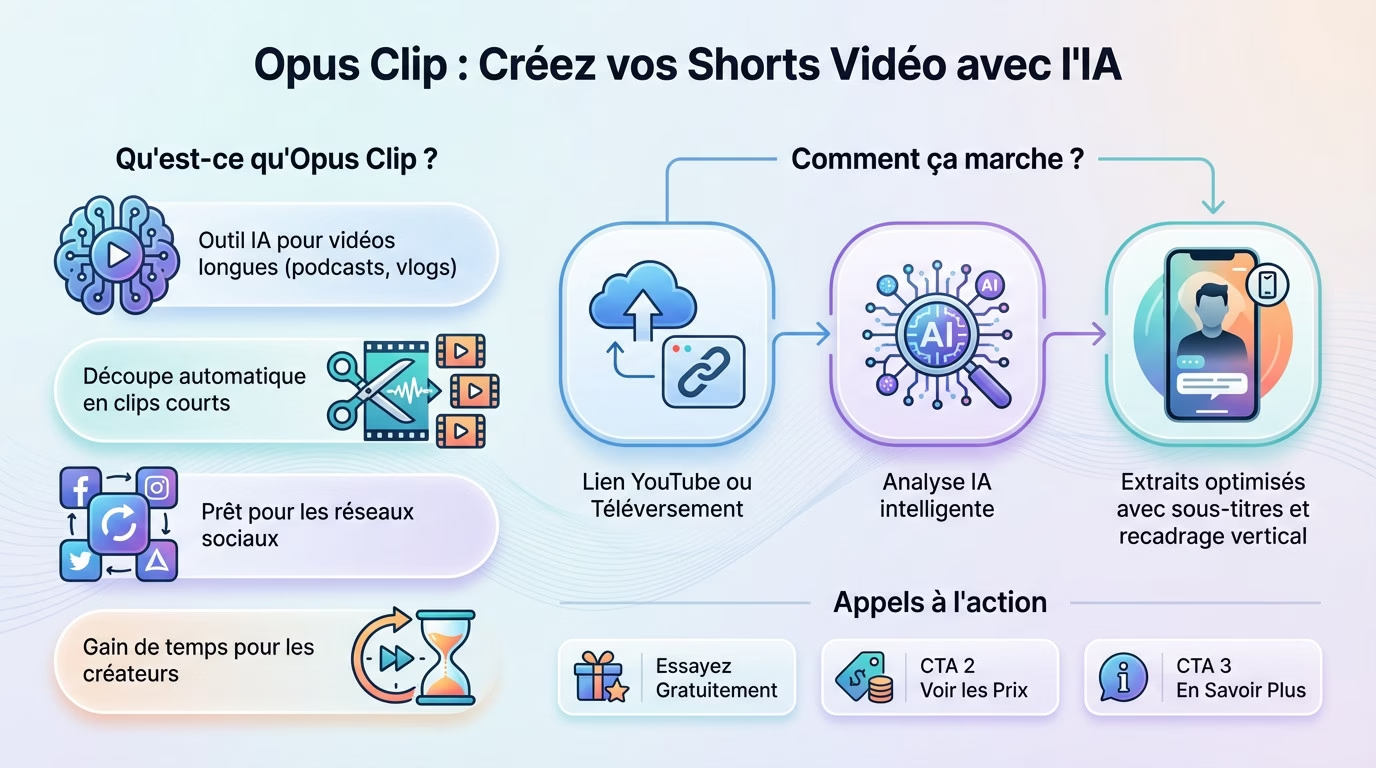
Opus Clip est un outil IA qui prend une vidéo longue (podcast, vlog) et la découpe automatiquement en plusieurs clips courts, prêts pour les réseaux sociaux. Cela représente un gain de temps considérable pour les créateurs de contenu.
Le processus de base est simple : on donne un lien YouTube ou on téléverse une vidéo, puis l’IA analyse le tout et propose des extraits avec sous-titres et recadrage vertical.
Pour juger par vous-même de l’efficacité, vous pouvez essayer gratuitement l’outil, voir les prix ou simplement en savoir plus sur Opus Clip.
Importation de votre vidéo source
La première étape est la plus simple, mais elle est fondamentale. Pour commencer à utiliser opus clip shorts, il faut nourrir la machine. L’outil est assez flexible et ne vous demande pas de manipulations techniques complexes.
Vous avez deux options principales :
- Le lien direct : Copiez simplement l’URL de votre vidéo depuis des plateformes comme YouTube, Zoom, Vimeo ou Twitch. C’est idéal pour recycler du contenu déjà en ligne.
- Le fichier brut : Si votre vidéo n’est pas encore publiée, glissez-déposez votre fichier (MP4, MOV, etc.) directement dans l’interface.
Une fois la source connectée, l’outil se met au travail. Pas besoin de pré-découper ou de préparer le fichier, l’algorithme est conçu pour digérer des formats longs, comme des interviews d’une heure ou des podcasts complets.
L’analyse intelligente et le Co-Pilot
C’est ici que la magie opère. Contrairement à un montage manuel où vous devez visionner chaque minute, la fonction « ClipAnything » scanne l’intégralité de votre contenu. Elle repère les changements de sujet, les pics d’émotion et les phrases chocs.
Mais ne laissez pas l’IA tout décider seule. Utilisez la fonction « Co-Pilot ». C’est un peu comme donner des directives à un assistant humain. Vous pouvez :
- Cibler des mots-clés spécifiques.
- Demander de se concentrer sur une période précise.
- Indiquer le type de segments que vous recherchez.
Cette étape permet d’affiner le résultat et d’éviter les extraits hors contexte. En quelques minutes, vous obtenez une liste de clips potentiels, triés par pertinence.
Édition, recadrage et B-Roll automatique
Une fois les clips générés, ils sont bruts. Pour qu’ils performent sur TikTok ou Instagram Reels, ils doivent être dynamiques. L’outil propose plusieurs fonctionnalités automatiques pour transformer un extrait horizontal en contenu vertical engageant.
Le recadrage intelligent (AI Reframe) :
L’IA détecte le sujet principal (celui qui parle) et garde le cadre centré sur lui, même s’il bouge. Si le résultat ne vous convient pas, vous pouvez toujours ajuster le cadre manuellement ou sélectionner d’autres zones d’intérêt.
Les légendes animées :
C’est indispensable aujourd’hui. L’outil génère des sous-titres avec une précision de 97 %. Vous pouvez changer la police, la couleur et le style pour coller à votre image de marque. Les mots clés sont souvent mis en surbrillance automatiquement pour capter le regard.
L’ajout de B-Roll :
Pour éviter l’ennui visuel d’une tête qui parle (talking head), l’option AI B-Roll insère automatiquement des images d’illustration pertinentes. L’IA analyse ce qui est dit et cherche des visuels correspondants pour rythmer la vidéo. Cela se fait en moins d’une minute et augmente considérablement la rétention.
Comprendre le Virality Score
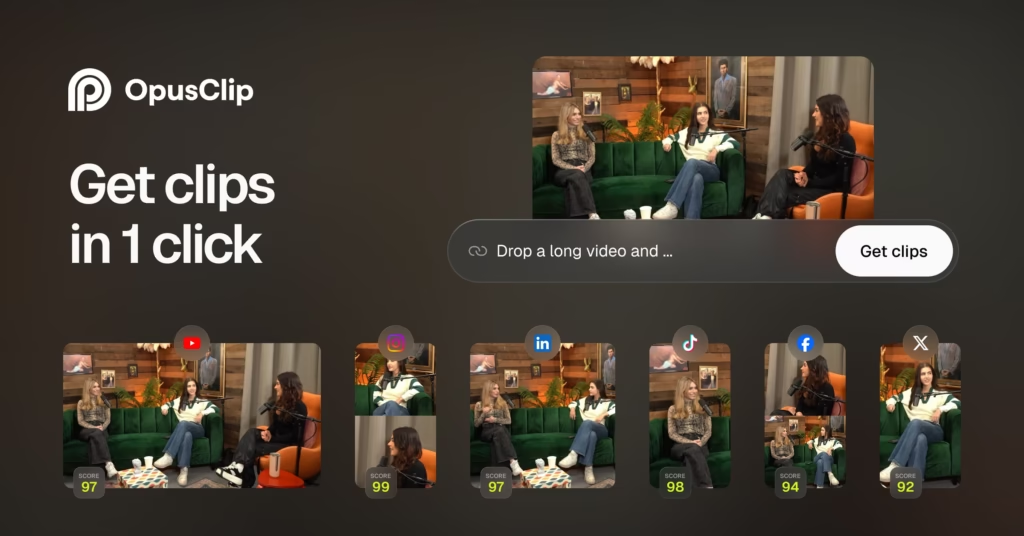
Comment savoir quel clip va buzzer ? Plutôt que de deviner, jetez un œil au « AI Virality Score ». Chaque clip généré reçoit une note allant de 75 à 99. Ce n’est pas un chiffre au hasard, c’est une prédiction basée sur l’analyse de milliers de vidéos virales.
Voici comment interpréter ce score :
- 95-99 : C’est la crème de la crème. Ces clips ont une accroche forte, un sujet tendance et une bonne structure narrative. À publier en priorité.
- 80-94 : De très bons candidats qui méritent d’être partagés.
- 75-79 : Des clips corrects, mais qui nécessiteront peut-être un peu d’édition manuelle pour devenir vraiment percutants.
L’IA évalue quatre critères : la tendance du sujet, la qualité de l’accroche (Hook), l’engagement émotionnel et le potentiel de partage. Fiez-vous à ces données pour prioriser votre calendrier de publication.
Planification et diffusion multicanal
Vous avez vos clips, ils sont sous-titrés et recadrés. Maintenant, il faut les montrer au monde. Ne perdez pas de temps à télécharger chaque fichier pour le réimporter sur votre téléphone.
Utilisez le planificateur intégré. Vous pouvez connecter vos comptes YouTube, Instagram, TikTok, LinkedIn et X (Twitter). L’outil permet de programmer jusqu’à un mois de contenu en une seule session de dix minutes.
L’avantage ? Vous centralisez tout. Vous choisissez la date, l’heure, et l’outil gère la publication. Pour les créateurs qui jonglent avec plusieurs plateformes, c’est un gain de productivité immédiat. Vous passez de la production à la diffusion sans friction, assurant une présence constante sur les réseaux, ce qui est la clé de la croissance organique.
Démarrer avec Opus Clip : l’importation de votre vidéo
Fournir sa vidéo à l’outil
Pour débuter, il faut nourrir la machine avec votre contenu brut. Deux voies s’offrent à vous : collez simplement un lien provenant de YouTube, Vimeo ou Google Drive, ou bien glissez directement votre fichier vidéo depuis votre disque dur.
La force du système réside dans sa souplesse d’admission. Que ce soit un enregistrement Zoom, un live Twitch ou un Loom, presque tout passe. C’est la base pour utiliser Opus Clip shorts et transformer n’importe quel rush en contenu exploitable.
Vlogs, interviews ou podcasts, l’outil digère tout type de contenu vidéo sans faire de manière.
Lancer l’analyse avec le co-pilot
Ne vous contentez pas d’un simple clic aveugle sur « Démarrer ». Avec la fonction Co-Pilot, vous orientez l’IA en lui indiquant des plages horaires ou des mots-clés spécifiques à repérer. C’est l’astuce que beaucoup ignorent pour éviter les résultats génériques.
Prenons un cas concret pour illustrer la manœuvre. Si votre vidéo traite de « drone FPV », inscrivez ce terme pour forcer l’algorithme à chasser ces séquences exactes. Le tri gagne immédiatement en précision.
Une fois vos ordres donnés, validez l’analyse. L’intelligence artificielle prend le relais pour effectuer le gros œuvre.
La magie de l’ia : générer et trier vos premiers clips
Une fois la vidéo envoyée, le vrai travail d’Opus Clip commence. Voyons comment l’outil sélectionne et note les extraits pour vous.
Interpréter le score de viralité
Chaque clip reçoit une note précise nommée le « AI Virality Score ». Ce chiffre n’est pas là pour la déco. C’est une prédiction concrète de son potentiel à exploser sur les réseaux.
Attention, ce score n’est pas une garantie absolue de succès, mais un indicateur redoutable. Il vous aide à prioriser intelligemment les séquences à travailler. Une note élevée signale souvent une accroche percutante ou un sujet tendance détecté par l’IA.
C’est un guide précieux pour ne pas se noyer. Visez les meilleurs scores immédiatement.
Sélectionner les pépites générées
L’intelligence artificielle propose, mais c’est vous qui tranchez. Visionnez impérativement les extraits suggérés, surtout les mieux notés.
Le contexte reste roi et l’algorithme ignore parfois vos subtilités. Vous seul connaissez vraiment votre audience cible. C’est la clé pour utiliser Opus Clip shorts et faire passer le bon message.
Sélectionnez une poignée de clips qui racontent une micro-histoire ou apportent une valeur immédiate. La qualité prime sur la quantité, alors ne gardez que le meilleur, même si l’outil en produit des tonnes.
Peaufiner ses shorts pour un rendu pro
Ajuster le cadrage et les sous-titres
Pour utiliser opus clip shorts efficacement, laissez d’abord l’outil bosser pour vous. La fonction « AI Reframe » bascule automatiquement votre vidéo en format vertical 9:16. Elle suit le sujet principal pour qu’il reste pile au centre de l’image. C’est un gain de temps vraiment phénoménal.
Pourtant, l’IA n’est pas toujours parfaite du premier coup. Si le cadrage automatique ne vous convient pas, cliquez sur « Crop » pour reprendre la main facilement. Vous réajustez la zone visible selon vos envies.
Les légendes animées s’ajoutent aussi automatiquement sur la vidéo. Une coquille ? Modifiez le texte via la transcription.
Appliquer son identité de marque
Ne laissez surtout pas vos vidéos ressembler à celles de tout le monde. Avec les « Brand Templates », vous sauvegardez votre logo, vos polices et vos couleurs uniques. C’est votre propre signature visuelle.
Cette option garantit une cohérence visuelle immédiate sur tous les shorts produits. C’est ce petit détail technique qui fait très professionnel.
Une fois votre modèle créé, appliquez-le à n’importe quel clip en un seul clic magique. Fini les manipulations répétitives et ennuyeuses pour ajouter son logo. Vous gagnez un temps fou pour la suite.
De l’export à la publication : les dernières étapes pour percer
Le clip est parfait, à votre image. Il ne reste plus qu’à le sortir d’Opus Clip et à le livrer à votre audience.
Exporter son clip finalisé
Cliquez sur le bouton d’exportation et optez systématiquement pour la haute définition (1080p). C’est le standard indispensable pour retenir l’attention sur mobile et assurer votre crédibilité face à la concurrence.
Les utilisateurs avancés apprécieront l’option d’export XML. C’est idéal pour finaliser des retouches précises dans un logiciel de montage comme Premiere Pro.
N’oubliez pas le planificateur social intégré. Il permet de programmer la publication directement sur vos réseaux sans étapes superflues.
Maximiser sa portée sur YouTube Shorts
Une fois le fichier sur YouTube, le titre est déterminant. Il doit être percutant et très court. C’est ce détail qui fera la différence entre un clic et un scroll indifférent.
Pour utiliser opus clip shorts et devenir viral, misez sur les hashtags. Ajoutez impérativement #shorts et deux ou trois mots-clés ciblés. Inutile d’en abuser, la pertinence prime pour l’algorithme.
Enfin, réglez l’audience et la catégorie dans les paramètres. Ces métadonnées disent exactement à YouTube à qui montrer votre nouvelle création.
Opus Clip est l’allié parfait pour transformer tes vidéos longues en shorts dynamiques sans effort. Grâce à l’IA, tu gagnes un temps précieux sur le montage et le sous-titrage. Il ne te reste plus qu’à importer ton contenu, laisser l’outil travailler et publier tes créations pour booster ta visibilité sur les réseaux.



Laisser un commentaire