
Tu perds patience car ton insta360 x5 connexion a l’application échoue systématiquement ? Ce guide t’aide à identifier la source du blocage, qu’il s’agisse du Wi-Fi, du Bluetooth ou des permissions de ton téléphone. Utilise mon flowchart de dépannage pour résoudre le souci et relancer ton enregistrement sans attendre.
- Pourquoi votre Insta360 X5 refuse de se connecter
- Comprendre rapidement comment la connexion fonctionne
- Checklist express avant d’aller plus loin
- Le flowchart de dépannage (diagnostic en moins de 2 minutes)
- (a) Problème Wi-Fi entre le smartphone et la caméra
- (b) Problème Bluetooth (la caméra n’est pas détectée)
- (c) Problème de permissions iOS — “Local Network”
- (d) Réseau saturé ou environnement radio perturbé
- (e) La caméra est déjà connectée à un autre appareil
- Cas particuliers souvent oubliés
- Procédure rapide de réinitialisation de connexion
- Quand faut-il envisager un reset réseau de la caméra ?
- Erreurs courantes qui font perdre du temps
- Tableau récapitulatif du flowchart
- Reprendre le contrôle de votre Insta360 X5
Pourquoi votre Insta360 X5 refuse de se connecter
Vous avez le spot parfait, mais l’application refuse de voir la caméra. C’est frustrant quand la technique gâche l’instant.
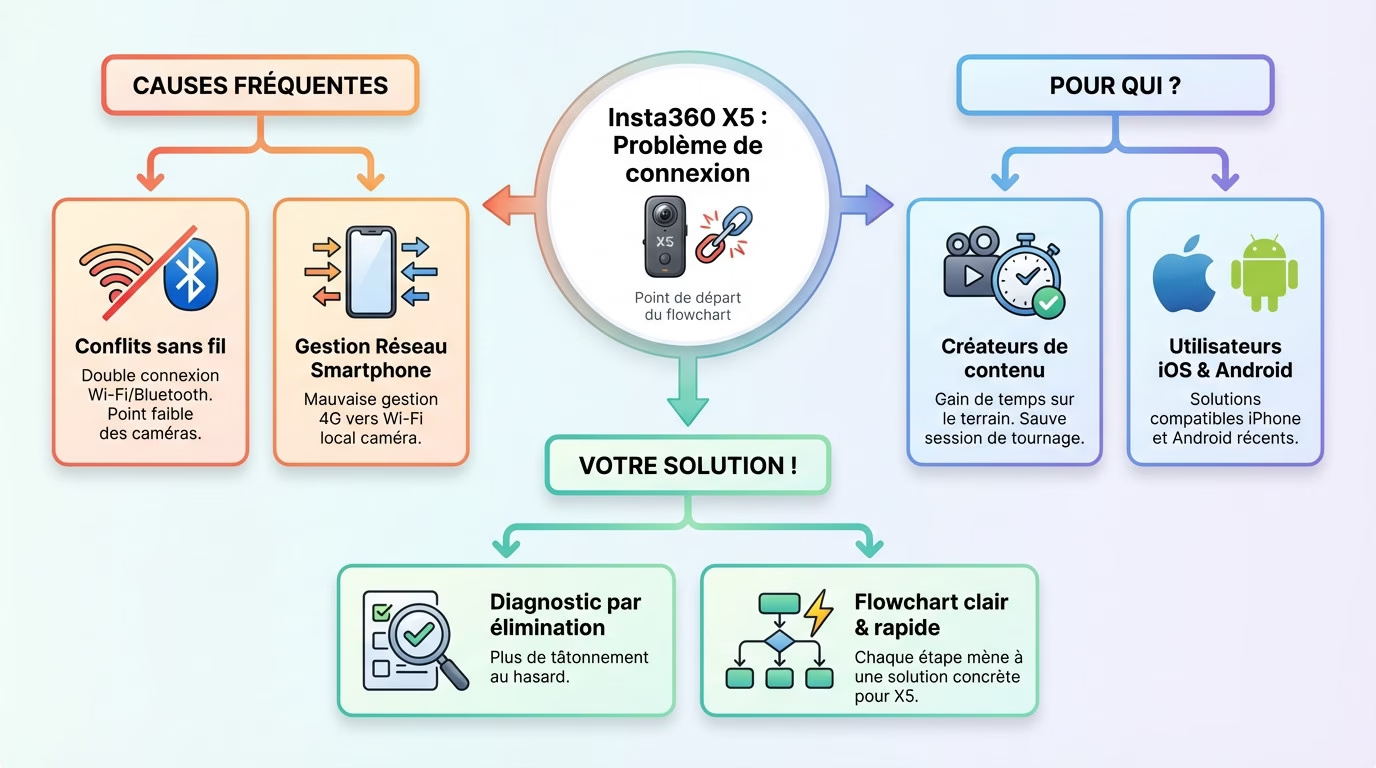
Pourquoi ce problème est fréquent avec les caméras connectées (Wi-Fi + Bluetooth)
Le conflit entre Bluetooth (détection) et Wi-Fi (image) est fréquent sur ce matériel. De plus, les smartphones gèrent mal la transition, préférant souvent rester en 4G plutôt que de basculer sur le Wi-Fi local de la caméra.
À qui s’adresse ce guide (utilisateurs iOS / Android, créateurs, vloggers, voyageurs)
Ce guide vise les créateurs qui ne peuvent pas perdre de temps en tournage. On va sauver votre session avant que l’action ne soit passée. Bonne nouvelle : ces correctifs fonctionnent aussi bien pour iPhone que pour Android.
Ce que vous allez trouver ici : un flowchart clair pour isoler la vraie cause
Fini de deviner au hasard. La méthode consiste à tester chaque point de blocage pour éliminer les fausses pistes. Vous suivrez un parcours logique où chaque vérification mène à une solution concrète pour rétablir le lien avec votre X5.

Comprendre rapidement comment la connexion fonctionne
Avant de tenter une réparation, il faut piger comment ces deux appareils se parlent vraiment pour éviter les erreurs bêtes.
Rôle du Bluetooth dans la détection de la caméra
Le Bluetooth fonctionne comme une poignée de main numérique au démarrage. Il réveille la caméra et signale sa présence à votre téléphone. C’est le contact initial obligatoire.
Sans lui, l’application reste totalement aveugle à votre matériel. C’est la première barrière technique à franchir pour vous.
Rôle du Wi-Fi direct de la caméra pour la connexion finale
Ensuite, le Wi-Fi prend le relais pour transférer les images lourdes. Imaginez un tunnel de données à très haut débit. Il assure la fluidité du retour vidéo.
Lisez notre article comment bien débuter avec l’Insta360 X5 (guide pour débutants) pour maîtriser votre appareil. C’est l’étape suivante logique.
Différence entre “la caméra est détectée” et “la caméra est connectée”
Voir l’icône X5 ne signifie pas que le flux vidéo arrive. La détection passe par le Bluetooth, la connexion par le Wi-Fi. Ne confondez pas ces deux étapes.
C’est souvent ici que le processus bloque pour beaucoup. On voit la caméra, mais rien ne se passe concrètement.
Checklist express avant d’aller plus loin
Batterie et état réel de la caméra
Une batterie affichant moins de 10 % coupe parfois les modules sans fil sans prévenir. Vérifiez l’écran tactile de votre X5 immédiatement, car c’est souvent la cause numéro un des échecs.
Assurez-vous aussi que la caméra n’est pas restée coincée en mode veille profonde, ce qui bloque tout signal.
Version de l’application et firmware de la caméra
Une application obsolète ne comprendra pas un firmware récent, créant un conflit immédiat. Faites vos mises à jour sur l’App Store ou Play Store pour garantir la compatibilité du système.
Pour aller plus loin, consultez notre guide ultime pour maîtriser la Insta360 X5 et optimiser votre matériel.
Mode de connexion utilisé (connexion directe / reconnexion automatique)
La reconnexion automatique échoue très souvent si vous avez changé de smartphone récemment. Préférez la connexion manuelle pour tester, c’est la seule façon fiable d’isoler le problème de liaison.
- Activer le Wi-Fi sur la X5.
- Chercher le réseau sur le mobile.
- Taper le mot de passe par défaut.

Le flowchart de dépannage (diagnostic en moins de 2 minutes)
Suivez ce cheminement logique pour trouver le coupable.
Étape 1 – La caméra apparaît-elle dans l’application ?
Ouvrez l’application et regardez la liste des appareils détectés. Si le nom « X5 » est absent, le Bluetooth est souvent le coupable.
Si elle apparaît bien dans la liste, clique dessus. On passe alors immédiatement à l’étape suivante de ce diagnostic express.
Étape 2 – La connexion échoue-t-elle après sélection de la caméra ?
Tu cliques, le cercle tourne, puis rien ne se passe ? C’est typiquement un refus d’autorisation système ou un conflit Wi-Fi qui bloque tout.
Ne relance pas l’app tout de suite, c’est inutile. Observez plutôt le message d’erreur précis pour identifier la source exacte du blocage.
Étape 3 – Un message d’erreur réseau apparaît-il ?
« Échec de connexion au réseau » signifie que le Wi-Fi est bloqué net. Soit par un mot de passe erroné (il est aléatoire sur la X5), soit par le système.
Notez bien si le message parle de « Permissions » ou de « Délai d’attente ». Cela détermine si tu dois régler le téléphone ou la caméra.
(a) Problème Wi-Fi entre le smartphone et la caméra
Si le Bluetooth fonctionne mais que l’image ne vient pas, c’est ici que ça se passe.
Vérifier que le téléphone est bien connecté au Wi-Fi de la caméra
Allez vite dans les réglages système de votre téléphone maintenant. Vous devez voir un réseau portant le nom exact de votre Insta360 X5 dans la liste. Cliquez simplement dessus pour forcer la connexion immédiate.
Le souci ? Parfois, le téléphone reste accroché à votre box internet domestique par pure habitude.
Vérifier que le mot de passe Wi-Fi de la caméra est correct
Le code n’est plus le classique 88888888, il est généré aléatoirement sur ce modèle. Vérifiez-le donc directement dans les paramètres Wi-Fi sur l’écran de la caméra.
Si vous l’avez rentré manuellement, assurez-vous de ne pas avoir fait de faute. La casse est importante.
Cas particulier : smartphone qui bascule automatiquement sur un autre réseau
Android et iOS détestent les réseaux locaux sans accès internet réel. Ils coupent brutalement la connexion X5 pour revenir en 4G afin de garder l’accès au web.
Désactivez l’option « Assistance Wi-Fi » ou « Bascule intelligente » temporairement pour éviter ce comportement gênant.
Test simple pour confirmer que le problème est bien le Wi-Fi
Essayez de vous connecter via un câble USB-C d’origine si le sans-fil échoue.
Si le câble fonctionne, votre puce Wi-Fi ou vos réglages réseau sont les seuls coupables. Bref, c’est ciblé et on sait quoi réparer.
(b) Problème Bluetooth (la caméra n’est pas détectée)
Rien ne s’affiche dans l’app ? Le Bluetooth fait probablement la sourde oreille, mais on va régler ça rapidement.
Bluetooth activé mais caméra invisible
Vérifiez d’abord que le Bluetooth est bien « découvrable » sur votre X5. C’est un détail bête, mais une mise à jour du firmware désactive parfois cette option sans prévenir, rendant l’appareil invisible.
Coupez simplement le Bluetooth via le centre de contrôle, puis rallumez-le. Ce petit « reset » suffit souvent à relancer la machine.
Distance et interférences possibles
Pour l’appairage initial, ne dépassez pas deux mètres de distance. Les murs épais ou le métal sont de véritables tueurs de signal qui bloquent net les ondes entre les appareils.
Éloignez-vous aussi des micro-ondes ou des routeurs Wi-Fi trop puissants qui parasitent souvent les fréquences.
Redémarrage ciblé Bluetooth (sans redémarrer tout le téléphone)
Activez le mode avion pendant dix secondes chrono. Cela force la réinitialisation complète des puces radio sans avoir besoin de vider toute la mémoire vive de votre smartphone en l’éteignant.
C’est une astuce de terrain bien connue qui règle, sans exagérer, 80 % des bugs de connexion.
Test croisé avec un autre smartphone
Empruntez le téléphone d’un ami pour tester la détection. Si la X5 apparaît sur son écran, le souci vient clairement de votre appareil et non de la caméra elle-même.
C’est le test ultime pour savoir si vous devez contacter le SAV ou juste nettoyer.
(c) Problème de permissions iOS — “Local Network”
Sur iPhone, la sécurité est parfois si stricte qu’elle finit par bloquer tout le processus de connexion sans prévenir.
À quoi sert exactement l’autorisation “Réseau local”
Apple impose cette règle stricte pour protéger vos données personnelles contre les accès non sollicités. Elle permet concrètement à l’app de « voir » et d’identifier les objets connectés qui gravitent autour. C’est la porte d’entrée obligatoire.
Sans cette validation manuelle, l’application Insta360 reste totalement isolée du monde extérieur. Elle ne pourra jamais dialoguer avec votre caméra.
Comment vérifier et corriger l’autorisation dans iOS
Rendez-vous dans les Réglages de votre téléphone, puis ouvrez le menu Confidentialité et Sécurité. Cherchez la ligne « Réseau local » et assurez-vous de cocher l’interrupteur vert en face d’Insta360.
Pensez à redémarrer l’application juste après pour valider le changement. C’est le seul moyen d’appliquer la correction immédiatement.
Symptôme typique quand cette permission est bloquée
L’application tourne en boucle sur le message « Recherche… » sans jamais rien trouver à proximité. Le plus frustrant, c’est qu’aucun message d’erreur explicite ne s’affiche pour vous alerter du problème.
C’est le piège invisible le plus courant sur les nouveaux iPhone. Vous perdez du temps alors que la solution est simple.
(d) Réseau saturé ou environnement radio perturbé
Parfois, le problème ne vient ni de la caméra, ni du téléphone.
Lieux à risque (logements, hôtels, spots touristiques, événements)
Dans un salon bondé ou lors d’un grand événement, des centaines de signaux s’entrechoquent sans arrêt. Le Wi-Fi de votre X5 finit par être totalement noyé dans cette masse invisible.
Les hôtels modernes, avec leurs nombreux répéteurs installés à chaque étage, sont aussi des zones de conflit majeures pour les ondes.
Comment reconnaître un environnement radio saturé
La connexion s’établit péniblement mais l’image saccade sans cesse ? Ou alors, vous perdez tout signal dès que vous vous éloignez d’un simple mètre ? C’est un signe qui ne trompe pas.
Regardez la liste des réseaux Wi-Fi disponibles sur votre mobile. Si vous en voyez cinquante, c’est que la zone est saturée.
Astuce simple pour vérifier si le problème vient de l’environnement
Changez de pièce ou sortez directement dans la rue pour tester. Si la connexion revient par magie loin de la foule, vous avez trouvé le vrai coupable de vos soucis.
Pensez à utiliser la bande 5GHz de la X5, car elle gère bien mieux ce type de saturation.
(e) La caméra est déjà connectée à un autre appareil
La X5 est fidèle, elle ne parle qu’à un seul maître à la fois.
Comportement typique quand une autre personne est connectée
La caméra refuse systématiquement votre demande de connexion. Elle semble occupée alors que l’écran est libre. Vous perdez bêtement du temps à chercher une panne inexistante.
C’est souvent le cas lors de tournages en équipe. Un collègue a sûrement gardé l’application ouverte juste à côté.
Cas des reconnexions automatiques sur un ancien téléphone
Votre ancienne tablette dans le sac peut « voler » la connexion. Elle reconnaît la X5 et s’y accroche en arrière-plan, bloquant ainsi l’accès à votre smartphone actuel.
Éteignez le Wi-Fi sur vos autres appareils à proximité. Cela suffit souvent à régler le souci immédiatement.
Comment forcer la libération de la connexion
Redémarrez la caméra en appuyant sur le bouton d’alimentation. Cette action coupe brutalement tous les liens actifs et réinitialise les modules de communication sans délai.
C’est radical mais efficace pour reprendre la main. Vous avez maintenant le champ libre pour vous connecter.

Cas particuliers souvent oubliés
Parfois, le diable se cache vraiment dans des réglages obscurs du smartphone.
VPN actif sur le smartphone
Un VPN redirige tout votre trafic vers un serveur distant, ce qui isole littéralement le téléphone. Résultat, il devient incapable de « voir » la caméra locale connectée en Wi-Fi. C’est un blocage fréquent.
Désactivez-le temporairement avant de lancer l’application Insta360. Vous pourrez le réactiver une fois vos images transférées.
Mode économie de données / mode économie d’énergie
Ces modes brident souvent les performances des puces sans fil pour gagner de l’autonomie. Ils coupent les recherches automatiques de réseaux, empêchant la détection de la X5. Le téléphone devient alors « aveugle ».
Repassez en mode standard pour obtenir une liaison stable. La connexion demande toute la puissance disponible.
Application laissée ouverte en arrière-plan
Une instance de l’app « plantée » peut bloquer toutes les nouvelles tentatives de connexion. Forcez l’arrêt complet de l’application dans le gestionnaire de tâches, puis relancez-la. C’est radical mais efficace.
C’est une règle de base en informatique qui s’applique ici. Un redémarrage propre résout bien des soucis.
Procédure rapide de réinitialisation de connexion
Si rien ne fonctionne, on repart sur une base saine sans tout effacer.
Ordre exact des actions à effectuer
Oublie le réseau Wi-Fi dans les réglages de ton téléphone. Éteins ta caméra, puis relance le Bluetooth du mobile. Rallume enfin la X5 pour initier la détection.
Suis cet ordre scrupuleusement pour réussir. C’est la seule façon d’éviter les conflits techniques.
Pourquoi cet ordre est important
Le système doit voir la caméra comme un nouvel objet. Cela force le renouvellement des clés de sécurité Wi-Fi. Tout le processus de liaison redémarre proprement.
C’est comme faire un « reset » logiciel. Tu gardes tes vidéos, mais tu répares la connexion.
Quand faut-il envisager un reset réseau de la caméra ?
On arrive ici quand plus rien ne semble fonctionner malgré vos efforts. C’est vraiment l’option de la dernière chance avant de devoir contacter le support technique.
Ce que le reset corrige réellement
Cette manipulation efface les noms de réseaux enregistrés et les mots de passe corrompus. Cela nettoie efficacement la puce de communication interne de la caméra. On repart ainsi sur une configuration propre.
Vos fichiers précieux sur la carte SD restent totalement intacts. Soyez rassurés, vous ne perdrez aucune image.
Ce que le reset ne corrige pas
Si l’antenne est physiquement cassée, le reset ne servira strictement à rien. Il ne répare pas non plus les batteries défectueuses ou endommagées. Le logiciel ne peut pas réparer le matériel.
Ne perdez pas de temps si le hardware est en cause. Il faudra probablement changer la pièce.
Erreurs courantes qui font perdre du temps
Évitez ces pièges classiques pour ne pas passer deux heures sur un bug technique qui se règle souvent en trente secondes chrono.
Réinstaller l’application trop tôt
C’est souvent inutile et particulièrement long à télécharger si votre réseau sature un peu. Le problème technique se niche rarement dans les fichiers de l’application elle-même, croyez-en mon expérience. C’est souvent ailleurs.
Vérifiez d’abord vos réglages système basiques, comme le Bluetooth, avant de tout supprimer brutalement.
Réinitialiser la caméra sans diagnostic préalable
C’est une réaction de panique courante mais totalement contre-productive pour votre workflow. Vous devrez tout reconfigurer manuellement, y compris vos préférences de prise de vue spécifiques. Quel enfer pour rien.
Suivez mon flowchart de dépannage ci-dessus avant de presser le bouton rouge de la réinitialisation.
Tester plusieurs paramètres en même temps
Si vous changez tout à la fois, vous ne saurez jamais ce qui a réellement fonctionné. Allez-y étape par étape pour isoler la cause exacte du blocage. Soyez méthodique.
C’est la base de toute méthodologie de dépannage sérieuse pour réussir l’insta360 x5 connexion a l’application.
Tableau récapitulatif du flowchart
Voici le résumé visuel pour ceux qui sont pressés.
Symptôme observé → cause la plus probable → action immédiate
Ce tableau condense l’essentiel pour réagir vite sur le terrain. Faites une capture d’écran : c’est votre roue de secours. Identifiez le symptôme et testez l’action correspondante sans attendre.
| Symptôme | Cause probable | Action à tester |
|---|---|---|
| Caméra invisible | Bluetooth/Wi-Fi inactif | Activer sur le téléphone |
| Échec connexion Wi-Fi | Mot de passe incorrect | Oublier le réseau et ressaisir |
| Permission bloquée | Réseau local (iOS) refusé | Autoriser dans les réglages iOS |
| Réseau saturé | Interférences Wi-Fi | S’éloigner des zones denses |
| Déjà connectée | Autre appareil actif | Couper le Bluetooth du tiers |
| Batterie faible | Niveau critique | Recharger avant connexion |
Une fois la connexion rétablie, allez plus loin. N’hésitez pas à ajouter des données GPS et vitesse à vos vidéos Insta360 X5 pour transformer vos images.
Reprendre le contrôle de votre Insta360 X5
Comment identifier en moins de 2 minutes si le problème vient du Wi-Fi, Bluetooth ou des permissions
Si la caméra reste invisible, le Bluetooth est souvent le coupable. Une connexion qui échoue pointe généralement vers le Wi-Fi. Rien ne bouge ? C’est sûrement une histoire de permissions.
Cette approche logique permet d’isoler la panne rapidement. Ça marche à tous les coups pour ne pas perdre de temps.
La méthode pour éviter que le problème se reproduise
Gardez toujours vos firmwares à jour pour une stabilité sans faille. Pensez aussi à couper votre VPN avant chaque tournage. Une bonne routine vous épargnera bien des crises de nerfs inutiles.
Voici les réflexes indispensables à adopter pour sécuriser votre workflow. Appliquez simplement ces trois règles d’or au quotidien :
- Mises à jour régulières
- Batterie chargée
- VPN coupé
En suivant ce diagnostic étape par étape, tu isoles vite le coupable, qu’il s’agisse du Bluetooth ou des permissions iOS. Rétablir la connexion de ton Insta360 X5 à l’application ne prend que quelques secondes avec la bonne méthode. Teste ces solutions immédiatement pour sécuriser tes futurs tournages et profiter pleinement de ta caméra.






Laisser un commentaire