
Tu viens de recevoir ton Insta360 Snap et tu te demandes comment l’utiliser correctement ?
Bonne nouvelle : c’est justement l’un des gros points forts du Insta360 Snap. Il est conçu pour être simple, rapide et sans prise de tête.
Mais (et c’est normal), il y a quand même 2-3 réglages à connaître, surtout sur iPhone, pour que tout fonctionne parfaitement.
Dans ce guide, je vais t’expliquer étape par étape :
- comment connecter ton Insta360 Snap
- comment l’utiliser sur iPhone et Android
- les petits réglages importants
- et les erreurs à éviter
Passe à un niveau au-dessus avec Insta360 Snap
Utilise enfin la caméra arrière de ton téléphone pour des selfies et des vlogs plus nets, mieux cadrés et plus pros. Insta360 Snap te permet de te voir en temps réel et de créer plus facilement, sans config compliquée.
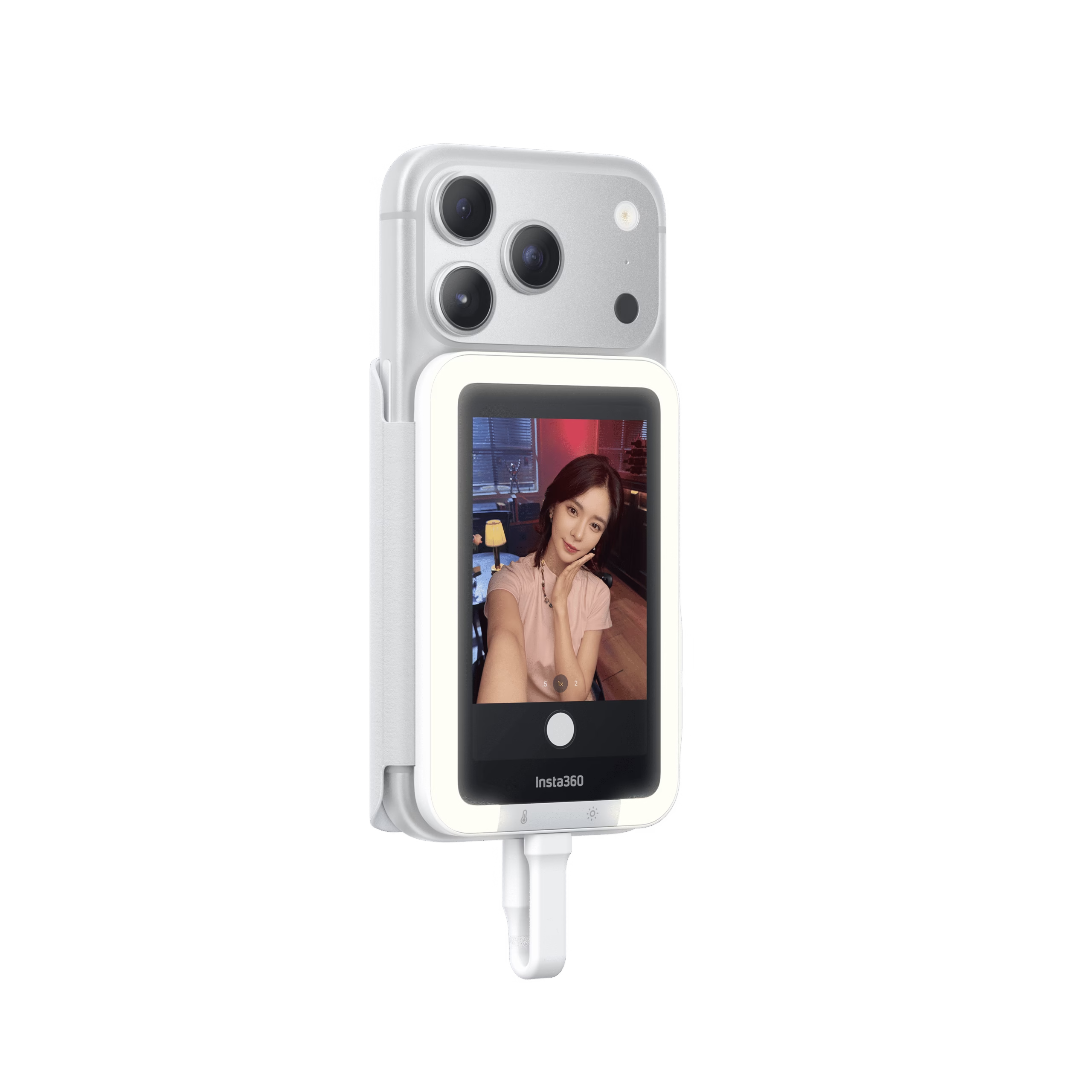
Comment connecter Insta360 Snap à ton smartphone
La première chose à comprendre avec Insta360 Snap, c’est que tout est pensé pour aller vite.
Pas d’app, pas de configuration compliquée.
Étapes simples :
- Fixe le Insta360 Snap à l’arrière de ton téléphone (magnétique)
- Branche-le en USB-C
- Ouvre l’app caméra de ton smartphone
Et c’est tout.
👉 L’écran s’allume automatiquement et affiche ce que voit ta caméra arrière.
Pas de Bluetooth.
Pas de Wi-Fi.
Pas de délai compliqué.

Comment utiliser Insta360 Snap sur iPhone (étapes complètes)
Si tu es sur iPhone, il y a un réglage super important à faire.
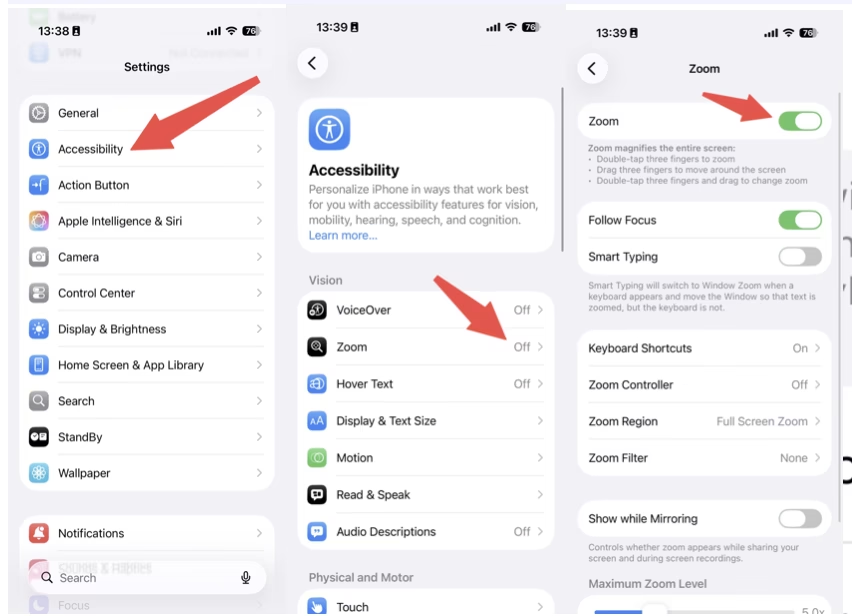
Activer le Zoom (obligatoire)
Pour que l’écran tactile du Insta360 Snap fonctionne correctement, tu dois activer une option :
👉 Réglages → Accessibilité → Zoom → activer
C’est indispensable. Sans ça, le tactile ne fonctionne pas correctement.
Corriger l’écran zoomé
Quand tu actives le Zoom, tu vas sûrement avoir un écran agrandi.
Pas de panique, c’est normal.
👉 Solution : double tape avec 3 doigts sur l’écran
Ça remet l’affichage normal immédiatement.
Accès rapide à la caméra
Une fois le Zoom activé, tu peux accéder à la caméra directement depuis l’écran verrouillé avec le Insta360 Snap.
C’est pratique, surtout pour filmer rapidement sans perdre de temps.
Gestes disponibles
Avec le Insta360 Snap, tu peux utiliser :
- tap (appui simple)
- swipe (glisser)
- pinch (zoom avec les doigts)
En gros, tu utilises ton écran comme si c’était celui du téléphone.
Passe à la caméra arrière avec Insta360 Snap
Arrête de sacrifier la qualité de tes selfies et vlogs. Insta360 Snap te permet de te voir en temps réel avec la caméra arrière de ton smartphone, pour des images plus nettes, un meilleur cadrage et un rendu bien plus pro.
- Prévisualisation en temps réel
- Connexion filaire simple et rapide
- Design compact et magnétique
- Version avec lumière intégrée disponible
Comment utiliser Insta360 Snap sur Android
Sur Android, c’est encore plus simple.
Autoriser le screen mirroring
Quand tu branches le Insta360 Snap, un message apparaît :
👉 “Autoriser la duplication d’écran”
Tu appuies sur “Autoriser” et c’est bon.
Vérifier la compatibilité
Ton smartphone doit :
- avoir un port USB-C
- supporter le mode DisplayPort
C’est ce qui permet l’affichage sur le Insta360 Snap.
Lancer la caméra
Ensuite, rien de spécial :
- ouvre l’app caméra
- et filme normalement
Le Insta360 Snap fonctionne avec :
- l’app native
- et les apps tierces

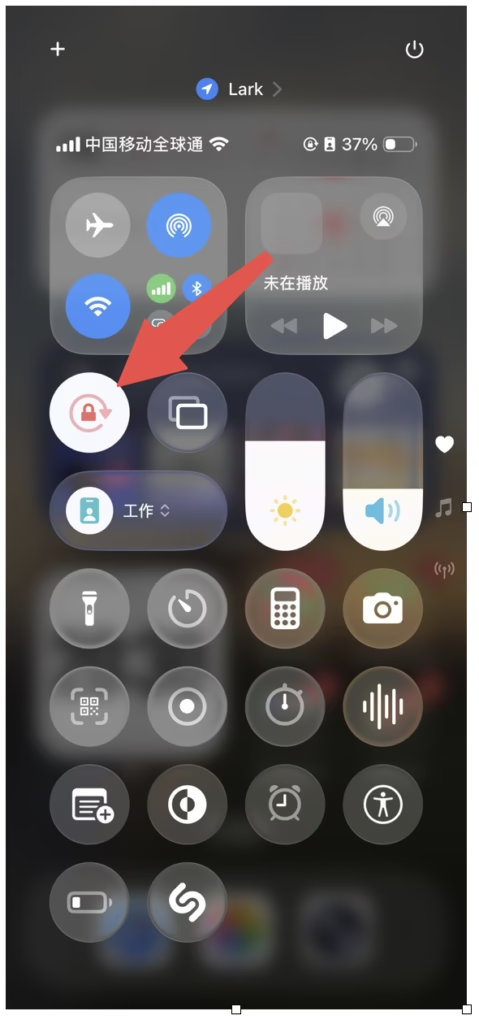
Bien régler l’orientation de l’écran
Petit détail… mais super important.
Sur iPhone
👉 Active le verrouillage d’orientation
Sur Android
👉 Active la rotation automatique
Pourquoi c’est important ?
Parce que ça permet :
- d’éviter que l’écran tourne dans tous les sens
- d’avoir un cadrage propre en horizontal ou vertical
Comment utiliser les commandes de Insta360 Snap
Le Insta360 Snap est simple, mais il a quand même quelques fonctions utiles.
Bouton miroir
Un appui sur le bouton permet :
👉 d’inverser l’image
Important :
- ça ne change que l’aperçu
- pas la photo finale
Mode affichage
Tu peux :
- basculer entre plein écran
- ou aperçu optimisé
👉 en faisant un appui long
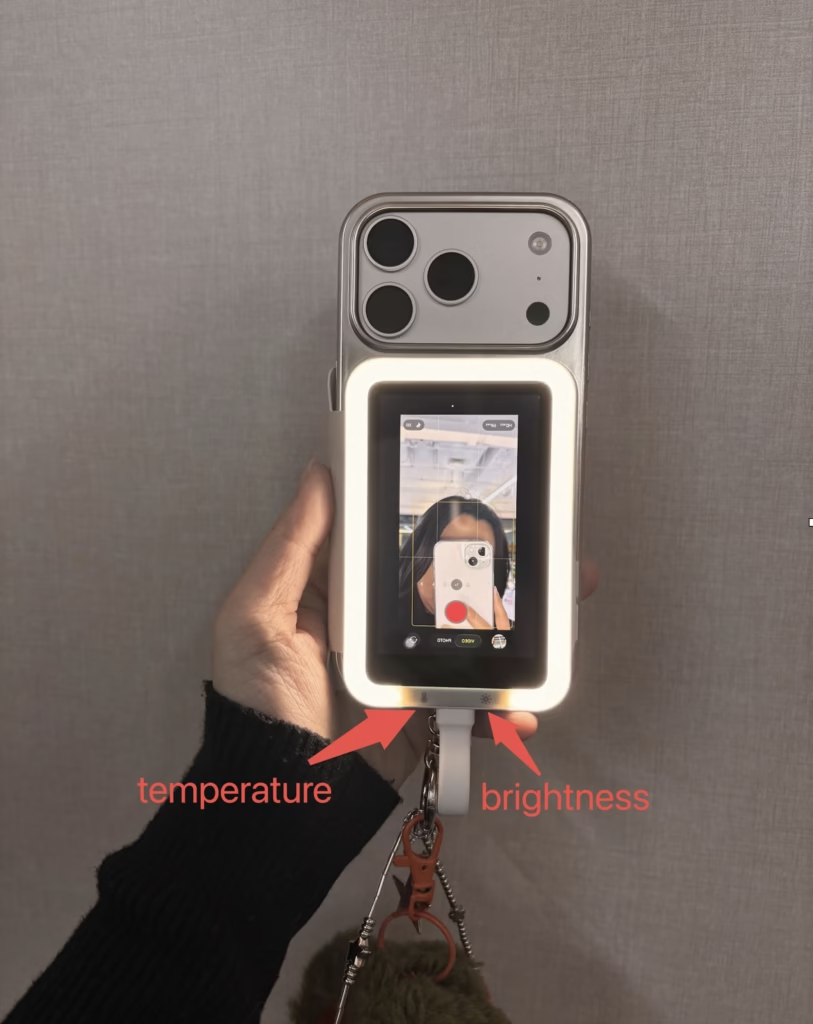
Utiliser la lumière (si version lumière)
Si tu as la version avec éclairage du Insta360 Snap :
- appui simple → allumer
- appuis → changer luminosité
- appui long → éteindre
Tu peux aussi ajuster la température :
- froid
- chaud
- neutre
Astuces pour bien utiliser Insta360 Snap
Après utilisation, voici quelques conseils simples qui changent vraiment l’expérience avec le Insta360 Snap :
- utilise le cache pour éviter les touches accidentelles
- vérifie toujours ton cadrage avant de lancer l’enregistrement
- utilise le retardateur pour les photos
- pense à débrancher pour économiser la batterie
Problèmes fréquents et solutions
C’est clairement une partie importante si tu veux rank sur Google.
Écran zoomé
👉 cause : option Zoom activée
👉 solution : double tap avec 3 doigts
Image inversée
👉 cause : mode miroir
👉 solution : appuyer sur le bouton miroir
Batterie qui descend vite
👉 normal
Le Insta360 Snap consomme environ 15 à 20% en usage prolongé.
Clavier qui ne s’affiche pas
👉 solution : débrancher le Insta360 Snap
iPhone Lightning incompatible
👉 le Insta360 Snap ne fonctionne pas avec Lightning
👉 ni avec adaptateur
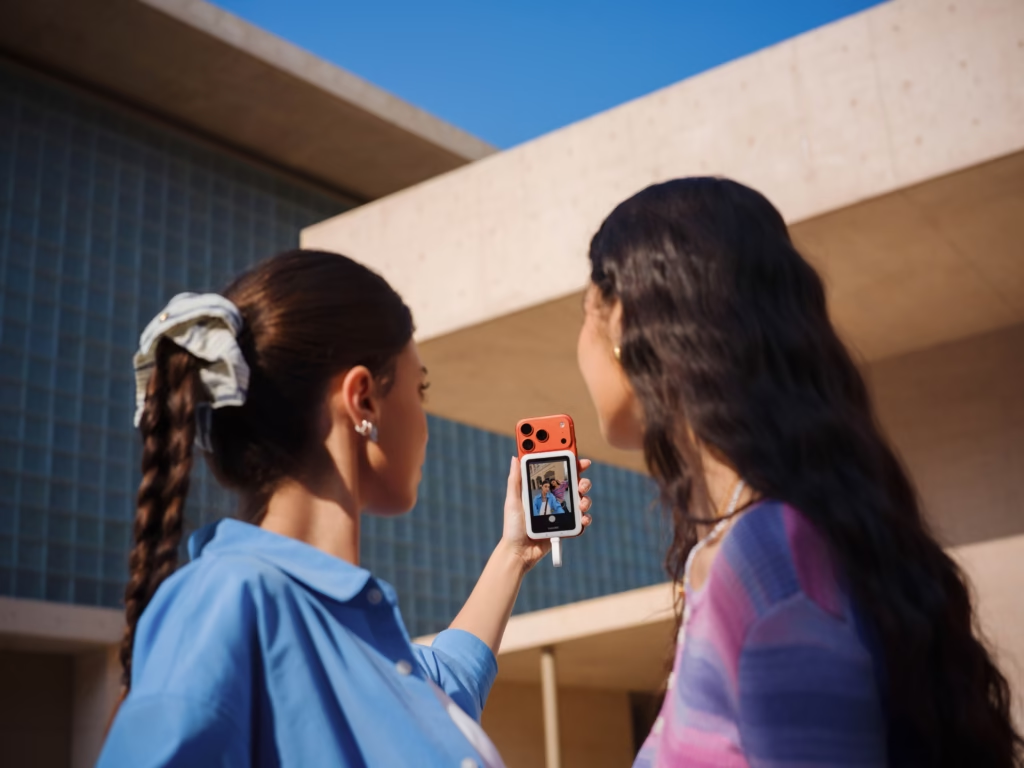
Pourquoi Insta360 Snap est aussi simple à utiliser
Ce qui est vraiment agréable avec le Insta360 Snap, c’est qu’il ne change pas tes habitudes.
Tu continues à utiliser :
- ton téléphone
- ta caméra
- tes apps
Mais avec un contrôle bien meilleur.
Pas besoin d’apprendre quelque chose de nouveau.
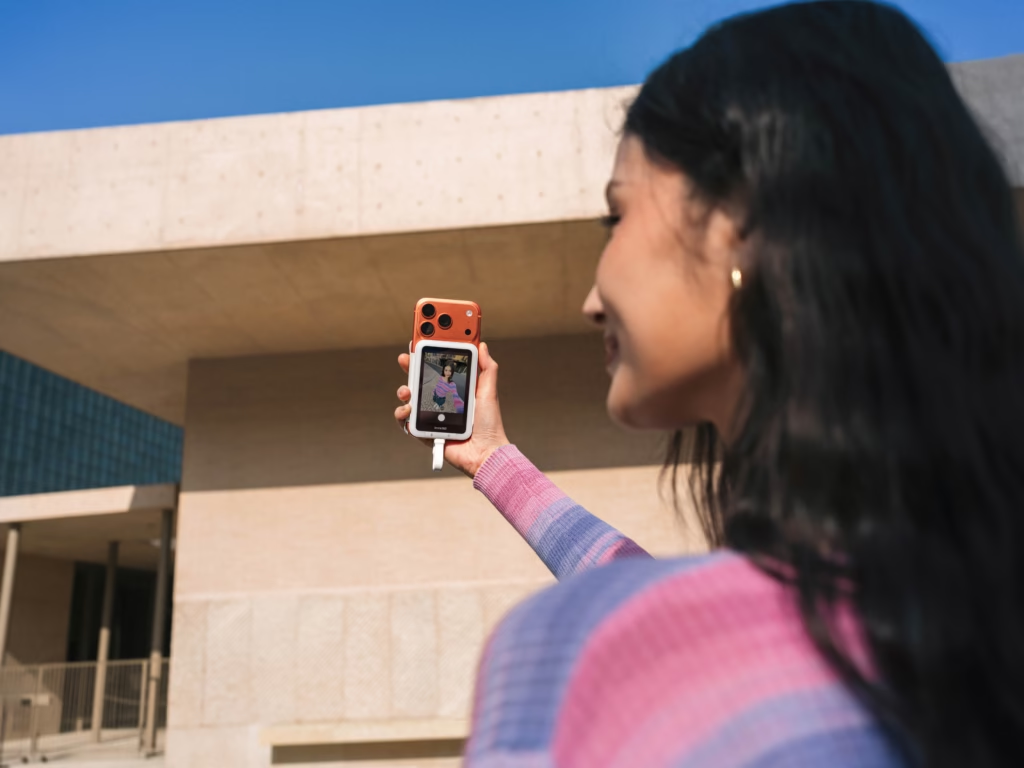
Insta360 Snap est-il vraiment simple à utiliser au quotidien ?
Oui, clairement.
Une fois que tu as fait :
- le réglage Zoom sur iPhone
- ou autorisé la duplication sur Android
tout devient fluide.
Le Insta360 Snap est un accessoire qui s’oublie… mais qui améliore tout.
👉 meilleur cadrage
👉 meilleure qualité
👉 moins d’erreurs
Et surtout :
👉 tu gagnes du temps à chaque prise
Si tu filmes régulièrement avec ton smartphone, c’est typiquement le genre d’outil simple qui fait une vraie différence.
👉 Insta360 Snap 🚀



Laisser un commentaire