
L’hyperlapse fait partie de ces effets vidéo qui captivent immédiatement. Le temps s’accélère, les paysages défilent, les mouvements deviennent fluides et dynamiques. Avec l’Insta360 X5, créer ce type de séquences est à la portée de tous, que vous soyez vidéaste débutant ou créateur confirmé. Grâce au mode TimeShift, vous pouvez transformer une simple balade ou un trajet en voiture en vidéo spectaculaire prête à être partagée.
Dans ce guide, je vais vous montrer comment utiliser l’Insta360 X5 pour réaliser vos hyperlapses, depuis la préparation de la caméra jusqu’à l’édition finale, avec des conseils pratiques et quelques astuces créatives pour aller plus loin.
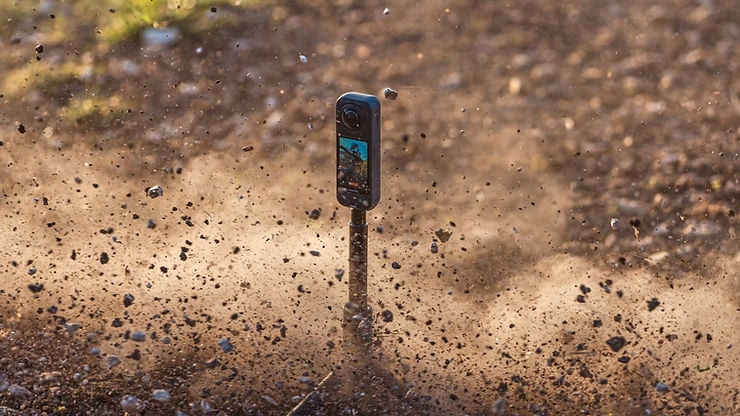
Qu’est-ce qu’un hyperlapse et pourquoi l’utiliser ?
Un hyperlapse est une variante du timelapse. Alors que le timelapse se fait en caméra fixe (un appareil posé sur trépied qui capture à intervalles réguliers), l’hyperlapse se fait en mouvement. On avance, on marche, on roule, et la caméra enregistre une séquence qui sera accélérée.
L’effet donne un rendu très cinématographique, parfait pour :
- Montrer un trajet en voyage (route, randonnée, balade en ville).
- Donner du rythme à une vidéo YouTube ou un vlog.
- Créer un effet “waouh” sur Instagram ou TikTok.
L’Insta360 X5 est particulièrement adaptée à l’hyperlapse grâce à son mode TimeShift, sa stabilisation FlowState et sa capacité à filmer en 8K.

Les avantages de l’hyperlapse avec l’Insta360 X5
Pourquoi utiliser une Insta360 X5 pour vos hyperlapses, plutôt qu’un smartphone ou une caméra classique ? Voici les atouts qui font la différence :
- Stabilisation FlowState : même si vous marchez, courez ou filmez depuis un véhicule, la vidéo reste ultra fluide.
- Horizon Lock : la caméra maintient automatiquement la ligne d’horizon, même si vous tournez la perche à selfie.
- Qualité vidéo 8K : vos hyperlapses sont nets et détaillés, même après recadrage en post-production.
- Recadrage après coup : grâce à la capture 360°, vous pouvez choisir vos angles une fois la vidéo filmée.
- Selfie stick invisible : la perche disparaît automatiquement, donnant un effet drone unique.
Ces fonctionnalités rendent l’hyperlapse non seulement simple à réaliser, mais aussi bien plus impressionnant que sur d’autres caméras.
Préparer sa caméra Insta360 X5 avant de filmer
Avant de vous lancer dans la création d’un hyperlapse, il est important de préparer correctement votre caméra.
- Vérifiez votre carte SD : utilisez une carte UHS-I V30 ou supérieure pour éviter les coupures d’enregistrement.
- Chargez la batterie : l’Insta360 X5 dispose d’une autonomie solide, mais l’hyperlapse est gourmand en énergie. Pensez à une batterie supplémentaire.
- Choisissez vos accessoires : une perche à selfie invisible ou un chest mount permet d’obtenir une meilleure fluidité.
- Activez le mode TimeShift : accessible depuis l’écran tactile de la X5, ce mode est conçu spécialement pour les hyperlapses.
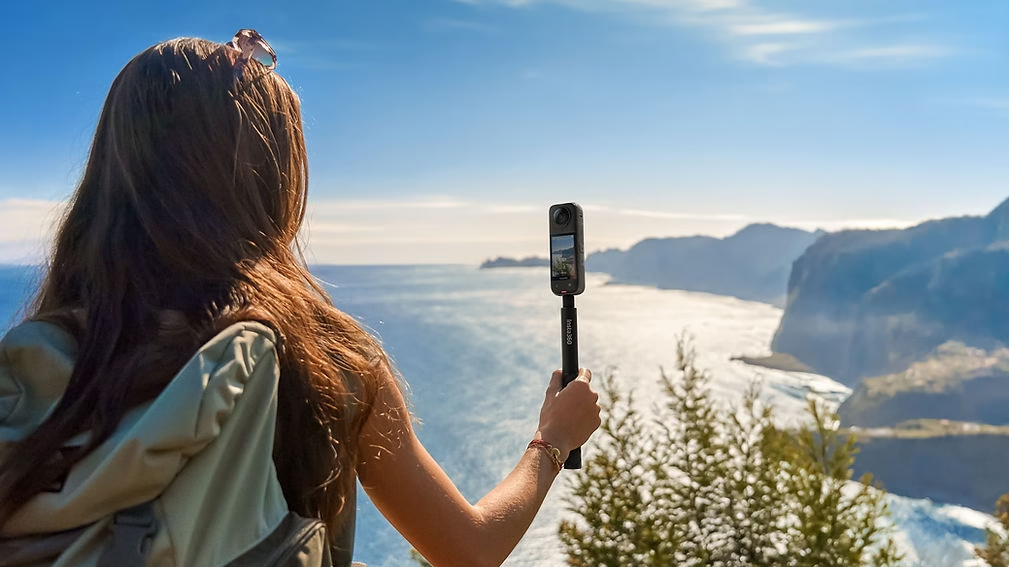
Comment filmer un hyperlapse avec l’Insta360 X5
Passons à la pratique !
- Activez le mode TimeShift : sur l’écran tactile, sélectionnez ce mode de tournage.
- Choisissez votre vitesse : vous pouvez accélérer x2, x4, x10 ou même x30. Plus le multiplicateur est élevé, plus le temps sera compressé.
- x2 ou x4 : pour des déplacements courts.
- x10 : idéal pour une balade en ville.
- x30 : parfait pour un long trajet en voiture.
- Tenez la caméra stable : utilisez une perche à selfie et gardez-la bien devant vous. Si vous marchez, maintenez un rythme régulier.
- Filmez suffisamment longtemps : pour obtenir une vidéo finale d’une minute, comptez plusieurs minutes de tournage réel selon la vitesse choisie.
- Laissez travailler la stabilisation : inutile de chercher à être parfait, FlowState s’occupe de lisser vos mouvements.
Paramètres recommandés pour un hyperlapse réussi
Même si l’Insta360 X5 est très performante en mode automatique, voici quelques réglages qui peuvent améliorer vos hyperlapses :
- Résolution : choisissez 5.7K ou 8K selon vos besoins. En voyage, 5.7K est souvent un bon compromis entre qualité et poids des fichiers.
- Stabilisation : assurez-vous que FlowState est activé.
- FOV (champ de vision) : utilisez MegaView pour un rendu naturel ou UltraWide pour accentuer l’effet.
- Lumière : privilégiez le tournage en journée ou au golden hour pour un rendu plus cinématographique.
Exemple concret : pour une balade en ville de 30 minutes, utilisez le mode TimeShift x10. Vous obtiendrez une séquence d’environ 3 minutes, que vous pourrez raccourcir ensuite au montage.
Éditer son hyperlapse dans l’application Insta360
Une fois votre séquence filmée, place à l’édition. L’application Insta360 rend ce processus accessible à tous.
- Transférez votre vidéo sur votre smartphone via l’application Insta360.
- Choisissez votre angle : grâce à la capture 360°, vous pouvez décider après coup où orienter la caméra.
- Ajustez la vitesse : vous pouvez encore accélérer ou ralentir certaines parties de l’hyperlapse.
- Ajoutez de la musique pour renforcer l’effet immersif.
- Exportez dans le format adapté à votre plateforme :
- 16:9 pour YouTube,
- 9:16 pour TikTok/Instagram,
- 1:1 pour Facebook.
Accessoires utiles pour filmer un hyperlapse fluide
Bien que l’Insta360 X5 soit déjà très performante seule, certains accessoires peuvent vous aider à améliorer encore vos résultats :
- Perche à selfie invisible : l’indispensable pour créer l’effet drone.
- Fixation poitrine (chest mount) : idéale pour un point de vue en mode “POV”.
- Poignée grip ou trépied compact : pour une meilleure stabilité lors de vos déplacements.
- Batterie supplémentaire : pour filmer de longues séquences sans interruption.
👉 Retrouvez ces produits dans la boutique officielle accessoire Insta360.
Conseils pratiques pour un rendu professionnel
Voici quelques astuces supplémentaires pour donner un look plus pro à vos hyperlapses :
- Choisissez des lieux dynamiques : une rue animée, une route panoramique, un sentier en montagne.
- Filmez à différents moments de la journée : golden hour pour des couleurs chaudes, blue hour pour un rendu plus cinématographique.
- Ajoutez des transitions entre vos hyperlapses et vos plans classiques pour dynamiser votre montage.
- Variez les angles : combinez une séquence à la main, une autre en fixation poitrine, une autre depuis une voiture.
- Évitez les secousses inutiles : même si FlowState compense, plus vos mouvements sont fluides, meilleur sera le résultat.
Questions fréquentes
Quelle différence entre timelapse et hyperlapse ?
Le timelapse est fixe, l’hyperlapse est en mouvement. L’Insta360 X5 permet les deux.
Quelle vitesse choisir pour un hyperlapse ?
Tout dépend de la durée du trajet. x10 est le plus polyvalent.
Combien de temps filmer pour obtenir 1 minute de vidéo ?
En x10, il faut environ 10 minutes de tournage réel pour obtenir 1 minute de séquence finale.
Peut-on faire un hyperlapse en basse lumière ?
Oui, mais privilégiez le mode PureVideo de l’Insta360 X5 pour limiter le bruit.
Et vous, quel sera votre premier hyperlapse avec l’Insta360 X5 ?
L’hyperlapse est l’un des modes les plus créatifs et spectaculaires de l’Insta360 X5. Que ce soit pour un road trip, une randonnée ou une simple balade en ville, il apporte rythme et énergie à vos vidéos.
Maintenant que vous savez comment faire, il ne reste plus qu’à essayer par vous-même. Et vous, quel sera votre premier hyperlapse avec l’Insta360 X5 ?



Laisser un commentaire