

X5 をライブ ストリーム、会議、オンライン トレーニングの Web カメラとして使用するのは素晴らしいことだと考えたことはありますか?良いニュースですが、それは可能ですし、OBS ではかなり簡単です。YouTube で没入型ライブを行ったり、イベントをストリーミングしたり、Zoom で同僚に好印象を与えたりする場合でも、すべてをうまく機能させる方法を一緒に見ていきます。

Insta360 X5 ウェブカメラ: 始めるために必要なもの
何かを接続する前に、簡単に確認してください。
- ✅ 最新のファームウェアがインストールされたInsta360 X5
- ✅ 高品質の USB-Cケーブル(基本的な充電ケーブルだけでなく)
- ✅ OBS Studio がインストールされたコンピューター (無料で、Windows/Mac で利用可能)
- ✅ 以上です!外部コンバータやキャプチャカードが不要

X5でWebカメラモードを有効にする
- USB-C ケーブルを介して X5 を PC に接続します。
- カメラの電源を入れると、USBモードを選択できるメニューが表示されます。
- 「ウェブカメラ」を選択します。
- 次に、次のいずれかを選択できます。
- 360°モード :完全で没入型のビューをブロードキャストします
- [再フレーム(Reframe)] – 通常の Web カメラなどの標準ビューの場合
個人的には、リフレーム モードはスタイリッシュなビデオに非常に実用的であり、360° はイベントやインタラクティブ コンテンツに最適です。
X5をキャプチャするためのOBSの設定
- OBSを開く
- シーンで + をクリックして新しいソースを追加します
- 「ビデオキャプチャデバイス」を選択します
- 「Insta360 Virtual Camera」(またはシステムによっては同様の名前)を選択します。
- 解像度を調整します(マシンと接続によっては最大4Kまで上げることができます)
- これで、X5 の画像が OBS 🎉 に表示されます
次に、サイズを変更したり、オーバーレイ、テキスト、サウンドを追加したりできます。OBS でできることはすべて。
OBSによるライブストリーム
画像が配置されたら、次の操作を行います。
- OBS > Flux設定に移動します
- プラットフォームを選択してください(YouTube、Twitch、Facebookなど)
- ストリームキーを入力します(プラットフォームアカウントで確認できます)
- 「ストリーミング開始」をクリックします
そして、パンチ🔥の効いた 360° カメラでライブになります
いくつかの実用的なヒント
- 💻 長寿を計画するなら外部電源を考える
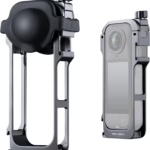
- 🌡️ 特に360°モードでは、 加熱に注意してください:冷却スクリーンプロテクターが役立ちます
- 📶 X5 のビデオ ストリームは 4K では重くなる可能性があるため、 インターネット接続を確認してください
- 🎙️ 内蔵マイクは機能しますが、クリーンなサウンドが必要な場合は、OBS 経由の外部マイクを検討してください
結論
率直に言って、 Insta360 X5 を Web カメラとして使用することは、カメラを収益性を高め、標準的な Web カメラよりもプロフェッショナルで没入感があり、実にスタイリッシュなコンテンツを提供するための優れた方法です。
したがって、ストリーマー、トレーナー、ミュージシャン、または単なるテクノロジー愛好家であっても、ためらわずにテストしてください。設定やOBSシーンについてご質問がございましたら、私がお手伝い😉します
❓ FAQ: Insta360 X5 をウェブカメラとして使用する
Insta360 X5をウェブカメラとして使用できますか?
はい、X5 はキャプチャ カードなしで USB-C ケーブル経由で Web カメラとして使用できます。没入型 360° またはリフレーム (クラシック トリミング ビュー) の 2 つのモードを提供します。
どのような機器が必要ですか?
必要なのは次のことだけです。
- 最新のファームウェアを搭載したInsta360 X5
- 良質のUSB-Cケーブル
- OBS Studioがインストールされているコンピューター(WindowsまたはMac)
X5でウェブカメラモードを有効にするにはどうすればよいですか?
X5をUSB-C経由でコンピューターに接続します。表示されるメニューから「ウェブカメラ」を選択します。次に、360°モードまたはリフレームモードのいずれかを選択します。
X5でOBSを設定するにはどうすればよいですか?
OBSの場合:
- 新しい「ビデオキャプチャデバイス」ソースを追加
- 「Insta360バーチャルカメラ」を選択
- 解像度を調整(最大4K)
- ライブを開始するか、シーンを録音します
X5でYouTubeやTwitchでライブ配信できますか?
はい、ストリーム キーを入力するだけで、OBS を YouTube、Twitch、Facebook Live などに接続してライブ ストリーミングできます。
切り傷や問題を回避するためのヒントは何ですか?
- 長時間のセッションのためにX5を主電源に接続します
- 冷却スクリーンプロテクターを使用して過熱を制限します
- 良好なインターネット接続を好む



コメントを残す