
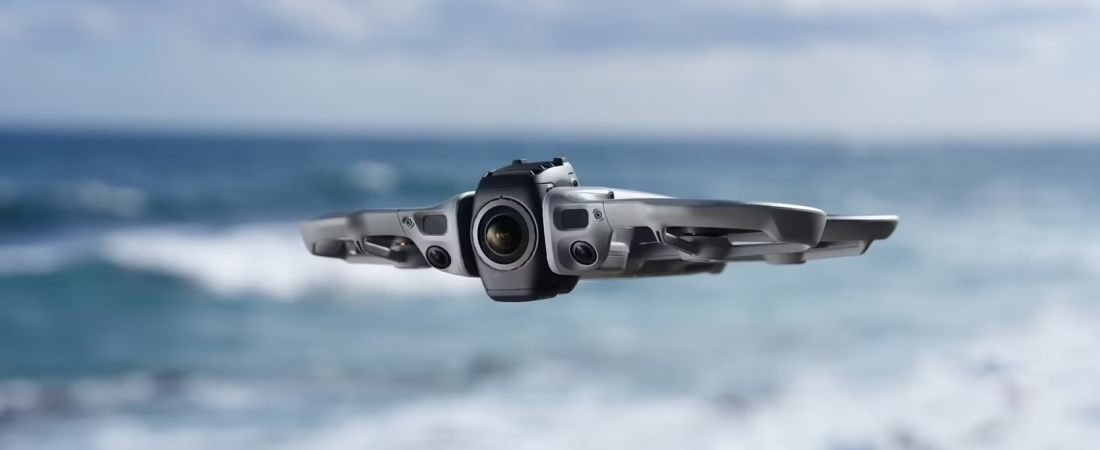
新しいドローンを破損させてしまったり、起動に失敗したりするのが心配ですか?このDJI Avata 360ガイドでは、開封からジンバルの初期設定まで、すべての手順を丁寧に解説し、毎回スムーズな操作を実現します。RC Motion 3を使いこなし、まるでプロのようにパノラマ動画を最適化するためのヒントやコツをすべてご紹介します。
- DJI Avata 360入門ガイド:コンポーネントとアクティベーション
- 技術構成とエネルギー管理
- 直感的な操縦:フライトモードとモーションコントロール
- カメラ設定と360度動画処理
- 飛行安全と整備に関する反射神経
DJI Avata 360入門ガイド:コンポーネントとアクティベーション
大切な荷物を受け取ったら、まずは箱の中身を確認し、機器を初飛行に向けて準備しましょう。
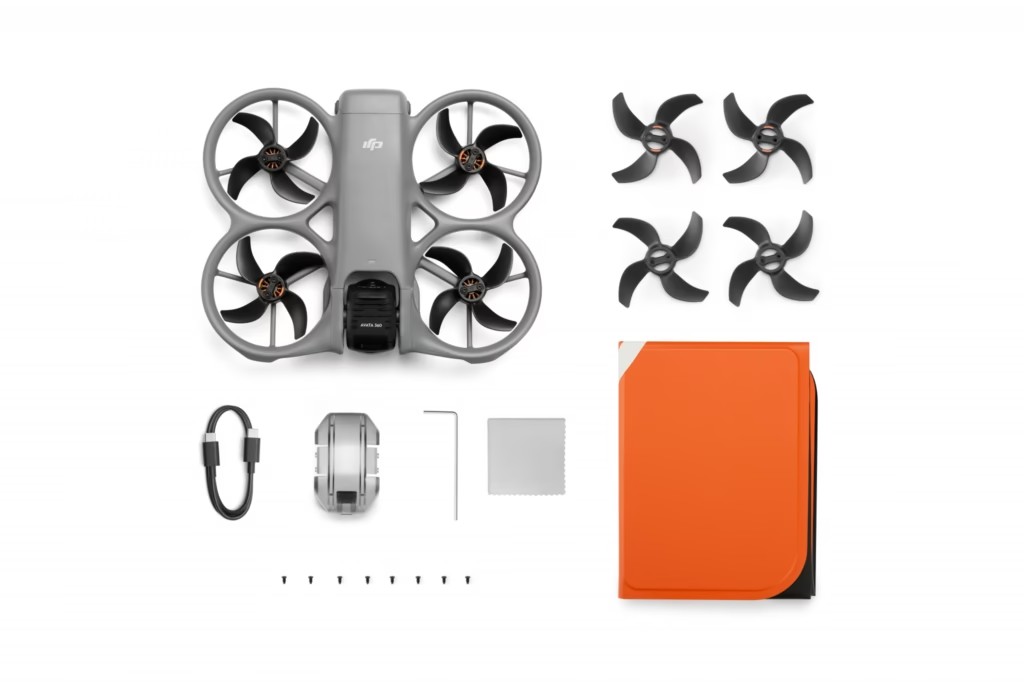
機器の在庫確認と保護カバーの取り外し
セットには、ドローン本体、DJI RC Motion 3、N3ゴーグルなどの必需品が含まれています。各アイテムを公式の梱包リストと照らし合わせて確認してください。そうすることで、作業開始前に予期せぬトラブルを避けることができます。
デバイスの電源を入れる前に、ジンバルカバーを取り外すことが不可欠です。これにより、初期化中にモーターに過度の負荷がかかるのを防ぎます。精密なメカニズムを保護するための簡単な予防策です。
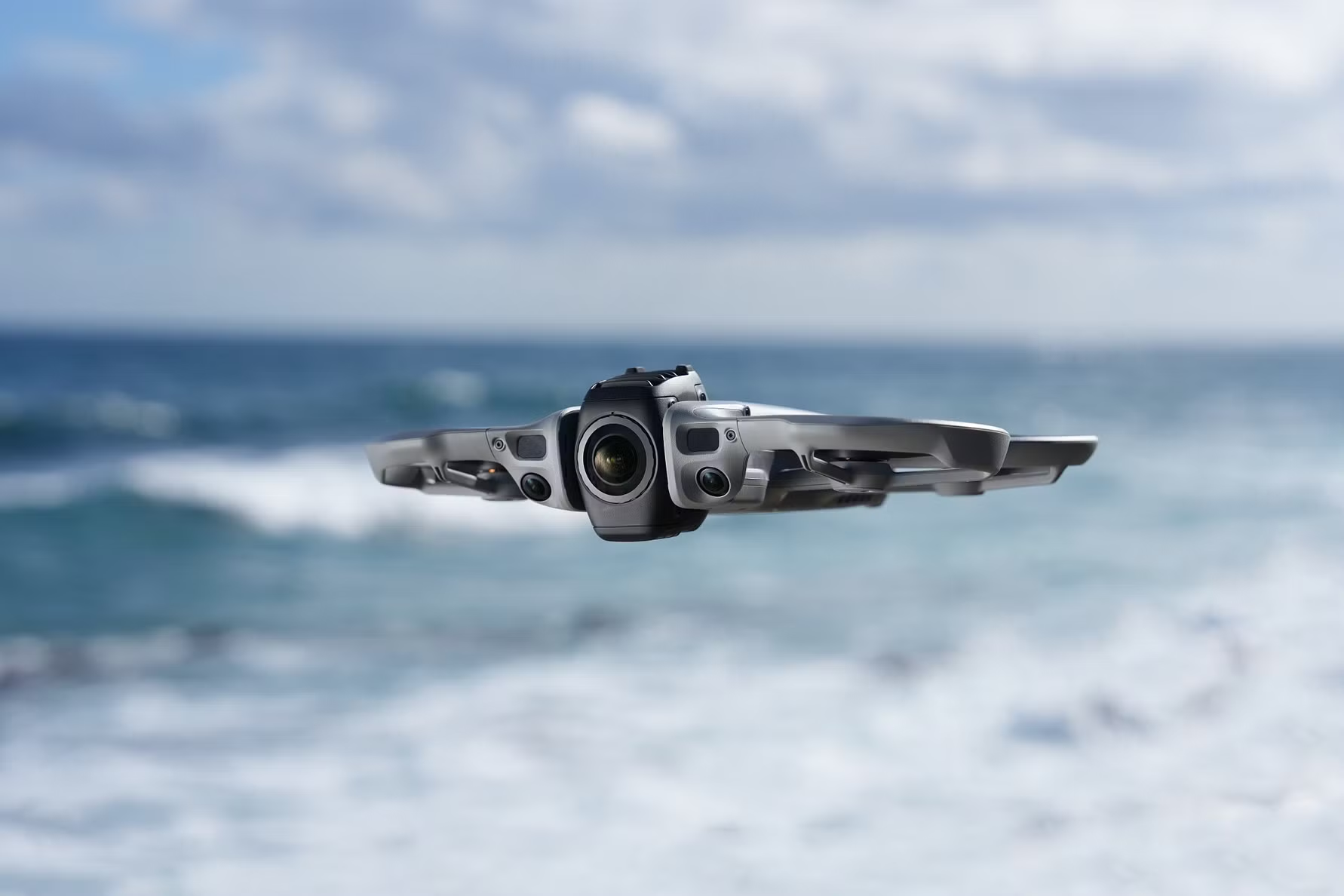
プロペラと機体の状態を目視で点検してください。輸送中に損傷がないことを確認してください。この簡単な点検を行うことで、不必要な技術的リスクを回避し、最初からスムーズな飛行体験が保証されます。
箱の中に入っているケーブルやアダプターをよく確認してください。これらの小さな付属品は箱の底に埋もれてしまいがちですが、デバイスの充電や接続には欠かせないものです。
- ドローンの存在を確認する
- ゴンドラの自由な動きをテストする
- モーションコントローラーを特定する
- スマートバッテリーを取り出す
DJI Flyアプリによるアクティベーション手順
今すぐスマートフォンにDJI Flyアプリをダウンロードしてください。次に、適切なUSBケーブルを使用してモバイルデバイスと送信機を接続します。インターフェースを起動して、ガイド付きセットアップを開始してください。
登録手続きを行うことで、ドローンがお客様のDJIユーザーアカウントに正式にリンクされます。画面の指示に注意深く従って、保証を有効にしてください。この手続きは、デバイスのすべての機能を有効にし、自由に飛行させるために必須です。
携帯電話の位置情報サービスへのアクセスを許可してください。これにより、システムが飛行区域をリアルタイムで更新できるようになります。アクセスが許可されていない場合、安全上の理由から離陸が制限される可能性があります。
プロセス全体を通して、インターネット接続が安定していることを確認してください。接続が途切れると、機器の初期設定が失敗する可能性があります。Wi-Fiルーターの近くにいることをお勧めします。
アクティベーションが完了すると、確認メッセージが表示されます。アプリケーションに表示される安全に関するヒントをよく読んでください。操縦の基本を学ぶ絶好の機会です。以上です!
技術構成とエネルギー管理
ドローンを起動したら、機体の電子頭脳が完全に最新の状態になっていること、そしてバッテリーが使用できる状態になっていることを確認してください。
ファームウェアのアップデートとコンポーネントの同期
ドローン、FPVヘッドセット、送信機など、すべての機器に最新のソフトウェアバージョンをインストールしてください。アップデートによって重要なバグが修正され、信号の安定性が向上することがよくあります。
ダウンロードが失敗した場合は、Wi-Fiネットワークの品質を確認してください。進行状況バーが停止している場合は、デバイスを再起動してください。多くの場合、忍耐が最善の解決策となります。
ゴーグルとエアユニットをペアリングします。ペアリングボタンをビープ音が鳴るまで押し続けます。この手順でビデオフィードが同期され、スムーズな画像再生が可能になります。
すべてのコンポーネントが同じファームウェアバージョンを使用していることを確認してください。バージョンが競合すると、致命的な通信エラーが発生する可能性があります。
アップデートが正常に完了するたびに、システム全体を再起動してください。これにより、新しい設定が正しく反映されます。これで準備完了です。
飛行用バッテリーのメンテナンスと充電
スマートバッテリーの充電には、必ず公式の充電ステーションをご使用ください。公式充電ステーションは充電サイクルをインテリジェントに管理し、バッテリーの寿命を延ばします。バッテリーを長時間充電したまま放置しないでください。
10日以上保管する場合は、バッテリーの充電量を約60%に保ってください。過放電は電池セルに不可逆的な損傷を与える可能性があるため避けてください。保管場所は涼しい場所にしてください。
離陸前にLEDインジケーターを確認してください。一目で、セッションに必要なバッテリー残量があることを確認できます。
- 理想的な保管温度は20~28度です。
- 湿気を避けてください。
- すぐにロードしないでください。
- 腫れがないか確認してください。
適切にメンテナンスされたバッテリーは、安定した性能を保証します。飛行中の電圧低下は、すべてのパイロットにとって悪夢です。電源を大切に扱いましょう。
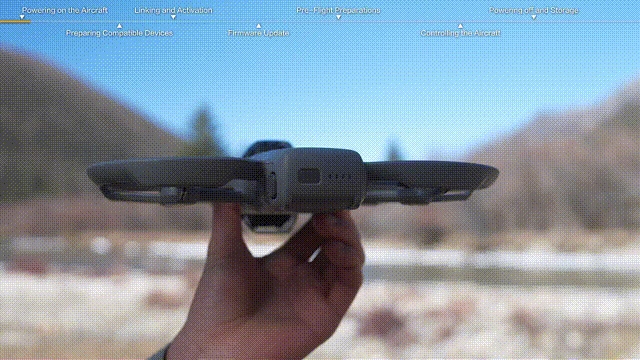
直感的な操縦:フライトモードとモーションコントロール
技術が完成したところで、次は実践的な側面に進み、この機械を正確かつスムーズに操縦する方法を理解していきましょう。
ノーマルモードとスポーツモードの違い
ノーマルモードは初心者の方に最適です。すべての障害物センサーが作動し、速度が制限されるため、最大限のコントロールが可能です。ストレスなく基本的な運転ラインを学ぶのに理想的な設定です。
スポーツモードでは、ドローンのパワーを最大限に引き出し、驚異的な最高速度を実現します。ただし、このモードでは一部の検知システムが無効になる点にご注意ください。このモードは、広々とした場所でのみ使用してください。
リモコンの物理スイッチを使って、モードを瞬時に切り替えましょう。この迅速な操作性は、予期せぬ事態が発生した場合に不可欠です。ヘッドセットを外さずにこのボタンを操作する方法を学びましょう。
アプリケーションのメニューでジョイスティックの感度を調整してください。反応が滑らかであればあるほど、映画のような映像を撮影しやすくなります。
安全な環境で両方のモードを試してください。様々な速度における航空機の慣性を理解することが、操縦の成功の鍵となります。焦らずじっくりと進めてください。
DJI RC Motion 3とヘッドトラッキングをマスターする
DJI RC Motion 3は、革新的な飛行体験を提供します。手首を傾けるだけで、ドローンを思い通りの方向に操縦できます。まるで戦闘機を操縦しているかのような、直感的な操作感です。
ヘッドトラッキングを有効にすると、ジンバルが頭の動きに同期します。左を見ると、カメラが自然に追従します。この完全な没入感は、あなたの知覚を根本的に変えるでしょう。
ゴーグルに投影されるARカーソルを使えば、ドローンを着陸させることなく設定を変更できます。コントローラーをメニューに向けるだけで、露出や飛行モードを調整できます。素早く効率的に操作できます。
モーションコントローラーを使ってホバリングの練習をしましょう。高度制御には、最初は少し慣れが必要です。
| 機能性 | クラシックコントローラー | RCモーション3 | アドバンテージ |
|---|---|---|---|
| 軌道精度 | ジョイスティックで最大限に | 流動的で有機的 | 精度 vs. 流動性 |
| 学習曲線 | 標準(両手) | 超高速で自然 | すぐにアクセス可能 |
| 没入感 | クラシック | 合計(移動回数) | 本物の飛行感覚 |
| 範囲 | アンテナとの相性が最適 | FPVで非常に優れている | 信号安定性 |
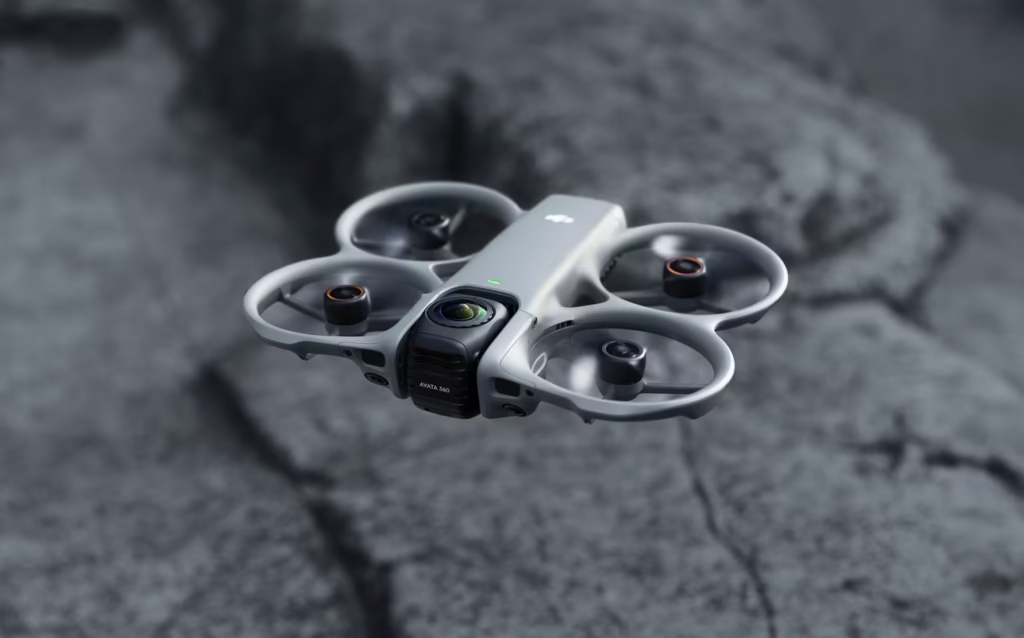
カメラ設定と360度動画処理
操縦技術が優れていても、映像がそれに伴っていなければ意味がありません。撮影段階から映像の質を向上させる方法を見ていきましょう。
ISO設定とカラープロファイル
自然なモーションブラーを実現するには、シャッタースピードを手動で設定してください。一般的には、フレームレートの2倍の速度を使用します。これにより、急旋回時の不快なカクつきが解消され、より滑らかな加速が得られます。
D-Log Mのようなフラットなカラープロファイルを選択してください。この設定は暗い部分のディテールを最大限に保持するため、後々のカラーグレーディング作業が大幅に簡素化されます。また、ポストプロダクションにおける柔軟性も飛躍的に向上します。
NDフィルターは強い日差しの中では欠かせません。カメラのセンサーにとってサングラスのような役割を果たし、強い光の中でも低速シャッタースピードを維持できます。常に携帯しておくべきアクセサリーです。
ISO感度はできるだけ低く設定してください。これによりデジタルノイズが最小限に抑えられ、暗い場所でも鮮明な画像が得られます。動画はシャープでプロフェッショナルな仕上がりになります。
離陸前には必ず露出設定を確認してください。ヘルメットモニターは実際の明るさを正確に表示しない場合があります。さっと確認するだけで、貴重な撮影チャンスを逃さずに済みます。
パノラマファイルの書き出しと編集
QuickTransfer機能を使えば、動画をスマートフォンにワイヤレスで送信できます。これは、あなたの成果を共有する最速の方法です。ただし、大容量ファイルの場合は、カードリーダーの使用をお勧めします。
生の映像は多くの場合、コンピューターで変換する必要があります。パノラマファイルを処理するには、専用のソフトウェアを使用してください。この手順により、最適な視点を選択できます。これこそが360度映像の魅力です。
ダイナミックリフレーミングは、実際の映像では実現不可能なカメラワークをシミュレートします。ウェイポイントを調整することで、滑らかなトランジションを作成できます。動画は瞬時にプロフェッショナルな印象になり、真にダイナミックな映像が完成します。
microSDカードは定期的に空にすることを忘れないでください。高解像度の動画はすぐにストレージ容量をいっぱいにしてしまいます。そうすることで、旅行中に動画が見つからなくて困る事態を防ぐことができます。
プロジェクトのバックアップは必ず外付けハードドライブに保存してください。旅行の思い出はいくら注意してもしすぎることはありません。これで、あなたの画像は長期にわたって安全に保存されます。
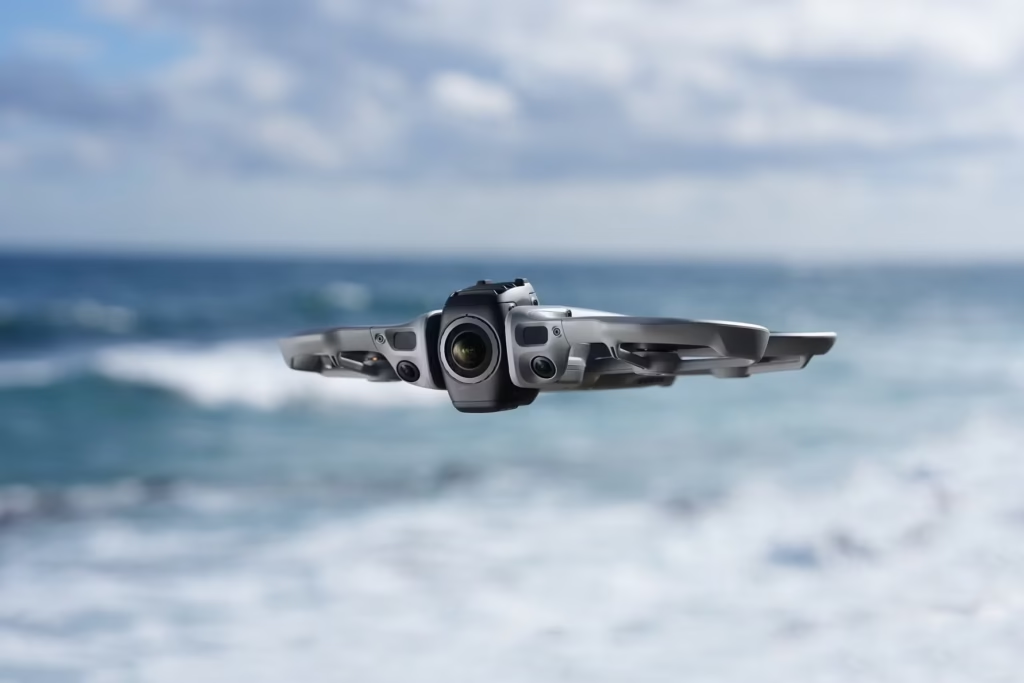
飛行安全と整備に関する反射神経
長く楽しむためには、機器の安全管理とメンテナンスを習慣づけることが不可欠です。
ホームに戻る機能と地域ゾーンの設定
帰還高度(RTH)を慎重に調整してください。設定高度は、周囲で最も高い障害物よりも高くする必要があります。信号が途切れた場合、ドローンはその高度まで上昇してから帰還します。これにより、不要な衝突を防ぐことができます。
必ず統合されたGEOゾーンマップを参照してください。一部のエリアは厳しく立ち入りが禁止されているか、事前の許可が必要です。規則を遵守することは、私たちの情熱の未来にとって不可欠です。それは責任あるパイロットの当然の行動です。
リモコンを使って手動でホームポイントへの帰還(RTH)をトリガーする方法を学びましょう。これは、ドローンとの視覚的または映像的な接触が途絶えた場合に、命を守るための重要な操作です。慌てる必要はありません。このシステムはこのような状況を想定して設計されています。ドローンは自動的に出発地点に戻ります。
出発地点がGPSに正しく記録されていることを確認してください。十分な衛星信号を受信するまで離陸を待ってください。これは安全な帰還のために不可欠です。
- RTH高度を確認してください
- Geozone DJI を参照してください
- 一時停止ボタンをテストする
- GPS衛星の数を監視する
DJI Avata 360 – 最大限の安全性と内蔵保護機能
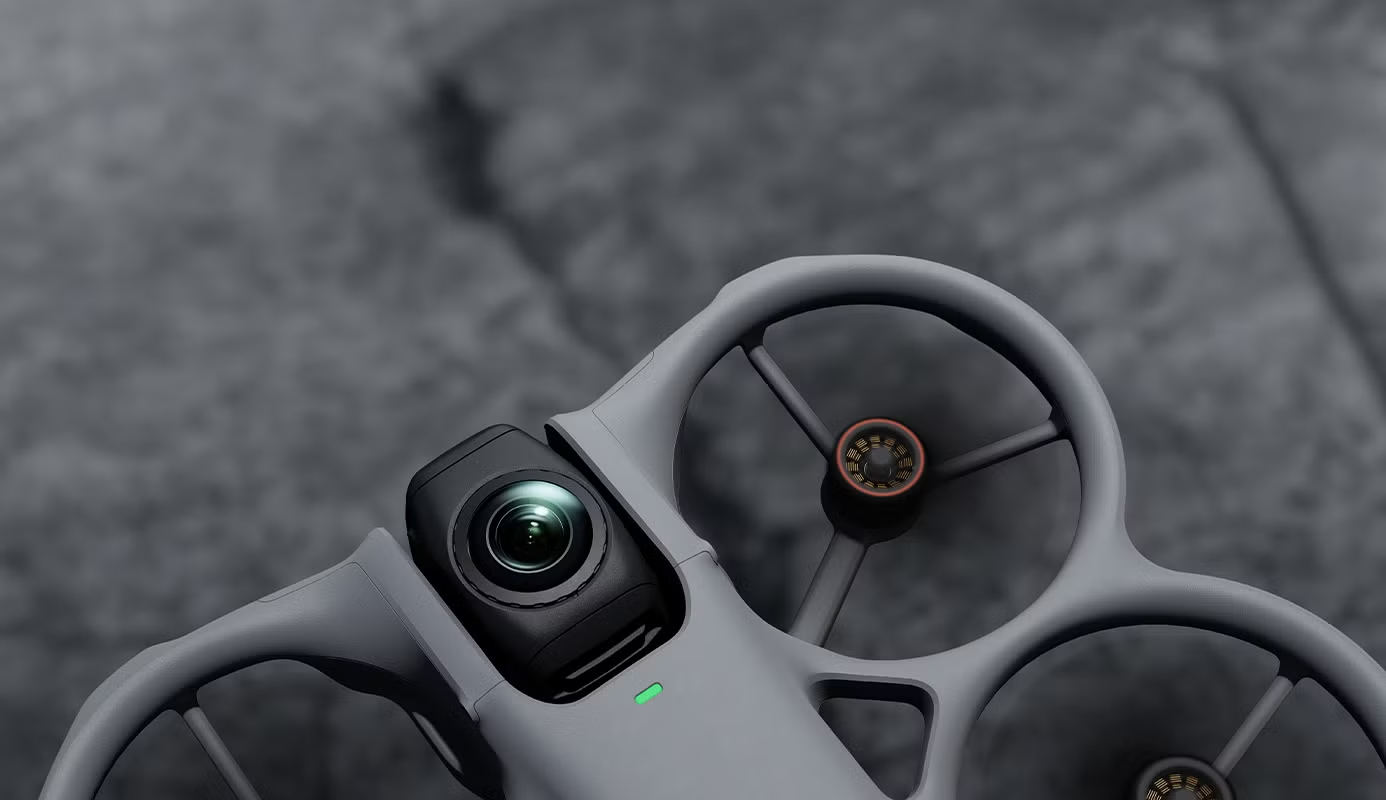
全方向障害物検知機能と完全なプロペラ保護機能により、安心して飛行できます。 初心者から経験豊富なパイロットまで、あらゆるレベルの方に最適です。
🚀 DJI Avata 360 をチェックしてみてくださいゴンドラの迅速なトラブルシューティングとキャリブレーション
ドローンが異常にドリフトする場合は、IMUとコンパスをキャリブレーションしてください。デバイスを完全に平らな場所に置き、アプリケーションの手順に従ってください。この簡単な手順で、ほとんどの安定性の問題が解決します。迅速かつ効果的です。
手ブレのある映像は、ジンバルのキャリブレーションが必要であることを示しています。ソフトウェアの水平補正ツールを使用して水平線を修正してください。水平な映像は、高品質なビデオの基本です。視聴者は、滑らかな映像にきっと感謝するでしょう。
飛行後は毎回、光学センサーとレンズを清掃してください。ほこりや指紋が付着すると、障害物検知に支障をきたす可能性があります。傷がつかないよう、柔らかく清潔な布を使用してください。センサーを清潔に保つことで、より安全な飛行が可能になります。
エラーメッセージが繰り返し表示される場合は、フランス語版のマニュアルを参照してください。ほとんどのエラーコードには、簡単な解決策が記載されています。過度に心配する必要はありません。
ドローンは必ず適切なキャリングケースに入れて保管してください。レンズとプロペラを衝撃から保護してください。適切にメンテナンスされた機器は長年使用できます。ヒント:飛行させない場合は、3ヶ月ごとにバッテリーを充電してください。
このDJI Avata 360ガイドをマスターすれば、起動の成功、直感的な操縦、そして最適な安全性が確保されます。バッテリーを準備し、ファームウェアをアップデートして、完全な没入体験をお楽しみください。次の素晴らしいフライトがあなたを待っています!


コメントを残す