
Insta360 Snapを受け取ったばかりで、正しい使い方がわからないという方へ。
朗報です。これこそがInsta360 Snapの大きな強みの一つなのです。シンプルで高速、そして手間いらずに使えるように設計されています。
しかし(これは普通のことですが)、特にiPhoneでは、すべてが完璧に機能するためには、まだ2~3個の設定を知っておく必要があります。
このガイドでは、手順を一つずつ説明していきます。
- Insta360 Snapを接続する方法
- iPhoneとAndroidでの使用方法
- 小さな調整だが重要な調整
- そして避けるべき間違い
次のレベルへ Insta360 Snap
最後に、より鮮明で構図が良く、プロっぽい自撮り写真やVlogを撮影するには、スマートフォンの背面カメラを使用してください。 Insta360 Snap 複雑な設定を必要とせず、リアルタイムで自分の姿を確認しながら、より簡単に創作活動を行うことができます。
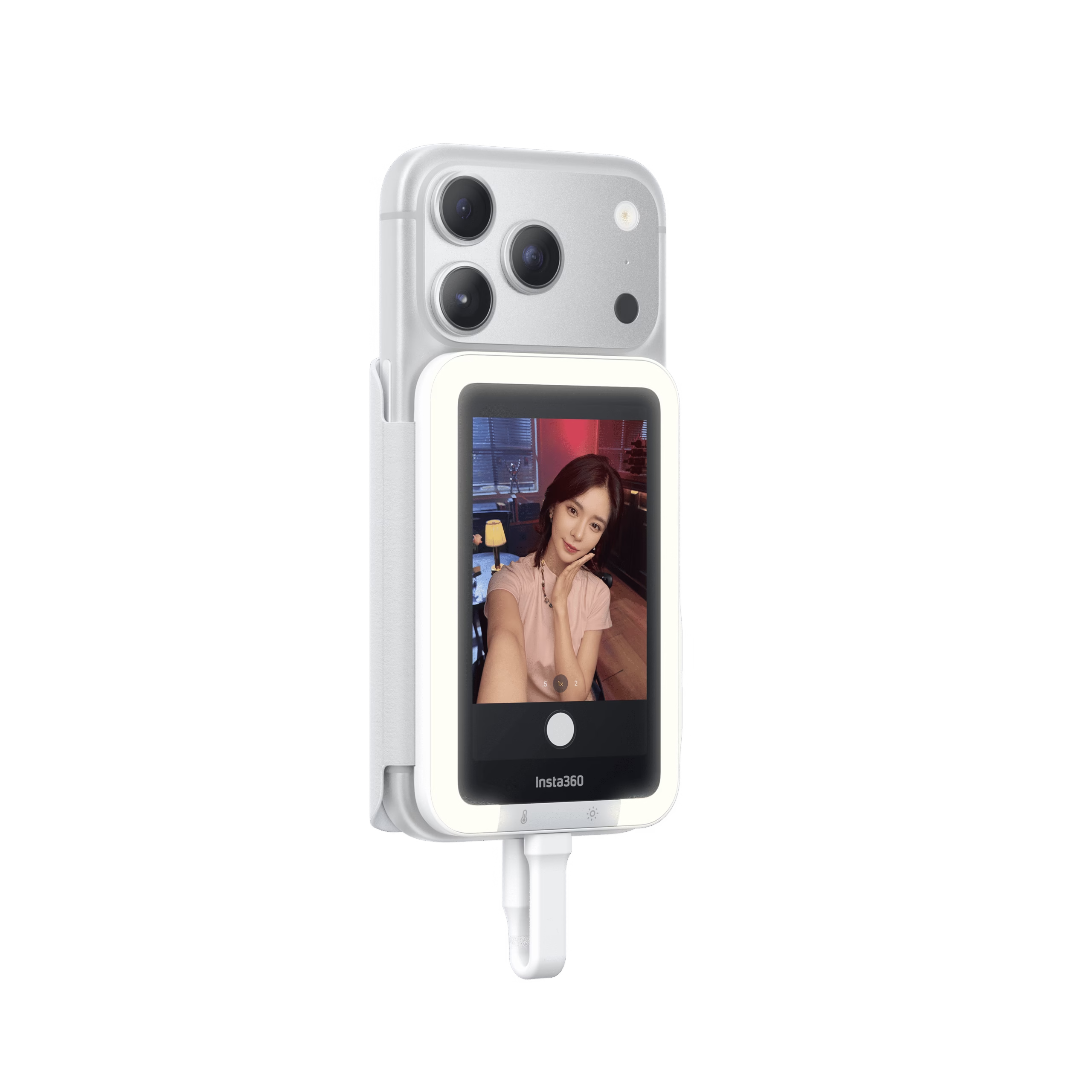
Insta360 Snapをスマートフォンに接続する方法
Insta360 Snapについてまず理解しておくべきことは、すべてが高速に動作するように設計されているということです。
アプリ不要、複雑な設定も不要。
簡単な手順:
- Insta360 Snapをスマートフォンの背面にマグネットで取り付けます。
- USB-Cで接続する
- スマートフォンのカメラアプリを開きます
以上です。
👉 画面が自動的にオンになり、リアカメラが捉えた映像が表示されます。
Bluetooth非対応。
Wi-Fiはありません。
複雑な遅延は一切ありません。
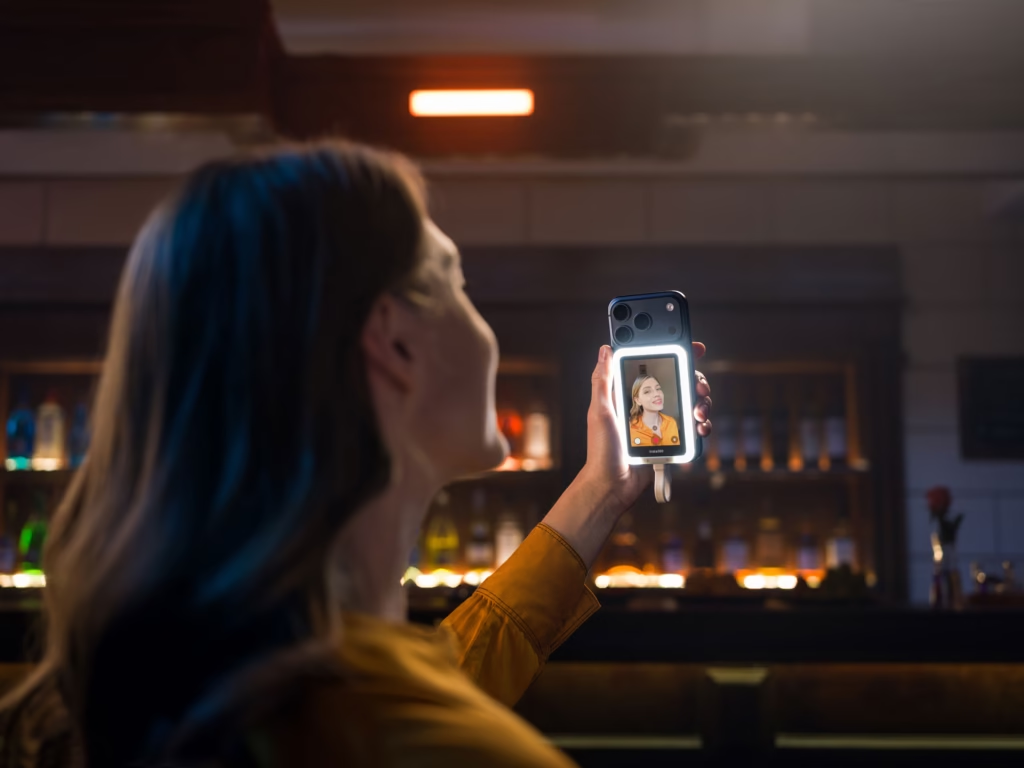
iPhoneでInsta360 Snapを使用する方法(手順詳細)
iPhoneを使っているなら、変更する必要のある非常に重要な設定があります。
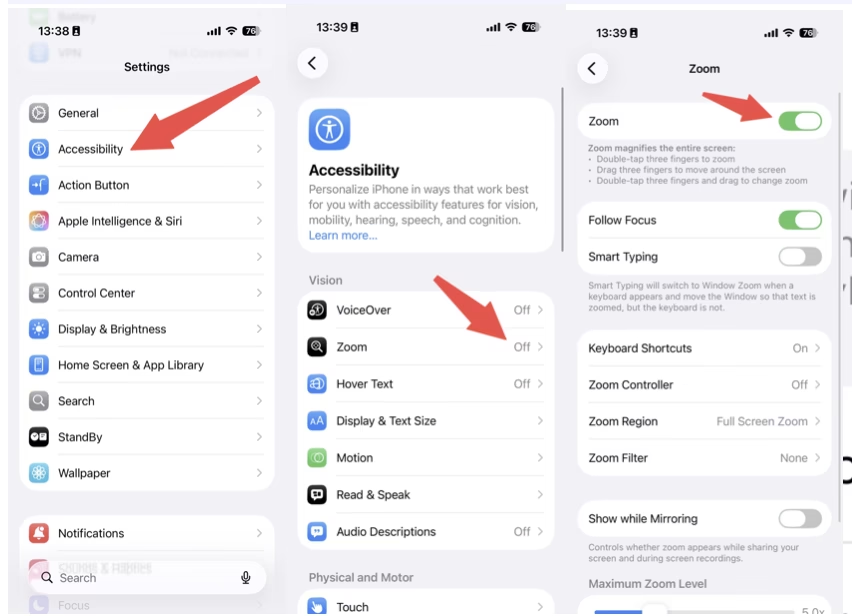
ズームを有効にする(必須)
Insta360 Snapのタッチスクリーンを正しく動作させるには、以下のオプションを有効にする必要があります。
👉 設定 → アクセシビリティ → ズーム → 有効にする
これは必須です。これがないと、タッチスクリーンは正常に動作しません。
拡大された画面を修正する
Zoomを起動すると、ほとんどの場合、画面が拡大表示されます。
慌てないでください、これは普通のことです。
👉 解決策:3本の指で画面をダブルタップする
ディスプレイを即座に正常に戻します。
カメラへのクイックアクセス
ズーム機能が有効になると、 Insta360 Snapのロック画面から直接カメラにアクセスできるようになります。
特に時間を無駄にせずに素早く撮影したい場合に便利です。
利用可能なジェスチャー
Insta360 Snapでは、以下のことが可能です。
- タップ(シングルプレス)
- スワイプ
- ピンチ操作(指でズームイン・ズームアウト)
基本的には、スマートフォンの画面と同じように自分の画面を使うということです。
リアカメラに切り替えるには Insta360 Snap
自撮り写真やVlogのクオリティを犠牲にするのはやめましょう。 Insta360 Snap スマートフォンの背面カメラで自分の姿をリアルタイムで確認できるため、より鮮明な画像、より良い構図、そしてはるかにプロフェッショナルな仕上がりを実現できます。
- リアルタイムプレビュー
- シンプルで素早い有線接続
- コンパクトでマグネット式のデザイン
- ライト内蔵バージョンもございます
AndroidでInsta360 Snapを使用する方法
Androidではさらに簡単です。
画面ミラーリングを許可する
Insta360 Snapを接続すると、次のメッセージが表示されます。
👉「画面ミラーリングを許可する」
「許可」を押すだけで完了です。
互換性を確認してください
お使いのスマートフォンは以下の条件を満たす必要があります。
- USB-Cポートを搭載
- DisplayPortモードをサポート
これがInsta360 Snapでの表示を可能にするものです。
カメラを起動する
そして、特に何も特別なことはなかった。
- カメラアプリを開く
- そして映画は通常
Insta360 Snapは以下の製品に対応しています:
- ネイティブアプリ
- およびサードパーティ製アプリ

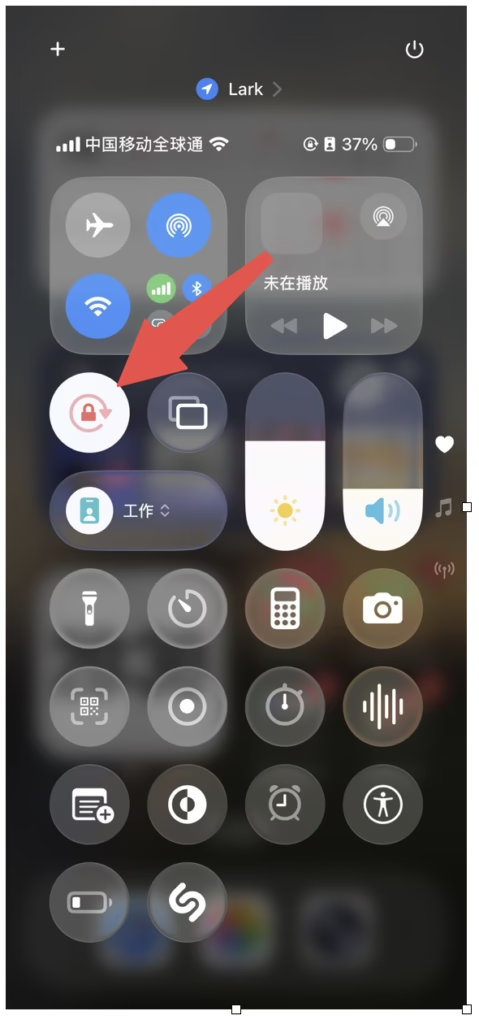
画面の向きを正しく調整してください
些細なことかもしれないが、非常に重要なことだ。
iPhoneで
👉 画面の向きを固定します
Androidの場合
👉 自動回転を有効にする
なぜこれが重要なのでしょうか?
なぜなら、それは以下のことを可能にするからです。
- 画面が全方向に回転するのを防ぐ
- 水平方向または垂直方向のフレームがすっきりしている
Insta360 Snapコマンドの使い方
Insta360 Snapはシンプルなアプリだが、それでも便利な機能がいくつか備わっている。
ミラーボタン
ボタンを押すと、以下の操作が可能になります。
👉画像を反転させる
重要 :
- 見た目だけが変わる
- 最終写真ではありません
表示モード
あなたはできる :
- 全画面表示に切り替える
- または最適化されたプレビュー
👉長押し
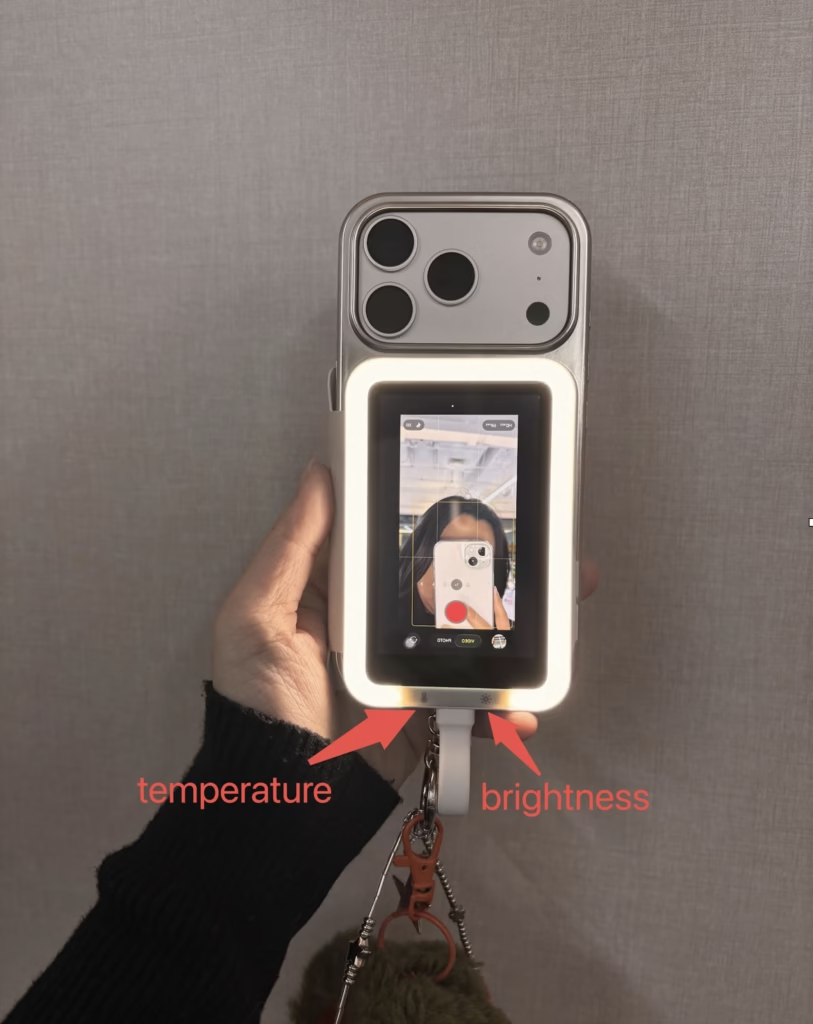
ライト版を使用する場合は、ライトを使用してください。
Insta360 Snapの照明付きバージョンをお持ちの場合:
- シングルプレス → オンにする
- タップ→明るさを変更
- 長押し→電源を切る
温度調節も可能です。
- 寒い
- 熱い
- 中性
Insta360 Snapを効果的に使うためのヒント
Insta360 Snapを使った後、その体験を大きく変えるいくつかの簡単なヒントをご紹介します。
- キャッシュを使用して誤入力を防止します
- 録画を開始する前に、必ず構図を確認してください。
- セルフタイマーを使って写真を撮る
- バッテリーを節約するために、電源プラグを抜くことを忘れないでください。
よくある問題とその解決策
これは、Googleで上位表示を目指すなら明らかに重要な要素です。
拡大表示した画面
👉原因:ズームオプションが有効になっている
👉 解決策:3本の指でダブルタップする
反転画像
👉原因:ミラーモード
👉 解決策:ミラーボタンを押してください
バッテリーの消耗が早い
👉 通常
Insta360 Snapは、長時間使用時にバッテリーを約15~20%消費します。
キーボードが表示されない
👉 解決策: Insta360 Snapの電源プラグを抜いてください
iPhone Lightningとは互換性がありません
👉 Insta360 SnapはLightningでは動作しません
👉 アダプターも不要
Insta360 Snapが使いやすい理由
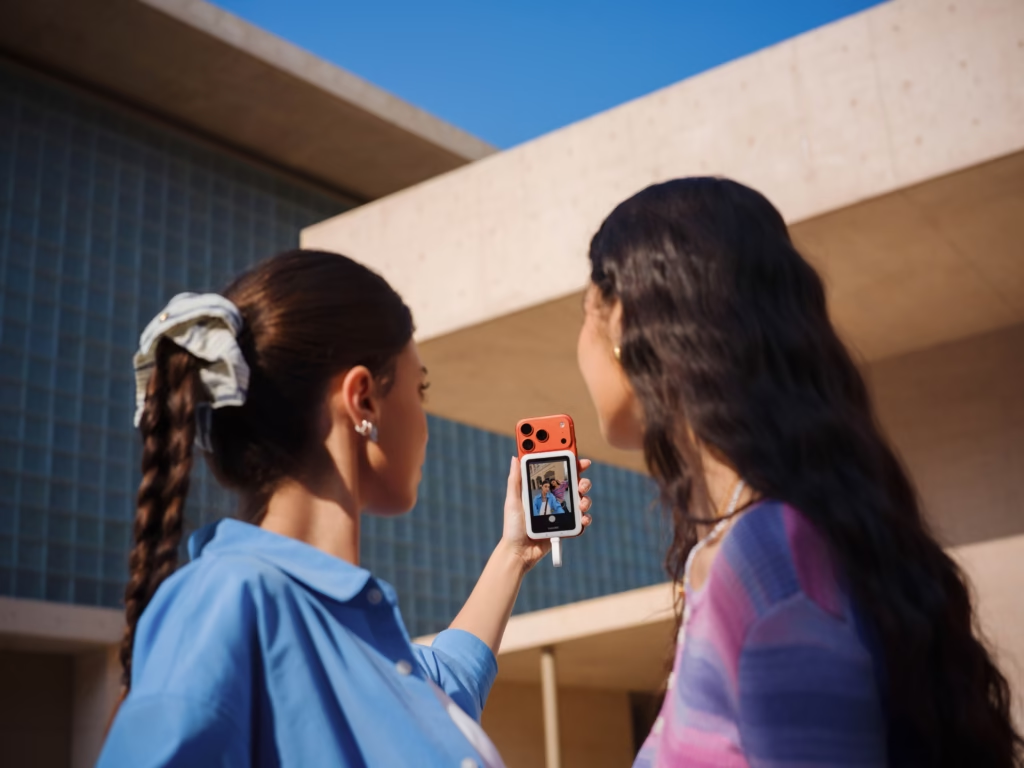
Insta360 Snapの本当に素晴らしい点は、あなたの習慣を変えないということです。
あなたは引き続き以下を使用します:
- あなたの電話
- あなたのカメラ
- あなたのアプリ
しかし、はるかに優れた制御が可能になった。
何も新しいことを学ぶ必要はありません。
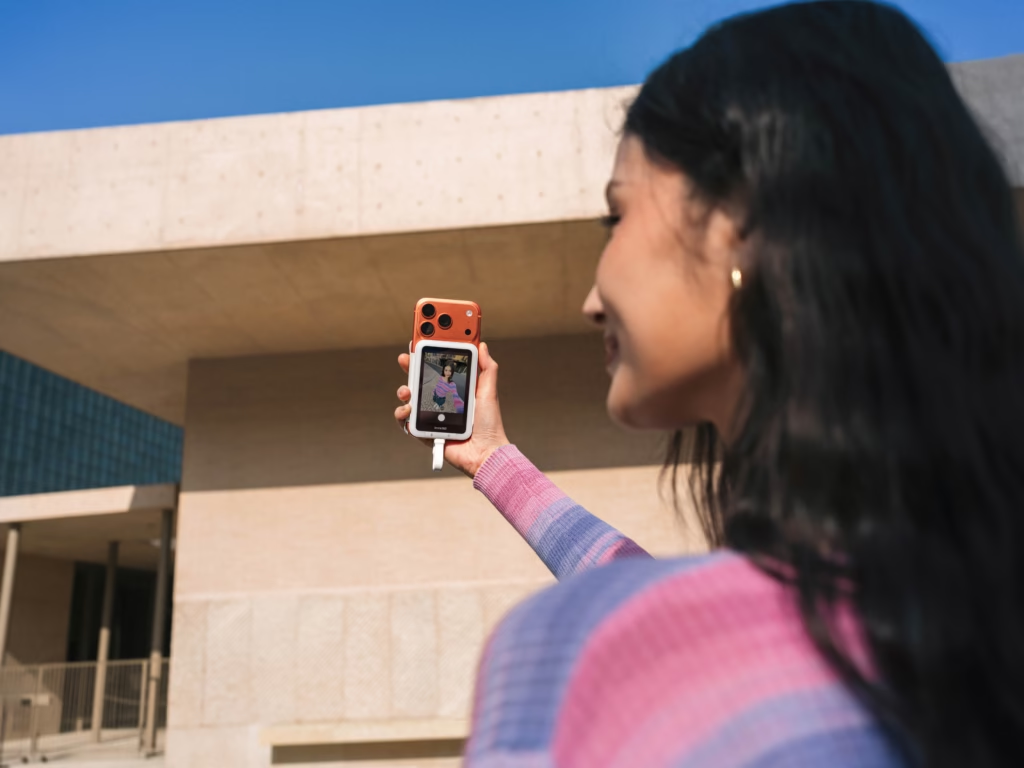
Insta360 Snapは、日常的に本当に使いやすいですか?
はい、もちろんです。
完了したら:
- iPhoneのズーム設定
- またはAndroidでの複製を許可
すべてが流動的になる。
Insta360 Snapは、装着していることを忘れてしまうほど快適なアクセサリーですが、あらゆる場面でその快適さを向上させてくれます。
👉 より良いフレーミング
👉 より良い品質
👉 エラーが少ない
そして最も重要なことは:
👉 撮影するたびに時間を節約できます
スマートフォンで頻繁に動画を撮影する人にとって、これはまさに大きな違いを生み出すシンプルなツールです。
👉 Insta360 Snap 🚀





コメントを残す