
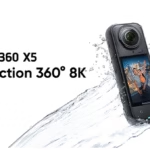
複数のプラットフォーム向けのコンテンツを作成することは、すぐに大きな頭痛の種になる可能性があります。YouTube では横 16:9 が必要で、TikTok と Instagram のリールでは縦 9:16 が優先され、一部のストーリーやスポンサー付き投稿では正方形の形式が優先されます。同じシーンを異なるフォーマットで何度もやり直すと、時間がかかるだけでなく、自発性も失われます。幸いなことに、 Insta360 X5 はゲームチェンジャーです: 超高解像度の 360° 録画のおかげで、1 つのショットをキャプチャして、垂直、水平、または正方形のビデオを作成できます。勝手に。

マルチフォーマットコンテンツを作成するための360°カメラの利点
X5のような360°カメラを使えば、 身の回りのすべてを撮影できます。これにより、撮影中のフレーミングの制約から解放されます。ポストプロダクションでは、次のことを決定できます。
- YouTube または Web サイトに 16:9 のアスペクト比を採用する
- TikTok、Instagram Reels、Shorts などのソーシャル プラットフォーム用の 9:16 バージョンを作成する
- スポンサー付き投稿やInstagramカルーセルの 正方形(1:1) のバリエーションを公開する
このアプローチにより、 コンテンツ制作を最大限に活用できるだけでなく、同じシーンを複数回撮影することなく、各チャンネルに完璧に適応することができます。これは時間を大幅に節約し、ビデオの流れと自発性を維持するための真の資産です。
a:hover { transform: scale(1.05); } a[href*=”amazon”]:hover { background-color: #e68a00; } a[href*=”insta360″]:hover { background-color: #222222; } a[href*=”lacameraembarquee”]:hover { background-color: #0052a3; }
X5で1枚のショットを撮影する方法
この機能を最大限に活用するには:
- グローバルキャプチャの場合は 標準360°モード をオンにするか、被写体を中央に配置するには ミーモード をオンにします
- 8K で撮影すると、トリミング後でも優れたディテールが得られます
- カメラを目の高さに配置し、自然な視点を得る
- 「フローティングカメラ」効果のために目 に見えないブーム を使用します
- 潜在的な作付畑を豊かにするために、ゆっくりとした円運動を好みます
そして何よりも、環境を念頭に置いて撮影することです。360°はすべてをキャプチャし、周囲の環境が一貫しており、すべてのフォーマットで美的に美しいものであることを確認します。
Insta360 Studioで縦、横、正方形にトリミング
撮影が終わったら、デスクトップのInsta360またはInsta360 Studioモバイルアプリで編集に進むことができます。
- 最適な角度を自動的に検出する 自動フレームモードを使用します
- キーフレームを手動で作成して、トラッキングショット、ズーム、またはトラッキングをシミュレートします
- いつでも比率を変更:2回のクリックで9:16から16:9に移動
- 1 つのファイルから複数のバージョンをエクスポートします。
その結果、同じシーンを長い YouTube ビデオ、クイック リール、ストーリーのティーザー、オリジナルの TikTok クリップに使用できます。
実用化例
- 🏞️ ハイキングビデオ:旅程を伝えるためのYouTubeバージョン、ハイライトを共有するための垂直バージョン(ジャンプ、サミット、パノラマ)
- 🚴 ♀️ 自転車での都市のvlog:街を360°でキャプチャし、チャンネル用の垂直ストーリーとシネマティックシーケンスをエクスポートします
- 📦 商品プレゼンテーション: YouTubeの長い説明形式、リールの縦型ダイナミックティーザー、メタ広告
1回の撮影=3〜5種類のコンテンツ。
その瞬間からフレーミングするためのヒント
後でリフレーミングを行った場合でも、いくつかの優れたプラクティスにより結果が大幅に改善されます。
- カメラに対して主要な被写体を中央に保ちます
- 将来のフレーミングを予測 :背景の視覚的な気を散らすものを回避します
- ミーモードを使用して、X5があなたの位置を自動的に追跡するようにします
- 長いシーケンスを開始する前に、モバイルアプリを介してシーンをすばやくプレビューします
- トリミング時の柔軟性を維持するために、タイトなコーナーを回避します
このワークフローがクリエイターにどのような変更をもたらすか
Insta360 X5 では、一度撮影するだけで、すべての一般的な形式のビデオ コンテンツを作成できます。テイクを増やしたり、セットアップを各チャンネルに適合させたりする必要はありません。
- 撮影のたびに貴重な時間を節約できます
- 形式に関係なく、 ストーリーテリングの一線性を保つことができます
- クロス プラットフォームの公開スケジュール は、1 つのファイルからスケジュールできます
- 余分な労力をかけずに 、すべての撮影セッションの価値 を最大化できます
つまり、この機能は、品質や創造性を犠牲にすることなく、より効率的に制作したいと考えているすべてのコンテンツ クリエーター、ビデオブロガー、コミュニケーター、ビジュアル起業家にとって 大きな変革 をもたらします。
❓ FAQ: Insta360 X5 でマルチフォーマット コンテンツを作成する
Insta360 X5 がマルチフォーマット コンテンツの作成に最適なのはなぜですか?
超高解像度の 360° キャプチャのおかげで、X5 を使用すると、1 つのシーンを録画し、YouTube、TikTok、Instagram などのプラットフォームに適したさまざまな形式 (16:9、9:16、1:1) で使用できます。これにより、ソケットの数を増やすことが回避され、貴重な時間を節約できます。
360°で効果的に撮影するには、どのモードを使用すればよいですか?
グローバルキャプチャには標準の360°モードが推奨され、ミーモードでは被写体を自動的に中央に保つことができ、vlogやソロコンテンツに便利です。
8Kで撮影してロスレスでクロップできますか?
はい、X5 で 8K で撮影すると、トリミング後でも優れたレベルのディテールが保証されます。これにより、出力形式に関係なく鮮明なビデオを制作することができます。
Insta360 Studio でビデオを簡単にトリミングする方法は?
Insta360 Studioアプリ(PC/Mac)またはInsta360モバイルアプリでは、次のことができます。
- インテリジェントなフレーミングに自動フレームモードを使用する
- キーフレームを手動で配置して動きをシミュレートする
- 数回のクリックで比率(16:9、9:16、1:1)を変更
- 1 つのソース ファイルから複数のビデオをエクスポートする
1回の撮影でどのようなコンテンツが制作できるのか?
たとえば:
- YouTube動画全編
- 縦型リールまたはTikTok
- ティーザーストーリーや四角い広告など、すべて1つの録音から。
撮影の瞬間からフレーミングのベストプラクティスは何ですか?
- カメラを目の高さに配置する
- 目に見えないポールを使う
- メイントピックを中央に保つ
- 背景の視覚的な気を散らすものを避ける
- ロングテイクの前にアプリからシーンをプレビューする



コメントを残す