
GoPro を使用するために不可欠な最初のステップの 1 つは、すべてのアドベンチャー ビデオと写真を保存できる SD カードを挿入することです。初心者でも経験豊富なユーザーでも、最適なパフォーマンスを確保するには、SD カードを正しく挿入する方法を理解することが不可欠です。このタスクは初心者にとっては難しそうに思えるかもしれませんが、この包括的なガイドを読めば、簡単かつ迅速に完了できます。以下の手順に従って SD カードを GoPro に正しく挿入し、すべてが期待どおりに動作することを確認すると、心配することなく最高の瞬間を撮影できます。

1. 適切なSDカードを選択する
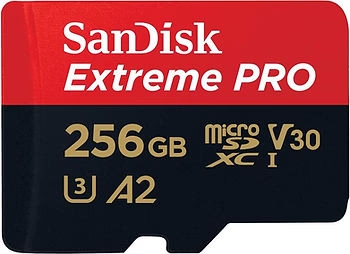
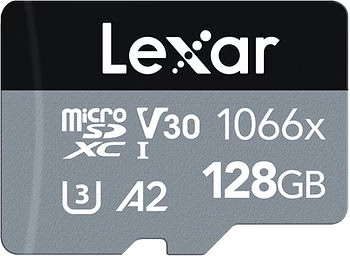
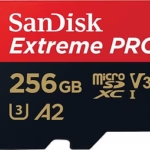
GoPro の最適なパフォーマンスを確保するには、高品質の SD カードを選択することが重要です。SD カードはすべての写真とビデオを保存する役割を担うため、信頼性の高い高性能カードを選択することが重要です。SDカードに必要な最小限の特性は次のとおりです。
- カードタイプ :microSD、microSDHC、またはmicroSDXC。これらのタイプのカードは、 GoPro デバイスと互換性がある唯一のカードです。
- スピードクラス :A2 V30、UHS-3以上。速度クラスの SD カードが低いと、特に高解像度ビデオをキャプチャする場合に、速度低下や録画エラーが発生する可能性があります。
Optez pour une carte de marque reconnue, car les performances peuvent varier significativement d’une marque à une autre. Les marques telles que SanDisk, Lexar, et Samsung sont fortement recommandées pour leur fiabilité. Vous pouvez consulter la liste des cartes recommandées sur notre article sur les meilleures cartes SD pour GoPro. Une carte SD de qualité garantit que vous pourrez enregistrer vos vidéos sans interruption, même en utilisant les résolutions et les fréquences d’images les plus élevées disponibles sur votre GoPro.
2. GoProの準備
カードやデバイスの損傷を防ぐために、 GoPro の電源がオフになっていて、手が清潔で乾いていることを確認してください。ほこりや汚れの粒子がSDカードコンパートメントに入り込み、動作を妨げる可能性があるため、清潔さが不可欠です。必要なものは次のとおりです。
- GoProの電源がオフになり、すぐに取り扱うことができます。
- 上記の基準を満たす互換性のあるmicroSDカード。
また、操作中にSDカードを落としたり紛失したりする可能性を最小限に抑えるために、作業するためのクリアで清潔なスペースがあることを確認してください。
#amazon-widget { border: 1px solid #ddd; padding: 15px; max-width: 350px; margin: auto; text-align: center; background-color: #f9f9f9; box-shadow: 0 4px 8px rgba(0, 0, 0, 0.1); border-radius: 10px; transition: transform 0.3s; }#amazon-widget:hover { transform: scale(1.05); }#amazon-widget img { width: 100%; height: auto; border-radius: 10px; }#amazon-widget h3 { margin-top: 15px; font-size: 1.4em; color: #333; }#amazon-widget p { font-size: 1em; color: #777; margin: 10px 0; }#amazon-widget a.button { display: inline-block; margin-top: 15px; padding: 12px 25px; background-color: #ffa41c; color: #fff; text-decoration: none; border-radius: 5px; font-weight: bold; transition: background-color 0.3s; }#amazon-widget a.button:hover { background-color: #ff8c00; }@media (max-width: 600px) { #amazon-widget { max-width: 100%; padding: 10px; }#amazon-widget h3 { font-size: 1.2em; }#amazon-widget a.button { padding: 10px 20px; font-size: 0.9em; }}#amazon-logo { display: flex; justify-content: center; align-items: center; margin: 10px auto; padding: 5px; box-sizing: border-box; }
Incroyable offre sur la GoPro – Ne ratez pas cette occasion !
Découvrez la caméra d’action GoPro et capturez vos aventures comme jamais auparavant. Soyez prêt à immortaliser chaque moment avec une qualité exceptionnelle !
GoPro en promo : Saisissez-la maintenant !
3. GoProのドアを開ける
SDカードを挿入するには、 まずGoProのサイドドアを開けます。このドアは通常、デバイスの側面、バッテリーの近くにあり、良好な密閉性を確保するように設計されています。その方法は次のとおりです。
- GoPro のサイド ドアにあるラッチを見つけます。ラッチはサイズが小さいことが多く、取り扱うのに少し力が必要な場合があります。
- ラッチを 少し外側に引いてロックを解除します。ラッチは、完璧な密閉性と水やほこりからの優れた保護を保証するために、特に最初の数回の使用中は、開くのが少し難しい場合があります。
- ドアを慎重に開け て、バッテリーとSDカードコンパートメントにアクセスします。ドアを無理に押し込むと、ヒンジやガスケットが損傷する可能性があるため、ドアを押し込まないでください。
4. SDカードを挿入します
ドアが開いたら、以下の手順に従って SD カードを安全かつ正しく挿入します。
- バッテリー収納部の隣にあるSDカードスロットを見つけます。このスロットは、SDカードを収容するように設計された小さなスロットのおかげではっきりと識別できます。
- SDカードを正しく配置する :カードラベルは、デバイスの背面、つまりバッテリーコンパートメントの方を向く必要があります。これにより、ボード上のコネクタがデバイス上のコネクタと正しく位置合わせされます。
- わずかなカチッという音がするまで、SDカードをスムーズに挿入します。これは、カードが所定の位置にしっかりと固定されていることを示します。正しく挿入されたカードがデバイスによって検出されない可能性があるため、カードが正しく挿入され、コンパートメントから出ていないことを確認してください。
SDカードを取り外すには、爪でそっと押し下げます。内蔵のスプリング機構のおかげで自動的に飛び出します。落とさないように取り外しの際は注意してください。

5. GoProのドアを閉める
SDカードを挿入したら、 GoPro のドアをしっかりと閉めることができます。
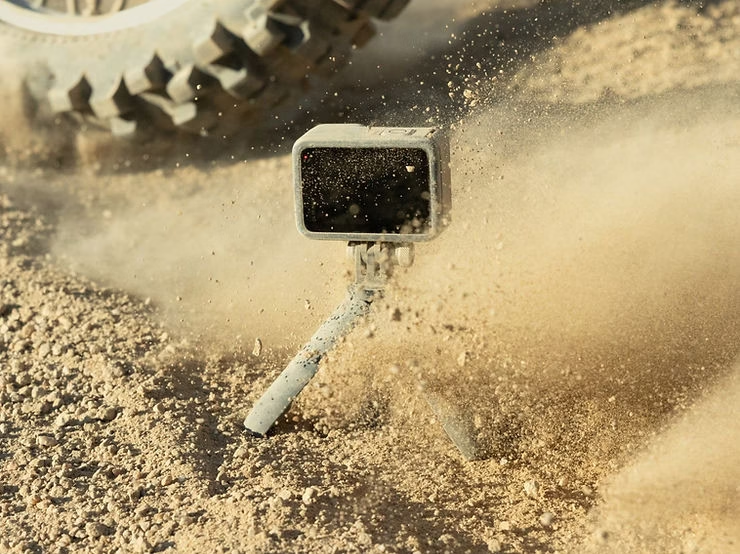
- ドアを閉め 、ガスケットにほこりや破片がないことを確認します。これは、特に水中やほこりの多い環境で撮影する予定がある場合に、カメラの防水性を保つために重要です。
- カチッという音がするまでラッチをロックします。このクリックにより、ドアがしっかりと閉まり、防水されます。ドアが適切に閉まっていないと、水やほこりがユニットの内部に侵入し、取り返しのつかない損傷を引き起こす可能性があるため、必ず正しいロックを確認してください。
6. SDカードをテストする
SD カードを取り付け、 GoPro の電源を再度オンにしたら、カードがデバイスによって認識されることを確認することが重要です。これを行うには、 GoPro の電源を入れてダッシュボードに移動します。画面に、SDカードの空き容量を示す小さなアイコンが表示されます。カードが認識されない場合は、次のヒントに従ってください。
- カードが正しく挿入されていることを確認してください。カードを検出するためにわずかな調整が必要な場合があります。
- 別の互換性のあるカードで試してください。使用されているカードに欠陥があるか、 GoPro の要件に適していない可能性があります。
- コンピュータからカードを再フォーマットし、再度挿入します。
7. SDカードの再フォーマット
SDカードの寿命を延ばし、最適なパフォーマンスを得るには、定期的に再フォーマットすることをお勧めします。再フォーマットすると、潜在的なパフォーマンスの問題が防止され、カードが良好な状態に保たれます。その方法は次のとおりです。
- GoPro 画面を下にスワイプしてダッシュボードにアクセスします。この操作により、デバイスのクイック設定オプションが開きます。
- 「設定」をタップし、「リセット」を選択します。これらのオプションは通常、詳細設定メニューにあります。
- 「SDカードのフォーマット」をタップします。この操作を行うとカードの内容がすべて削除されるため、最初に重要なファイルを必ずバックアップしてください。定期的にフォーマットすると、破損したファイルが削除され、録音中のスムーズな動作が保証されます。
結論
SD カードを GoPro に正しく取り付けることは、最高の冒険を撮影し始めるために不可欠なステップです。このマップを設置すれば、山での休暇、スキューバ ダイビング、または単純な家族の瞬間など、素晴らしいビデオを録画し、貴重な瞬間を捉える準備が整います。定期的な再フォーマットなど、カードのメンテナンスに関する推奨事項に常に従い、 GoPro が提供するすべての機能を最大限に活用してください。
SD カードの品質は録音の品質に直接影響することに注意してください。高品質で、手入れが行き届いており、適切に挿入された SD カードを使用すると、中断や不快な驚きなしに冒険をキャプチャできます。入念な準備をすれば、 GoPro は、どのような課題に直面しても、エクスプロイトをキャプチャするのに最適なツールになります。 GoPro と完璧に取り付けられたSDカードで、あらゆる瞬間を楽しみ、可能な限り最高の品質でキャプチャしてください。





コメントを残す