
Hai appena ricevuto la tua Insta360 Snap e ti stai chiedendo come usarla correttamente?
Ottime notizie: questo è proprio uno dei principali punti di forza di Insta360 Snap . È progettata per essere semplice, veloce e senza complicazioni.
Ma (ed è normale), ci sono comunque 2-3 impostazioni da conoscere, soprattutto su iPhone, per far funzionare tutto alla perfezione.
In questa guida, ti spiegherò tutto passo dopo passo:
- Come collegare la tua Insta360 Snap
- come usarlo su iPhone e Android
- piccoli ma importanti aggiustamenti
- e gli errori da evitare
Portalo al livello successivo con Insta360 Snap
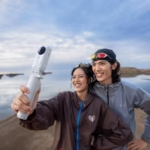
Infine, usa la fotocamera posteriore del tuo telefono per selfie e vlog più nitidi, meglio inquadrati e dall’aspetto più professionale. Insta360 Snap ti permette di vederti in tempo reale e di creare più facilmente, senza configurazioni complicate.
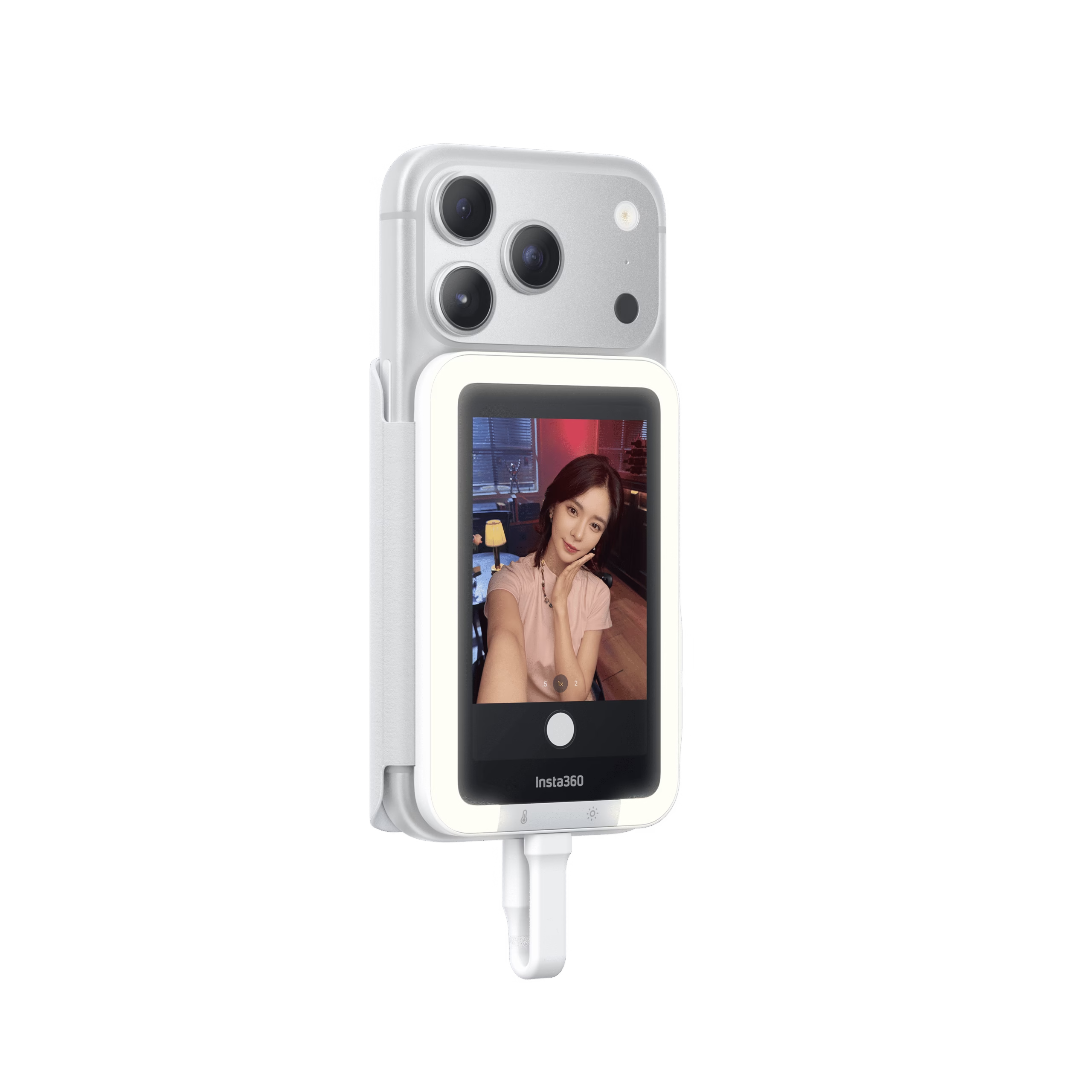
Come collegare Insta360 Snap al tuo smartphone
La prima cosa da capire riguardo a Insta360 Snap è che tutto è progettato per essere veloce.
Nessuna app, nessuna configurazione complicata.
Semplici passaggi:
- Fissa Insta360 Snap sul retro del telefono (è magnetico).
- Collegalo tramite USB-C
- Apri l’app fotocamera sul tuo smartphone
E questo è tutto.
👉 Lo schermo si accende automaticamente e visualizza ciò che vede la fotocamera posteriore.
Nessun Bluetooth.
Niente Wi-Fi.
Nessun ritardo complicato.
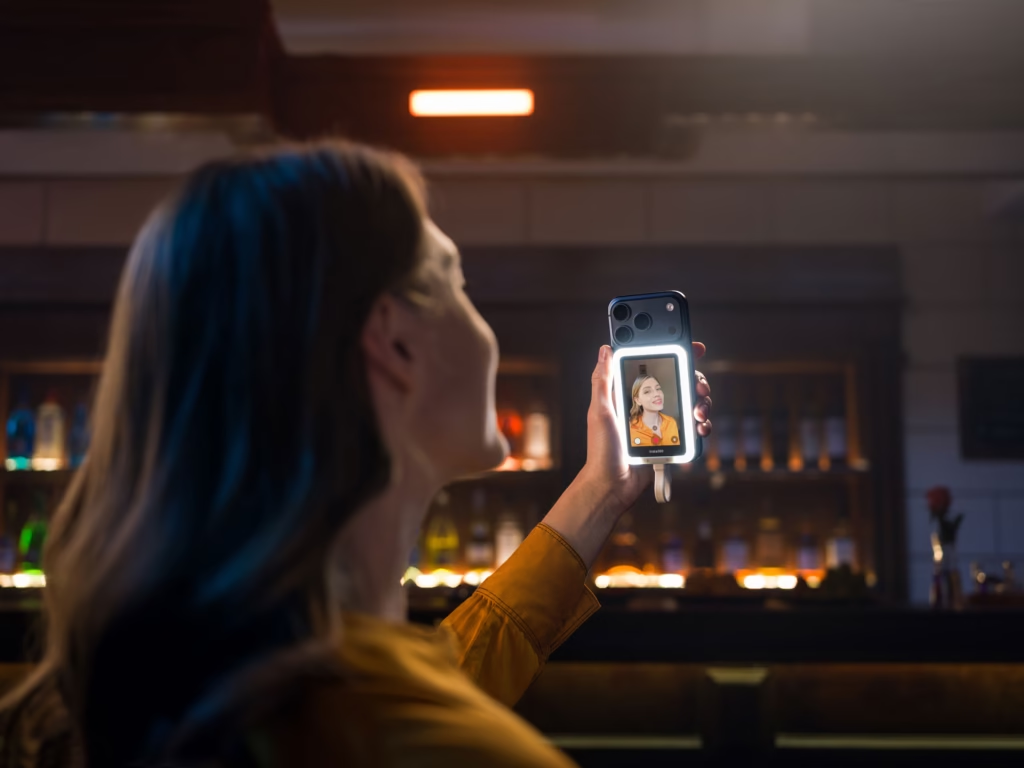
Come utilizzare Insta360 Snap su iPhone (passaggi completi)
Se utilizzi un iPhone, c’è un’impostazione importantissima che devi modificare.
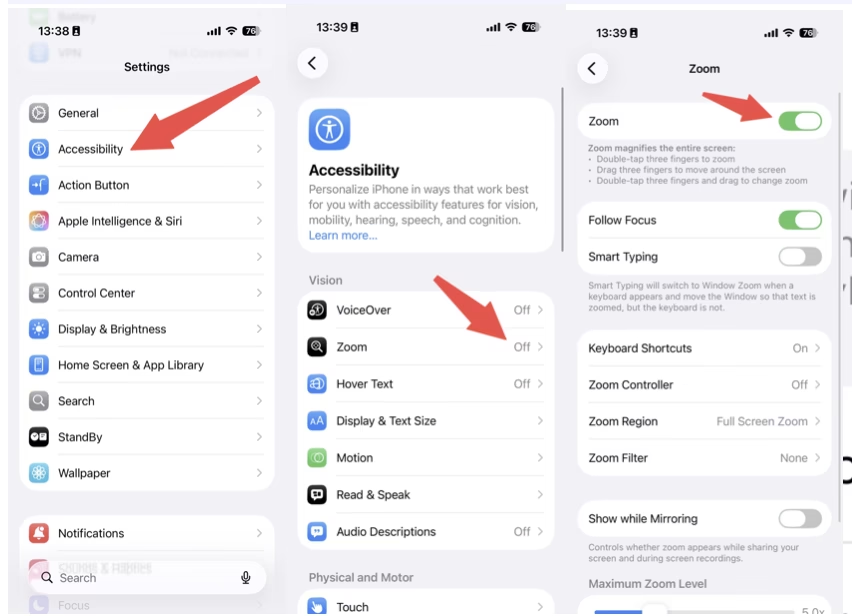
Abilita Zoom (obbligatorio)
Affinché il touchscreen della Insta360 Snap funzioni correttamente, è necessario attivare un’opzione:
👉 Impostazioni → Accessibilità → Zoom → Abilita
È essenziale. Senza di esso, il touchscreen non funzionerà correttamente.
Correggi lo schermo ingrandito
Quando si attiva Zoom, molto probabilmente lo schermo verrà ingrandito.
Non preoccuparti, è normale.
👉 Soluzione: tocca due volte lo schermo con tre dita
Ripristina immediatamente lo schermo alla normalità.
Accesso rapido alla fotocamera
Una volta attivato Zoom, è possibile accedere alla fotocamera direttamente dalla schermata di blocco con Insta360 Snap .
È comodo, soprattutto per filmare velocemente senza perdere tempo.
Gesti disponibili
Con Insta360 Snap puoi utilizzare:
- tocco (pressione singola)
- scorri
- pizzica (ingrandisci con le dita)
In pratica, si usa lo schermo come se fosse lo schermo del telefono.
Passa alla fotocamera posteriore con Insta360 Snap
Smetti di sacrificare la qualità dei tuoi selfie e dei tuoi vlog. Insta360 Snap Consente di vedersi in tempo reale con la fotocamera posteriore dello smartphone, per immagini più nitide, un’inquadratura migliore e un aspetto molto più professionale.
- Anteprima in tempo reale
- Connessione cablata semplice e veloce
- Design compatto e magnetico
- Disponibile anche la versione con luce integrata.
Come utilizzare Insta360 Snap su Android
Su Android è ancora più semplice.
Consenti la duplicazione dello schermo
Quando colleghi la Insta360 Snap , appare un messaggio:
👉 “Consenti la duplicazione dello schermo”
Basta premere “Consenti” e il gioco è fatto.
Verificare la compatibilità
Il tuo smartphone deve:
- hanno una porta USB-C
- supporto modalità DisplayPort
Questo è ciò che permette la visualizzazione su Insta360 Snap .
Avvia la fotocamera
Poi, niente di speciale:
- apri l’app della fotocamera
- e film normalmente
Insta360 Snap funziona con:
- l’app nativa
- e app di terze parti

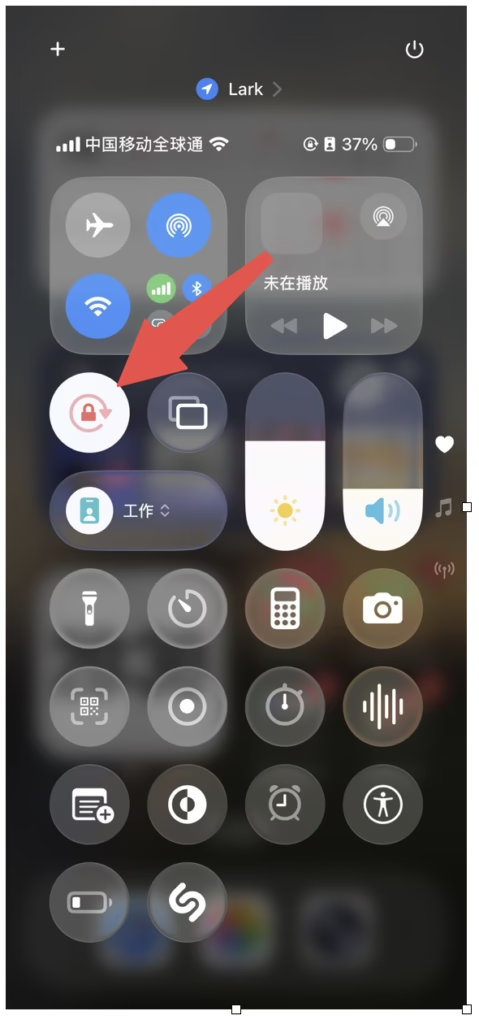
Regolare correttamente l’orientamento dello schermo
Un piccolo dettaglio… ma importantissimo.
Su iPhone
👉 Attiva il blocco dell’orientamento
Su Android
👉 Attiva la rotazione automatica
Perché è importante?
Perché permette:
- per impedire allo schermo di ruotare in tutte le direzioni
- avere un’inquadratura orizzontale o verticale pulita
Come utilizzare i comandi di Insta360 Snap
La Insta360 Snap è semplice, ma offre comunque alcune funzioni utili.
Pulsante specchio
Premendo il pulsante è possibile:
👉 per invertire l’immagine
Importante:
- Cambia solo l’aspetto
- non la foto finale
Modalità di visualizzazione
Puoi :
- passare dalla modalità a schermo intero
- o anteprima ottimizzata
👉 tenendo premuto
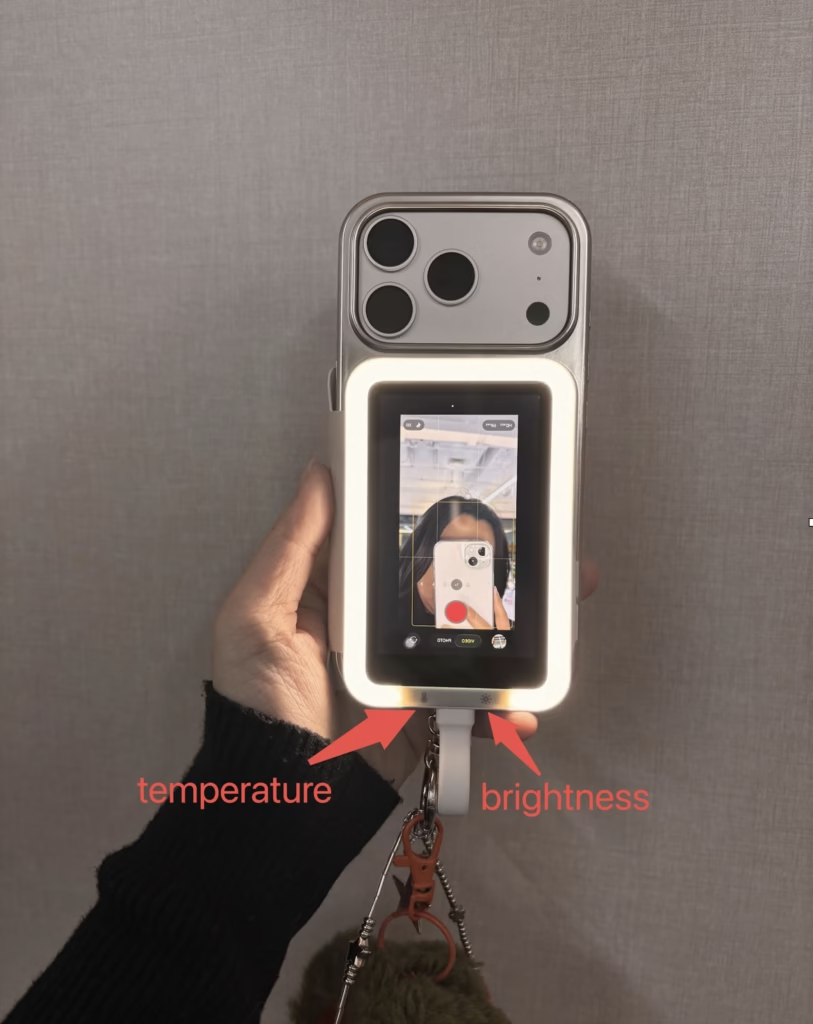
Utilizzare la luce (se si tratta della versione leggera)
Se possiedi la versione con illuminazione Insta360 Snap :
- pressione singola → accendi
- tocca → cambia luminosità
- pressione prolungata → spegni
È inoltre possibile regolare la temperatura:
- Freddo
- caldo
- neutro
Consigli per utilizzare Insta360 Snap in modo efficace
Dopo averla utilizzata, ecco alcuni semplici consigli che cambieranno davvero l’esperienza con Insta360 Snap :
- utilizza la cache per prevenire la pressione accidentale dei tasti
- Controlla sempre l’inquadratura prima di iniziare la registrazione.
- usa l’autoscatto per le foto
- Ricordati di scollegare il dispositivo per risparmiare batteria.
Problemi comuni e soluzioni
Questo è chiaramente un aspetto importante se si desidera ottenere un buon posizionamento su Google.
Schermo ingrandito
👉 Causa: opzione Zoom abilitata
👉 Soluzione: tocca due volte con 3 dita
Immagine invertita
👉 Causa: Modalità specchio
👉 Soluzione: premere il pulsante dello specchio
La batteria si scarica rapidamente
👉 normale
La Insta360 Snap consuma circa il 15-20% di batteria durante un utilizzo prolungato.
La tastiera non viene visualizzata.
👉 Soluzione: Scollegare la Insta360 Snap
Incompatibile con iPhone Lightning
👉 Insta360 Snap non funziona con Lightning
👉 né con adattatore
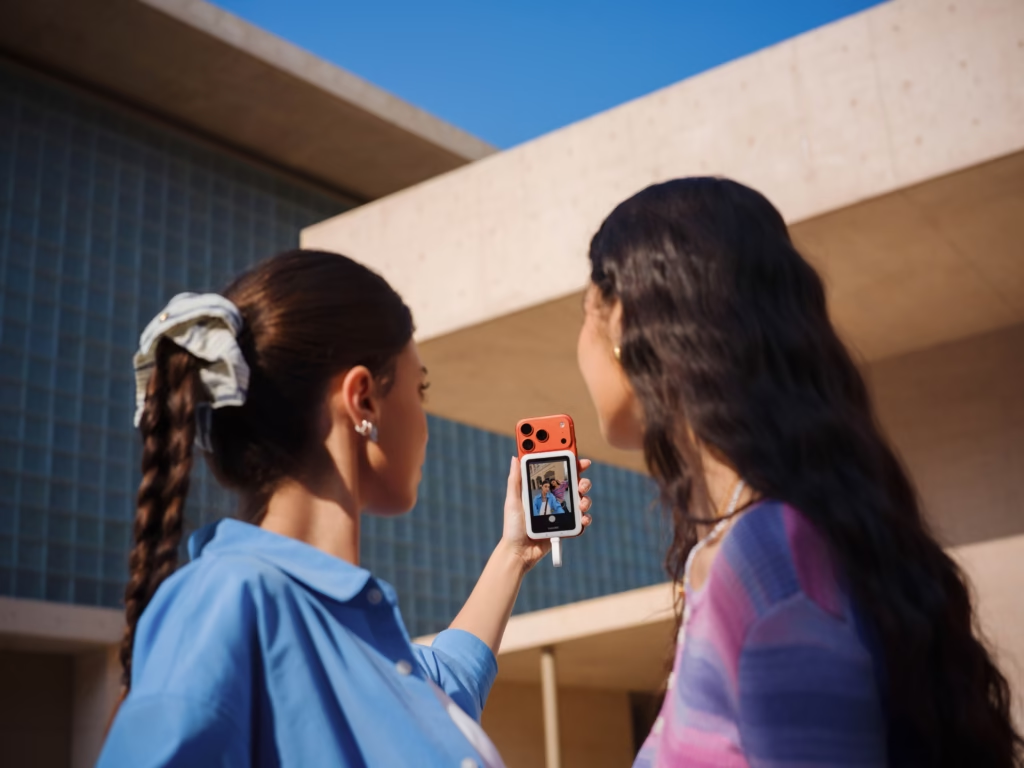
Perché Insta360 Snap è così facile da usare
La cosa davvero bella di Insta360 Snap è che non cambia le tue abitudini.
Continuerai a utilizzare:
- il tuo telefono
- la tua fotocamera
- le tue app
Ma con un controllo decisamente migliore.
Non c’è bisogno di imparare niente di nuovo.
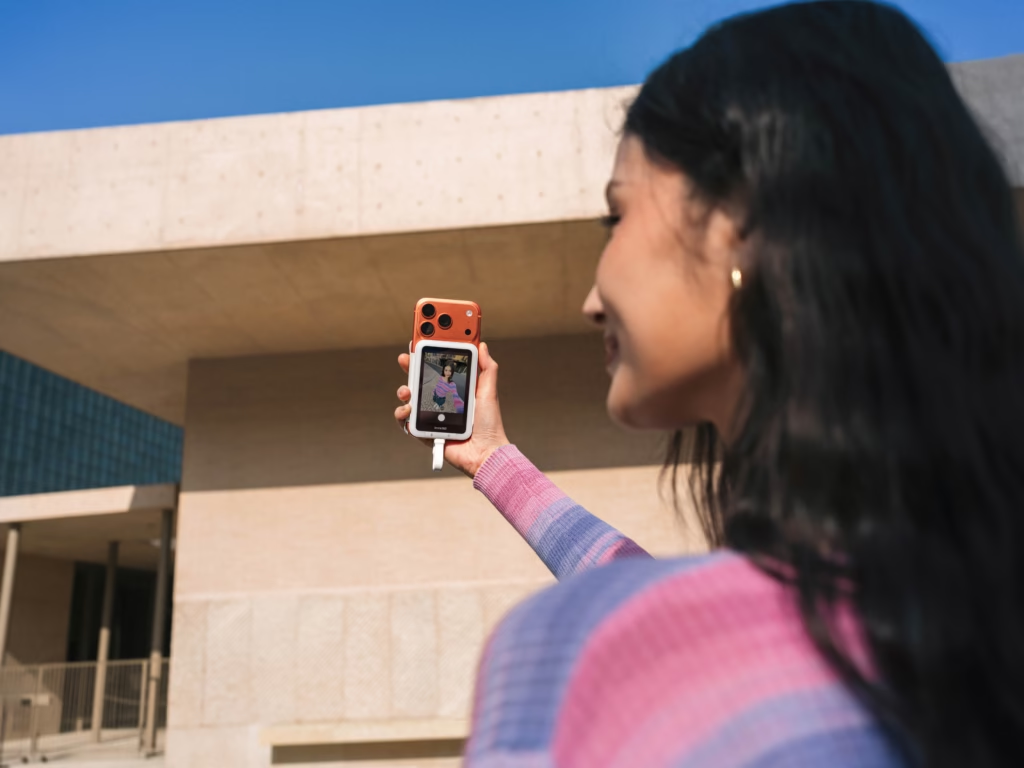
Insta360 Snap è davvero facile da usare quotidianamente?
Sì, certo.
Una volta fatto ciò:
- Impostazione zoom su iPhone
- o duplicazione consentita su Android
Tutto diventa fluido.
La Insta360 Snap è un accessorio che ti dimentichi di avere addosso… ma che migliora tutto.
👉 inquadratura migliore
👉 qualità migliore
👉 Meno errori
E soprattutto:
👉 Risparmi tempo con ogni scatto
Se filmi regolarmente con il tuo smartphone, questo è esattamente il tipo di strumento semplice che può fare davvero la differenza.
👉 Snap Insta360 🚀


Lascia un commento