
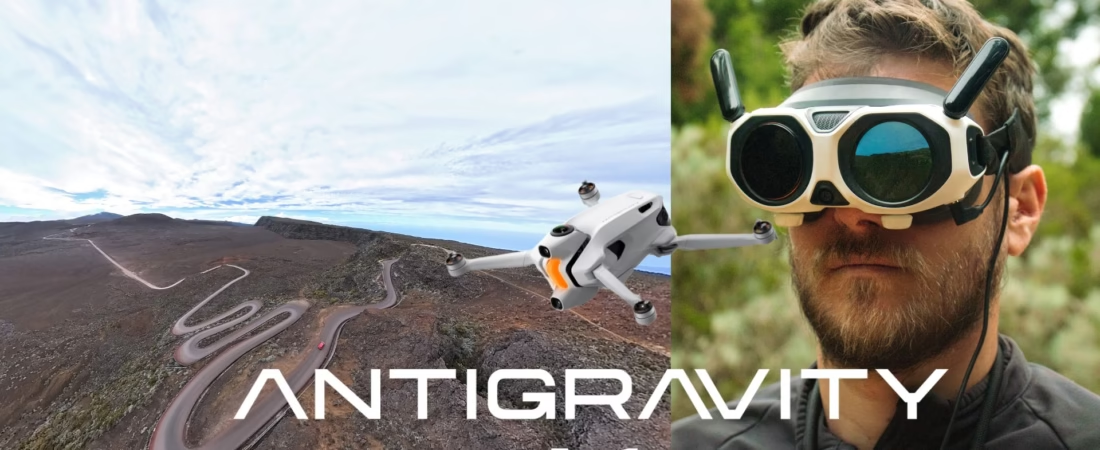
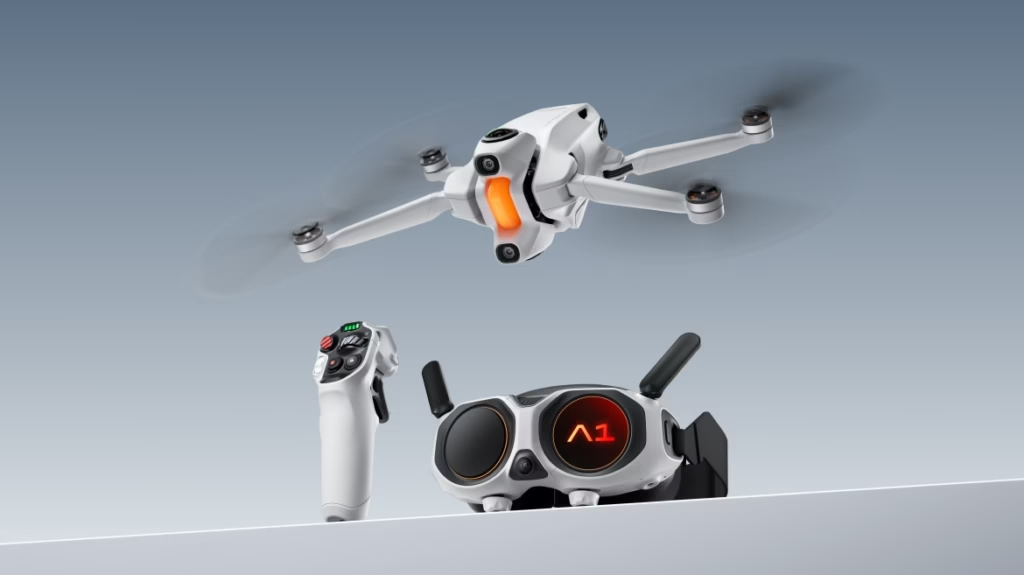
Wenn Sie eine einfache, klare und vollständige Anleitung zum Einrichten Ihrer Antigravity A1 Drohne suchen, sind Sie hier genau richtig.
Egal, ob Sie die Drohne gerade erst gekauft haben, neu in der Welt der Drohnen sind oder einfach nur sichergehen wollen, dass Sie alles richtig machen – dieses Tutorial führt Sie Schritt für Schritt durch die gesamte Installation der Antigravity A1 , vom Auspacken bis zu Ihrem ersten Flug.
Das Ziel ist einfach:
👉 So stellen wir sicher, dass Ihre Drohne vom ersten Einsatz an perfekt einsatzbereit, sicher und optimiert ist.
👉 damit Sie sofort das einzigartige 360°-Rundum-Erlebnis des A1 genießen können,
👉 und dass Sie verstehen, wie Sie sie stressfrei bedienen können, auch wenn Sie noch nie zuvor eine Drohne geflogen haben.
Dieser Leitfaden beschreibt jeden Schritt detailliert mit konkreten Erklärungen, praktischen Ratschlägen und in verständlicher Sprache.
⭐ Bevor Sie beginnen: Was Sie benötigen
Alle Batterien laden
Zuallererst anschließen und aufladen:
- der Akku der Drohne,
- die Batterie der Vision-Brille
- die Batterie des Grip Motion Controllers.
Dies ist unerlässlich, damit alles korrekt initialisiert werden kann.
Installieren Sie die Antigravitations-App.
Laden Sie die offizielle App auf Ihr Smartphone (iOS oder Android) herunter.
Es wird verwendet, um Ihre Geräte zu aktivieren, die Firmware zu aktualisieren und Ihre Medien zu verwalten.
⭐ Schritt 1: Bereiten Sie Ihre Drohne vor
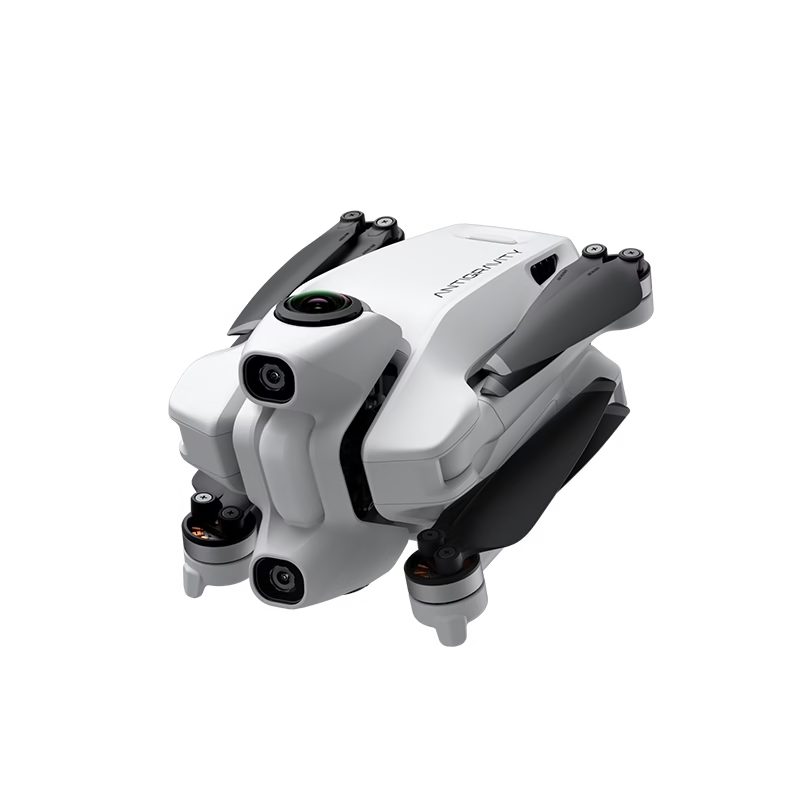
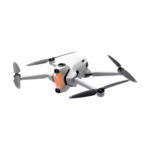
Die Drohne fährt beim Einschalten automatisch ihr Fahrwerk aus.
Das ist normal: Dadurch wird eine Beschädigung der unteren Linse verhindert, die bei einer 360°-Drohne sehr exponiert ist.
Nachher :
- Prüfen Sie, ob beide Linsen (oben und unten) sauber sind.
- Legen Sie Ihre SD-Karte ein,
- Platzieren Sie die Drohne in einem offenen Bereich.
⭐ Schritt 2: Vision-Brille einsetzen und anpassen
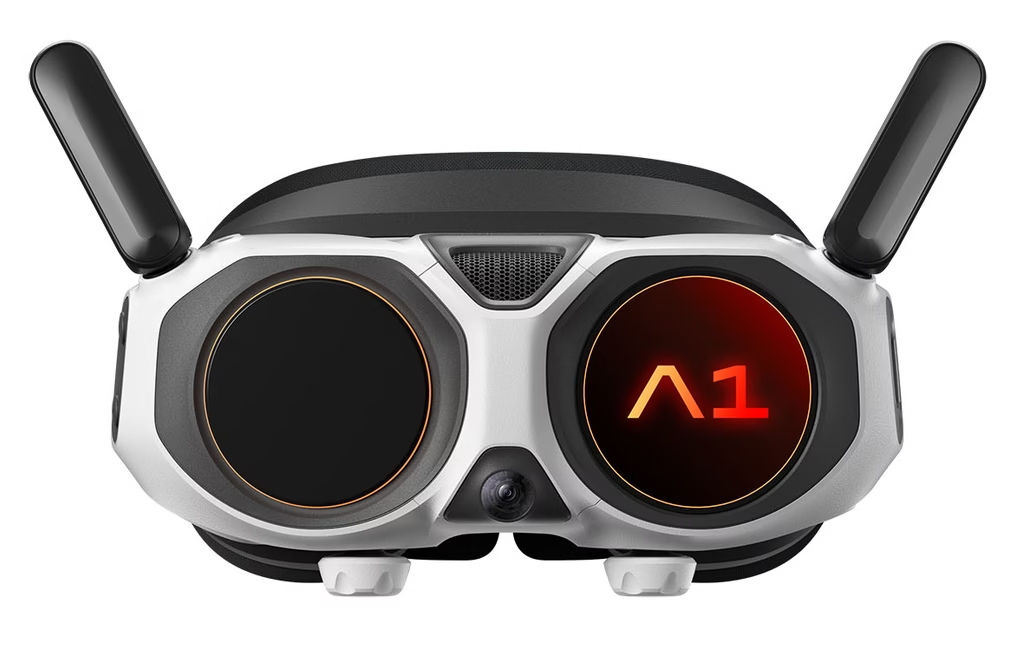
Die Vision-Brille ist eine der größten Stärken des A1: Sie ermöglicht es Ihnen, in Echtzeit und ohne wahrnehmbare Verzögerung eine 360°-Rundumsicht zu genießen .
Um sie korrekt zu installieren:
- Passen Sie den Riemen für einen bequemen Sitz an.
- Passen Sie die Dioptrien gegebenenfalls an.
- Schließen Sie die externe Batterie an,
- Schalten Sie sie ein, bevor Sie die Drohne einschalten.
Die Verbindung wird automatisch hergestellt.
⭐ Schritt 3: Konfigurieren Sie den Grip Motion Controller
Der Controller ist das Gehirn Ihres Fluges.
Im FreeMotion- Modus zeigen Sie einfach in eine Richtung… und die Drohne fliegt dorthin.
Es ist buchstäblich das natürlichste Fahrgefühl, das ich je erlebt habe.
Vor dem ersten Flug:
- Schalten Sie den Griff ein.
- Überprüfen Sie den Batteriestand.
- Stellen Sie sicher, dass es sich ordnungsgemäß mit der Drohne koppelt (dies geschieht in 99 % der Fälle automatisch).
⭐ Schritt 4: Firmware aktualisieren
Dies ist ein Schritt, der auf keinen Fall übersprungen werden sollte.
Innerhalb der Anwendung:
- verbindet die Vision-Brille, die Drohne und den Griff.
- Es erscheint eine Benachrichtigung „Update verfügbar“.
- Starten Sie das Update und lassen Sie es seinen Lauf nehmen.
⚠️ Wichtig: Alle drei Geräte müssen über ausreichend Akkuleistung verfügen.
Dieser Schritt schaltet wichtige Funktionen frei (Sky Genie, Deep Track, Stabilisierung…).
⭐ Schritt 5: Sichern Sie sich Ihren ersten Flug
Wählen Sie einen Standort:
- freigegeben,
- ohne nahegelegene Bäume
- abseits von Antennen und Stromleitungen.
Positionieren Sie sich einige Meter von der Drohne entfernt und vergewissern Sie sich, dass der Bereich zwischen Ihnen und der A1 frei ist.
Das System erkennt automatisch horizontale Hindernisse.
Nichts muss kalibriert werden: Alles ist bereits bereit.
⭐ Schritt 6: Erster Start
Drücken Sie einfach den Auslöser am Griff, während Sie ihn leicht nach vorne richten.
Um die Drohne zu zähmen:
- Zuerst geht es nach oben, dann nach unten.
- Machen Sie ein paar sanfte Kurven.
- Versuchen Sie, durch die Brille um sich herumzuschauen (Sie werden die Magie der 360°-Ansicht verstehen).
Sie können in den FPV-Modus wechseln, wenn Sie ein eher „klassisches“ Fluggefühl bevorzugen, aber FreeMotion ist für den Anfang mehr als ausreichend.

⭐ Schritt 7: Erste Videoeinstellungen
Die A1 filmt in 360° 8K , was es Ihnen ermöglicht, den Bildausschnitt nachträglich aus jedem beliebigen Winkel neu zu gestalten.
Meine empfohlenen Einstellungen:
- Auflösung: 8K
- Ausstellung: Auto
- eine gleichmäßige Fluggeschwindigkeit beibehalten
- Filmen im Freien bei gutem Licht
Während der Bearbeitung können Sie mit einem Klick den endgültigen Winkel auswählen.
⭐ Schritt 8: Zurück zum Ausgangspunkt
Die RTH-Taste (Return To Home) ist dein Freund.
Durch Drücken und Halten kehrt die Drohne selbstständig zurück und weicht dabei Hindernissen aus.
Mit dem offiziellen Teppich landet er sogar mit ultrapräziser Genauigkeit.
Sie können den RTH-Vorgang durch erneutes Drücken abbrechen.
⭐ Schritt 9: Importieren und Ansehen Ihrer Videos
Sie haben drei Möglichkeiten:
Sehbrille
Sie entnehmen die SD-Karte aus der Drohne, setzen sie in die Brille ein… und erleben Ihren Flug noch einmal, als wären Sie selbst dabei gewesen.
Auf dem Smartphone
Schneller Transfer über die App → KI-Bearbeitung → Video bereit zum Teilen.
Auf einem Computer
Antigravity Studio ermöglicht eine erweiterte Bearbeitung mit Keyframes und manuellem Zuschneiden.
⭐ Tipps für schnelle Fortschritte
- Sky Path-Test für autonome Flüge
- Experimentieren Sie mit Deep Track (das Motiv bleibt zentriert, selbst wenn Sie den Bildausschnitt verfehlen).
- Entdecke Sky Genie für filmreife Bewegungen
- Erstellt mehrere Versionen desselben Fluges mit 360°
- nutzt dynamische Rotationen in der Postproduktion
Je mehr man übt, desto mehr erkennt man die immense Freiheit, die diese Drohne bietet.
⭐ Bonus: Nutze meinen Promo-Code
Wenn du die Drohne oder ein Bundle kaufen möchtest, kannst du meinen Promo-Code verwenden: AGRRLOV
🎁 Zu Ihrer Bestellung erhalten Sie ein kostenloses Accessoire .
Immer gut, es zu haben!
⭐ Zusammenfassend…
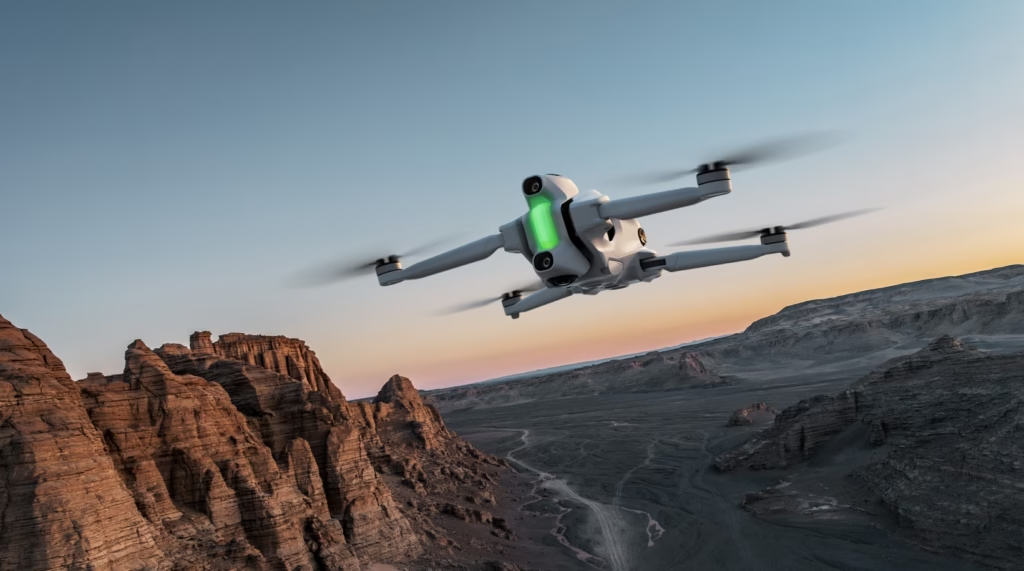
Einmal richtig konfiguriert, entfaltet die Antigravity A1-Drohne ihr volles Potenzial: absolute Immersion, intuitive Steuerung und kreative Freiheit, die nur wenige Drohnen bieten. Sie ist nicht einfach nur ein Fluggerät – sie ist ein Werkzeug, das Ihre Art zu filmen und die Welt zu sehen grundlegend verändert.
Mit einem guten Setup schaffen Sie eine solide Grundlage für ein rundum gelungenes Erlebnis. Und ehrlich gesagt, nach ein paar Flügen werden die 360°-Kombination, die Vision-Brille und der FreeMotion-Modus so intuitiv, dass Sie die Grenzen herkömmlicher Drohnen sofort vergessen. Es wird zum puren Vergnügen.
Wenn Sie noch weiter gehen möchten, lernen wollen, wie Sie fortgeschrittene Modi nutzen, Ihre Einstellungen optimieren oder die 360°-Bearbeitung meistern, kann ich Ihnen helfen, weitere, umfassendere Anleitungen zu erstellen.
Eine kurze Erinnerung, bevor Sie abheben:
👉 Mit Ihrem Promo-Code AGRRLOV erhalten Sie beim Kauf Ihrer Antigravity A1 Drohne ein kostenloses Zubehörteil.
Genießen Sie es – und vor allem genießen Sie den Flug.


Schreibe einen Kommentar