
Sie sehen ein seltsames Diagramm auf Ihrer Kamera oder in Ihrer Bearbeitungssoftware, wissen aber nicht so recht, was Sie damit anfangen sollen? Das ist ganz normal. Das Histogramm wirkt auf den ersten Blick technisch, ist aber in der Praxis vor allem eine einfache Hilfe, um zu erkennen, ob Ihr Foto zu dunkel, zu hell oder gut belichtet ist.
Der richtige Ansatz ist nicht, es wie ein Laborexperte zu betrachten. Es geht vielmehr darum, es als schnelles Übersichtstool zu nutzen. Innerhalb weniger Sekunden kann es Sie vor überbelichteten Bildern, abgesoffenen Schatten oder einer unnötig komplizierten Retusche bewahren.

Was genau ist das Histogramm auf dem Foto?
Ein Fotohistogramm ist eine grafische Darstellung der Lichtverteilung in Ihrem Bild:
- Links : die dunklen Bereiche,
- Im Zentrum : Mitteltöne,
- Rechts : die hellen Bereiche.
Je höher die Kurve in einem bestimmten Bereich ansteigt, desto mehr Pixel weisen diese Helligkeit auf. Daher handelt es sich nicht um eine Qualitätsbewertung, sondern um einen Indikator für die Verteilung .
Ein dunkles Foto kann ein normales Histogramm aufweisen, wenn die Szene von Natur aus dunkel war. Umgekehrt wird ein Foto von Schnee oder einem sonnigen Strand logischerweise ein Histogramm haben, das stärker nach rechts verschoben ist. Es geht nicht darum, eine perfekte Kurve zu erhalten; vielmehr geht es darum zu überprüfen, ob wichtige Details verloren gehen.
Wie man ein Histogramm ohne Fachjargon liest
Diesen ganz einfachen Text können Sie sich merken:
- Kurve nach links verschoben : Ihr Foto ist wahrscheinlich zu dunkel;
- Kurve rechtsseitig verklebt : Ihre Highlights werden wahrscheinlich überbelichtet sein;
- Bei beidseitigem Kurvenschnitt gehen wahrscheinlich Details in den Schatten und im Weiß verloren;
- Eine gleichmäßige Kurve ohne Abflachung an den Enden : Die Belichtung ist oft ausgewogener.
Der entscheidende Punkt ist das Wort „ festgefahren “. Wenn die Informationen an einer Kante „zusammenstoßen“, ist hier besondere Aufmerksamkeit geboten. Berührt das Histogramm deutlich die rechte Kante, ist die Wahrscheinlichkeit hoch, dass einige sehr helle Bereiche nicht mehr zu retten sind. Dasselbe gilt für die blockierten schwarzen Bereiche auf der linken Seite.

Die 3 häufigsten Fälle
1. Das Bild ist im Allgemeinen zu dunkel.
Die Kurve ist nach links gestaucht, und Ihr Motiv ist schlecht lesbar. In diesem Fall können Sie Folgendes tun:
- Öffne das Zwerchfell ein wenig.
- Verlangsamen Sie etwas.
- Erhöhen Sie gegebenenfalls den ISO-Wert.
- oder, falls die Datei ansonsten gut ist, die Belichtung in der Nachbearbeitung zu korrigieren.
2. Das Bild wirkt zu hell oder „überbelichtet“.
Hier verläuft die Kurve nach rechts. Dies tritt häufig bei sehr hellem Himmel, auf einem weißen Kleid im vollen Sonnenlicht oder in kontrastreichen Szenen auf. Oft ist es besser , die Lichter zu schützen , da es einfacher ist, Details in den Schatten wiederherzustellen, als ein völlig überbelichtetes Weiß zu korrigieren.
3. Das Histogramm sieht seltsam aus… aber das Bild ist gut.
Dies ist ein typisches Beispiel für besondere Szenen: ein dunkles Konzert, ein Sonnenuntergang, Nebel, Schnee, eine nächtliche Stadtansicht. Das Histogramm muss nicht unbedingt zentriert sein. Vor allem muss es zur Szene passen . Ein bewusst dunkles Bild muss nicht „korrigiert“ werden, nur weil die Kurve linksbündig ist.
Zeigen Sie oft etwas außerhalb Ihres üblichen Bereichs?
Wenn Sie ein Foto, das zu dunkel, zu flach oder etwas unausgewogen ist, schnell korrigieren möchten, ohne sich in komplexen Einstellungen zu verlieren, ist Luminar Neo ein wirklich praktisches Werkzeug, um die Dinge schnell zu erledigen.
👉 Sie können es hier testen: siehe Luminar Neo
🎁 Gutscheincode: BLI10 für 10 % Rabatt
Der einfache Reflex, den man im Feld anwenden sollte
Wenn Sie ein wichtiges Foto machen, führen Sie diesen kurzen Check in 10 Sekunden durch:
- Schau dir dein Bild auf dem Bildschirm an.
- öffnet das Histogramm,
- Prüfen Sie, ob es links oder rechts nicht stark eingedrückt ist.
- Passen Sie gegebenenfalls die Belichtung an.
- Machen Sie ein zweites, sauberes Foto.
Diese kleine Geste macht einen großen Unterschied. Sie sparen Zeit, erhalten mehr Details und reduzieren den Bedarf an Nachbearbeitung.
Soll das Histogramm auf dem Kamerabild oder erst in der Nachbearbeitung angezeigt werden?
Beide sind nützlich, aber nicht gleichzeitig:
- auf dem Gerät : um größere Aufnahmefehler zu vermeiden;
- Bei der Bildretusche : um Belichtung, Weiß-, Schwarz- und Kontrastwerte präzise anzupassen.
Wer im RAW-Format fotografiert, hat mehr Spielraum, um Details wiederherzustellen. Das ist aber kein Grund, die Belichtung willkürlich einzustellen: Je besser die ursprüngliche Belichtung, desto sauberer und schneller gelingt die Nachbearbeitung.
Häufige Fehler beim Lernen über Histogramme
- Den Wunsch nach einem perfekten Histogramm für jedes Foto : Das gibt es nicht.
- Die eigentliche Szene einmal außer Acht gelassen : Ein dunkles Bild ist nicht zwangsläufig ein Misserfolg.
- Schauen Sie sich nur das Bild auf dem Bildschirm an : Bei hellem Sonnenlicht kann der Bildschirm täuschen.
- Sich zu sehr auf die Retusche zu verlassen : Manche überbelichteten Bereiche kommen nicht wieder zum Vorschein.
Wichtigste Erkenntnisse
Wenn du dich schnell verbessern willst, merke dir einfach Folgendes: Das Histogramm sagt dir nicht, ob dein Foto schön ist. Es zeigt dir, ob deine Datei brauchbar ist. Es ist ein einfaches Werkzeug, um zu überprüfen, ob in den Schatten und Lichtern genügend Informationen erhalten bleiben.
Schauen Sie sich die Einstellungen zunächst erst nach einigen wichtigen Fotos an. Sie werden sich aber schnell daran gewöhnen und feststellen, dass Ihre Bilder von Anfang an einheitlicher, einfacher zu bearbeiten und sauberer sind.
Wenn Sie sich noch etwas eingehender mit dem Thema Bilder auseinandersetzen möchten, können Sie auch unseren Artikel über fotoorientierte Smartphones lesen oder sich diesen Vergleich von Drohnen ansehen, die für hochauflösende Fotografie entwickelt wurden .
Schnelleres Retuschieren ohne Ihr Leben zu verkomplizieren
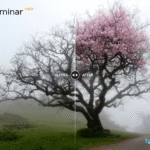
Wenn ein Foto etwas matt, leicht unterbelichtet oder unausgewogen wirkt, kann Luminar Neo mit einfachen und visuellen Werkzeugen wertvolle Zeit sparen.
Gutscheincode: BLI10 für einen Rabatt von -10% .
Bildnachweis: Pexels — Jakub Zerdzicki, Kawê Rodrigues, George Milton.







Schreibe einen Kommentar