
Sie haben gerade Ihre Insta360 Snap erhalten und fragen sich, wie Sie sie richtig verwenden?
Die gute Nachricht: Genau das ist eine der größten Stärken der Insta360 Snap . Sie ist auf einfache, schnelle und problemlose Bedienung ausgelegt.
Aber (und das ist normal), es gibt immer noch 2-3 Einstellungen, die man kennen sollte, insbesondere auf dem iPhone, damit alles einwandfrei funktioniert.
In dieser Anleitung werde ich es Ihnen Schritt für Schritt erklären:
- So verbinden Sie Ihre Insta360 Snap
- So verwenden Sie es auf iPhone und Android
- kleine, aber wichtige Anpassungen
- und Fehler, die es zu vermeiden gilt
Bringen Sie es auf die nächste Stufe mit Insta360 Snap
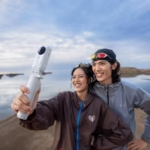
Nutzen Sie schließlich die Rückkamera Ihres Handys für schärfere, besser komponierte und professioneller wirkende Selfies und Vlogs. Insta360 Snap Ermöglicht es Ihnen, sich selbst in Echtzeit zu sehen und einfacher kreativ zu sein, ohne komplizierte Einrichtung.
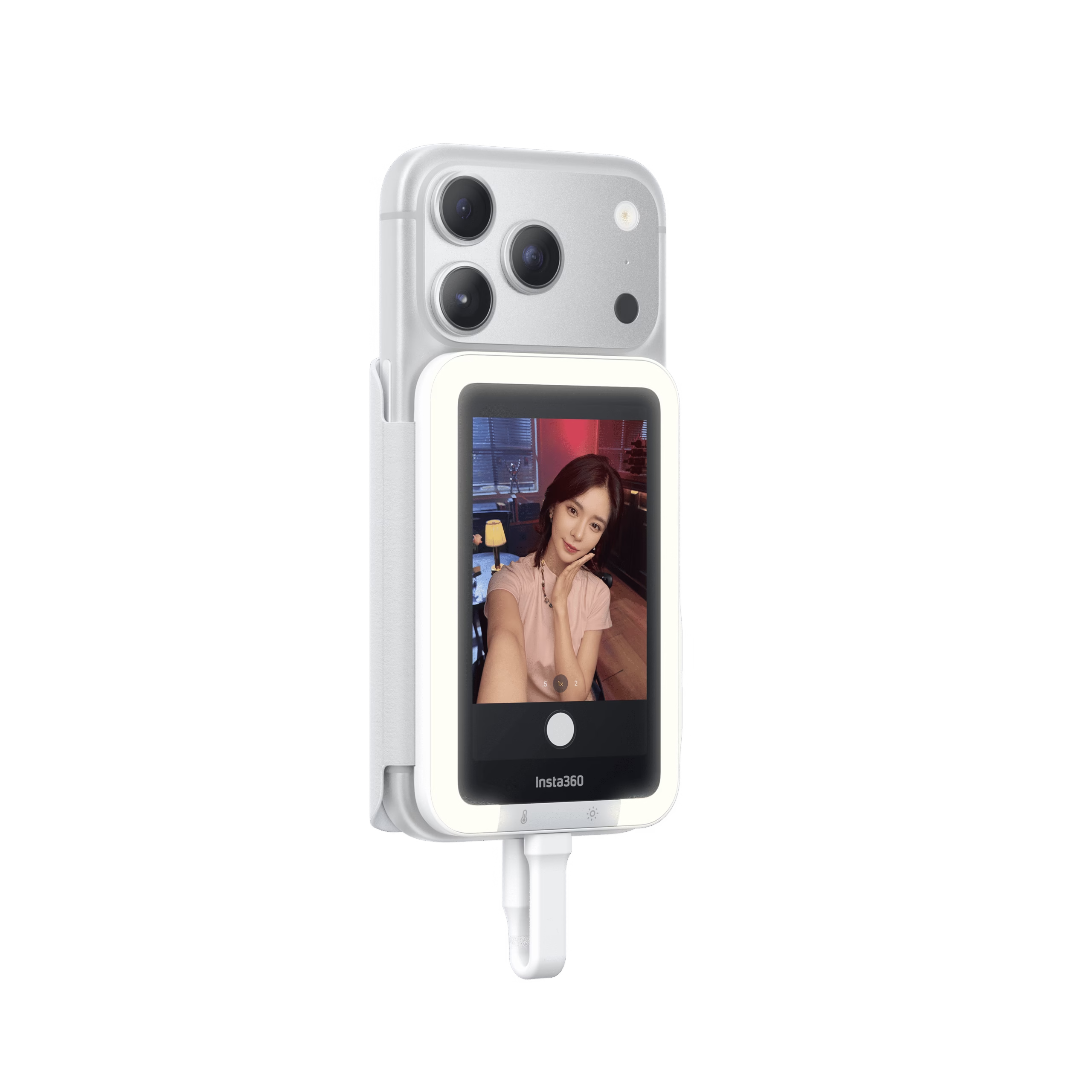
So verbinden Sie Insta360 Snap mit Ihrem Smartphone
Das Erste, was man bei Insta360 Snap verstehen muss, ist, dass alles auf Geschwindigkeit ausgelegt ist.
Keine App, keine komplizierte Einrichtung.
Einfache Schritte:
- Befestigen Sie den Insta360 Snap magnetisch an der Rückseite Ihres Telefons.
- Schließen Sie es über USB-C an.
- Öffnen Sie die Kamera-App auf Ihrem Smartphone.
Und das ist alles.
👉 Der Bildschirm schaltet sich automatisch ein und zeigt an, was Ihre Rückfahrkamera sieht.
Kein Bluetooth.
Kein WLAN.
Keine komplizierten Verzögerungen.
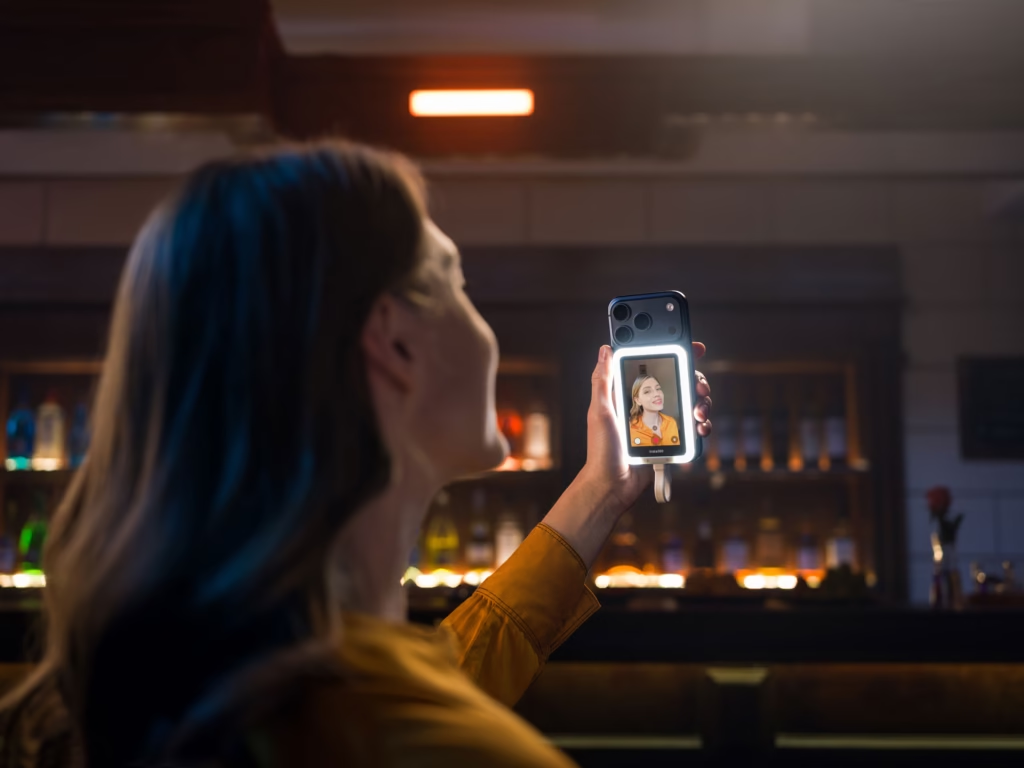
So verwenden Sie Insta360 Snap auf dem iPhone (vollständige Schritt-für-Schritt-Anleitung)
Wenn du ein iPhone benutzt, gibt es eine superwichtige Einstellung, die du ändern musst.
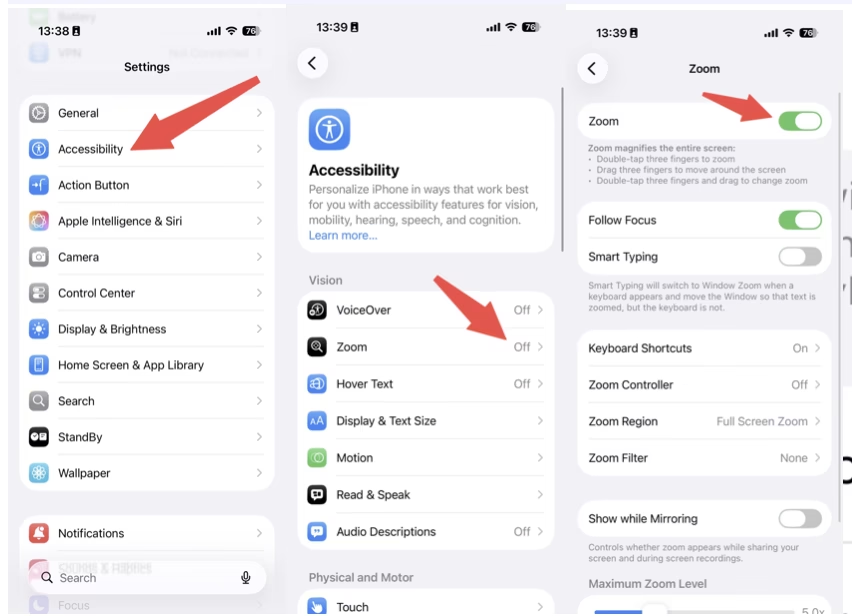
Zoom aktivieren (erforderlich)
Damit der Touchscreen der Insta360 Snap richtig funktioniert, muss eine Option aktiviert werden:
👉 Einstellungen → Barrierefreiheit → Zoom → Aktivieren
Es ist unerlässlich. Ohne es funktioniert der Touchscreen nicht richtig.
Korrigieren Sie den gezoomten Bildschirm
Wenn Sie Zoom aktivieren, wird Ihr Bildschirm höchstwahrscheinlich vergrößert angezeigt.
Keine Panik, das ist normal.
👉 Lösung: Doppeltippen Sie mit drei Fingern auf den Bildschirm.
Die Anzeige wird sofort wieder in den Normalzustand versetzt.
Schneller Zugriff auf die Kamera
Sobald Zoom aktiviert ist, können Sie mit Insta360 Snap direkt vom Sperrbildschirm aus auf die Kamera zugreifen.
Es ist praktisch, insbesondere um schnell zu filmen, ohne Zeit zu verlieren.
Verfügbare Gesten
Mit der Insta360 Snap können Sie Folgendes verwenden:
- Tippen (einmaliges Drücken)
- wischen
- Zusammenziehen (mit den Fingern zoomen)
Im Prinzip verwenden Sie Ihren Bildschirm so, als wäre es der Bildschirm des Telefons.
Wechseln Sie zur Rückfahrkamera mit Insta360 Snap
Hört auf, bei der Qualität eurer Selfies und Vlogs Abstriche zu machen. Insta360 Snap Ermöglicht es Ihnen, sich selbst in Echtzeit mit der Rückkamera Ihres Smartphones zu sehen, für schärfere Bilder, eine bessere Bildkomposition und ein deutlich professionelleres Aussehen.
- Echtzeit-Vorschau
- Einfache und schnelle Kabelverbindung
- Kompaktes und magnetisches Design
- Version mit integrierter Beleuchtung erhältlich
So verwenden Sie Insta360 Snap auf Android
Auf Android ist es noch einfacher.
Bildschirmspiegelung zulassen
Wenn Sie die Insta360 Snap anschließen, erscheint eine Meldung:
👉 „Bildschirmspiegelung zulassen“
Sie drücken auf „Zulassen“ und das war’s.
Kompatibilität prüfen
Ihr Smartphone muss:
- haben einen USB-C-Anschluss
- unterstützt den DisplayPort-Modus
Dadurch wird die Anzeige auf der Insta360 Snap ermöglicht.
Kamera starten
Dann nichts Besonderes:
- Öffnen Sie die Kamera-App.
- und Filme normalerweise
Die Insta360 Snap ist kompatibel mit:
- die native App
- und Apps von Drittanbietern

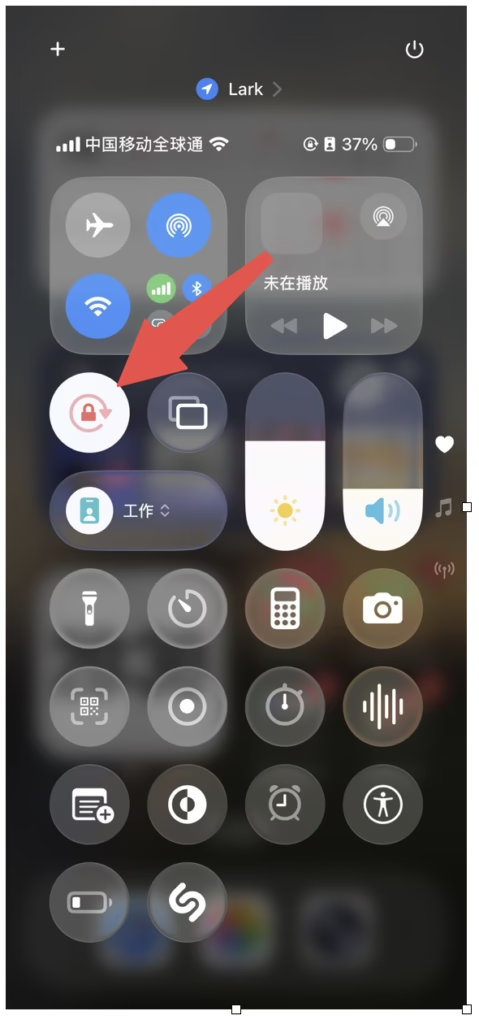
Stellen Sie die Bildschirmausrichtung korrekt ein.
Ein kleines Detail… aber superwichtig.
Auf dem iPhone
👉 Aktiviert die Ausrichtungssperre
Auf Android
👉 Aktiviert die automatische Rotation
Warum ist das wichtig?
Weil es Folgendes ermöglicht:
- um zu verhindern, dass sich der Bildschirm in alle Richtungen dreht
- um eine saubere horizontale oder vertikale Bildgestaltung zu erhalten
So verwenden Sie die Insta360 Snap-Befehle
Die Insta360 Snap ist einfach, bietet aber dennoch einige nützliche Funktionen.
Spiegel-Schaltfläche
Durch Drücken der Taste können Sie:
👉 um das Bild umzukehren
Wichtig :
- Es verändert lediglich das Aussehen.
- nicht das endgültige Foto
Anzeigemodus
Du kannst :
- Zwischen Vollbildmodus wechseln
- oder optimierte Vorschau
👉 durch Drücken und Halten
Verwenden Sie die Lichtversion (falls vorhanden).
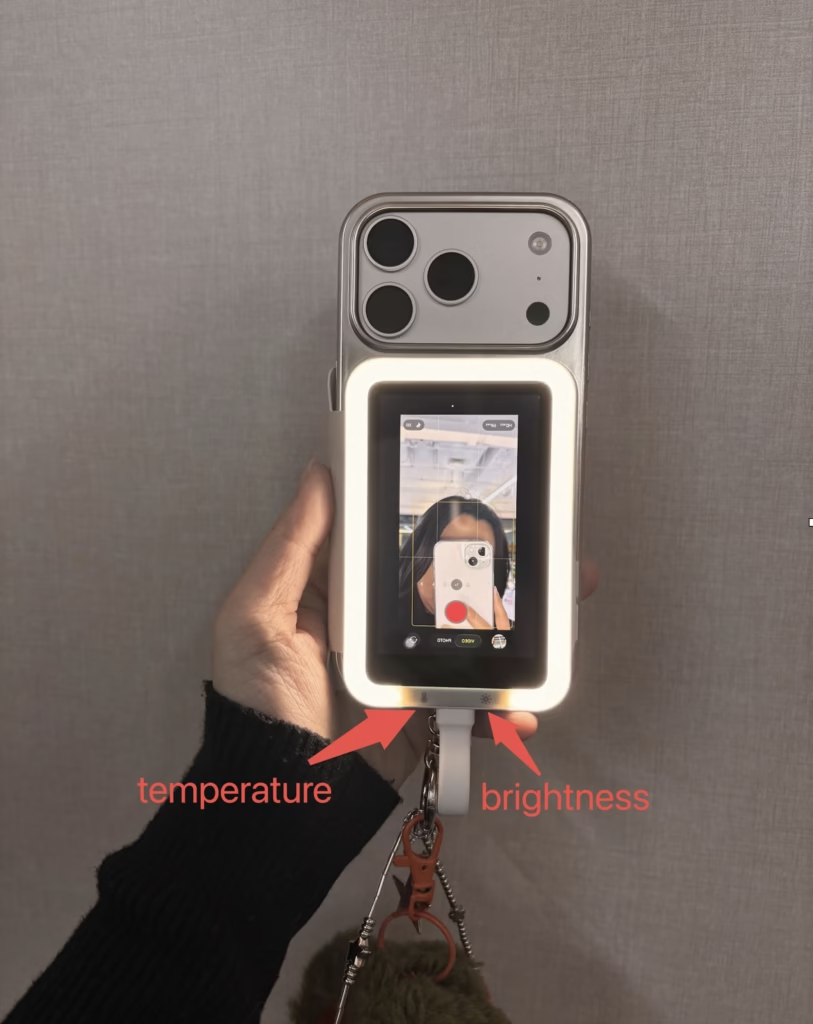
Falls Sie die Version mit Beleuchtung von der Insta360 Snap besitzen:
- Einmal drücken → einschalten
- Tippen → Helligkeit ändern
- Langes Drücken → ausschalten
Sie können auch die Temperatur anpassen:
- kalt
- heiß
- neutral
Tipps für die effektive Nutzung von Insta360 Snap
Nach der ersten Benutzung hier ein paar einfache Tipps, die das Erlebnis mit der Insta360 Snap wirklich verändern:
- nutzt den Cache, um versehentliche Tastatureingaben zu verhindern
- Überprüfen Sie immer den Bildausschnitt, bevor Sie mit der Aufnahme beginnen.
- Verwenden Sie den Selbstauslöser für Fotos
- Denken Sie daran, den Netzstecker zu ziehen, um Akku zu sparen.
Häufige Probleme und Lösungen
Dies ist eindeutig ein wichtiger Aspekt, wenn man bei Google ein gutes Ranking erzielen möchte.
Vergrößerter Bildschirm
👉 Ursache: Zoom-Option aktiviert
👉 Lösung: Doppeltippen mit 3 Fingern
Invertiertes Bild
👉 Ursache: Spiegelmodus
👉 Lösung: Drücken Sie die Spiegeltaste
Der Akku entlädt sich schnell
👉 normal
Die Insta360 Snap verbraucht bei längerer Nutzung etwa 15 bis 20 % des Akkus.
Tastatur wird nicht angezeigt
👉 Lösung: Trennen Sie die Insta360 Snap vom Stromnetz.
iPhone Lightning nicht kompatibel
👉 Die Insta360 Snap funktioniert nicht mit Lightning.
👉 auch nicht mit Adapter
Warum die Insta360 Snap so einfach zu bedienen ist
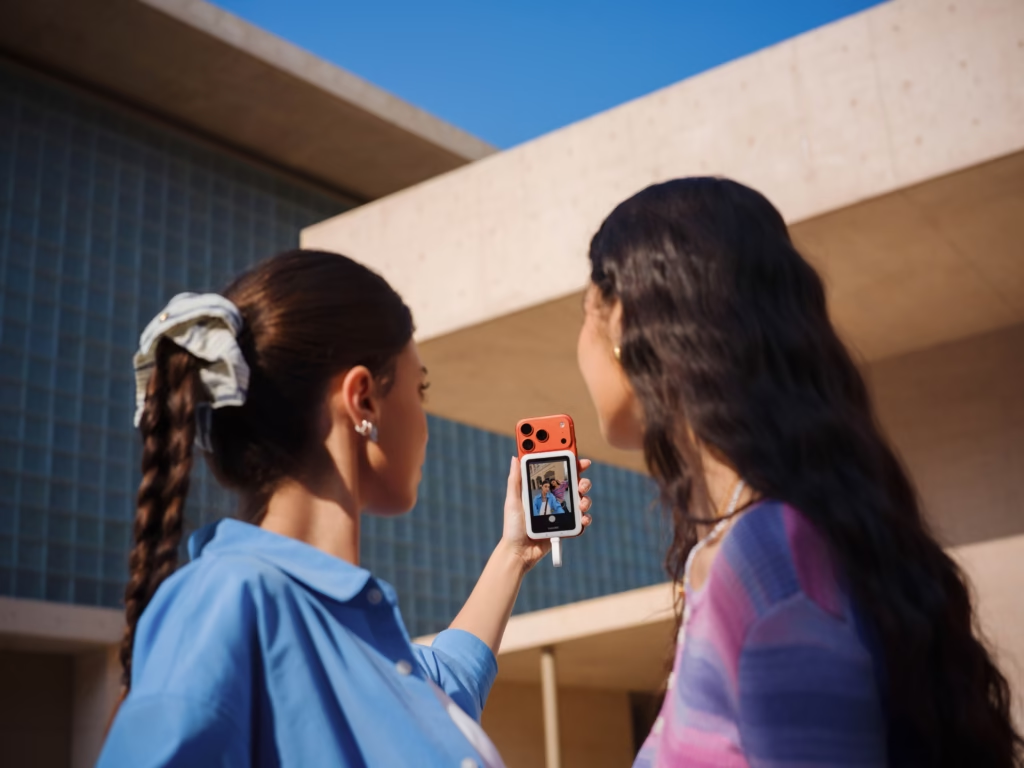
Das wirklich Schöne an der Insta360 Snap ist, dass sie Ihre Gewohnheiten nicht verändert.
Sie verwenden weiterhin:
- Ihr Telefon
- Ihre Kamera
- Ihre Apps
Aber mit deutlich besserer Kontrolle.
Sie brauchen nichts Neues zu lernen.
Ist Insta360 Snap wirklich einfach im Alltag zu bedienen?
Ja, ganz klar.
Sobald Sie Folgendes erledigt haben:
- Zoom-Einstellung auf dem iPhone
- oder erlaubte Duplizierung auf Android
Alles wird flüssig.
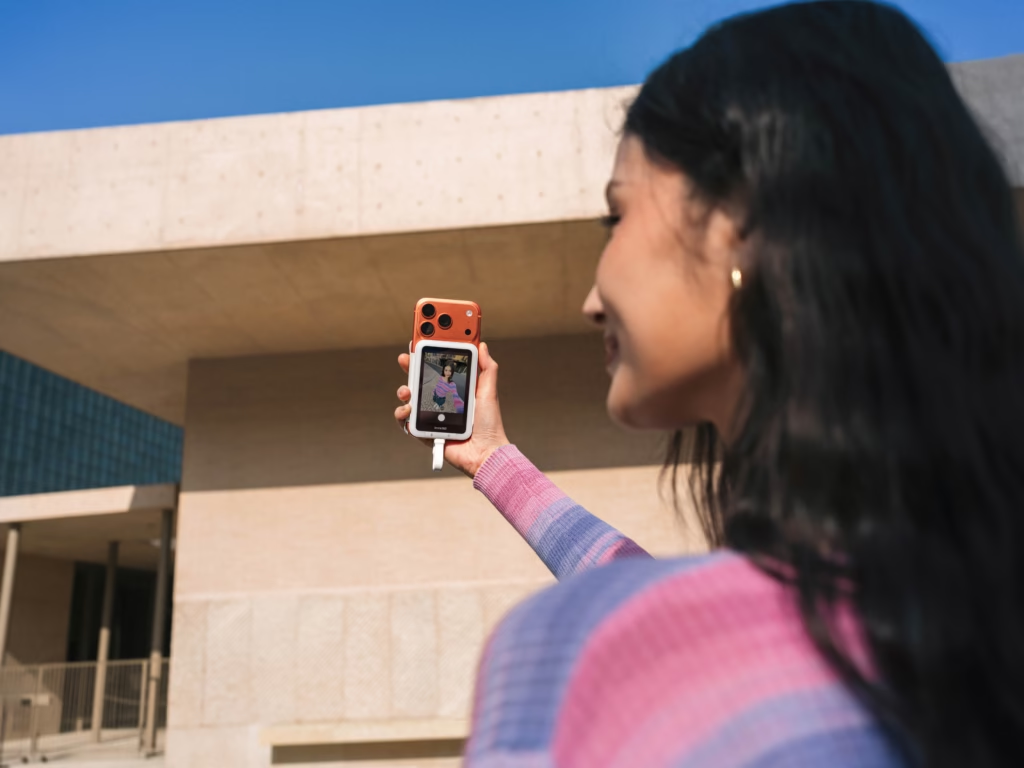
Die Insta360 Snap ist ein Accessoire, von dem man vergisst, dass man es trägt… aber genau das macht alles besser.
👉 Bessere Rahmung
👉 bessere Qualität
👉 Weniger Fehler
Und vor allem:
👉 Mit jedem Schuss sparen Sie Zeit.
Wenn Sie regelmäßig mit Ihrem Smartphone filmen, ist dies genau die Art von einfachem Hilfsmittel, das einen echten Unterschied macht.
👉 Insta360 Snap 🚀


Schreibe einen Kommentar