
Tu cherches un logiciel de montage vidéo sur PC qui soit à la fois simple, gratuit et bourré de fonctionnalités ? Franchement, t’es au bon endroit. CapCut n’est plus réservé aux utilisateurs mobiles : la version PC débarque en force et c’est une vraie révolution pour tous ceux qui veulent monter des vidéos facilement, que ce soit pour TikTok, YouTube ou Insta.
Pourquoi choisir CapCut sur ordinateur ? Parce qu’il offre la même simplicité d’utilisation qu’en version mobile, tout en ajoutant la puissance et le confort du montage sur grand écran. Plus besoin de galérer avec des logiciels compliqués ou de casser la tirelire pour s’offrir des options avancées : CapCut PC est 100 % gratuit et accessible à tous.
Dans ce guide, je t’explique comment télécharger, installer et utiliser CapCut sur ton ordinateur. Que tu sois débutant ou déjà habitué au montage, tu vas découvrir comment booster la qualité de tes vidéos sans te prendre la tête.👉 Teste CapCut PC gratuitement ici et commence à monter tes vidéos comme un pro
Prêt à passer à l’étape supérieure ? On démarre ensemble !
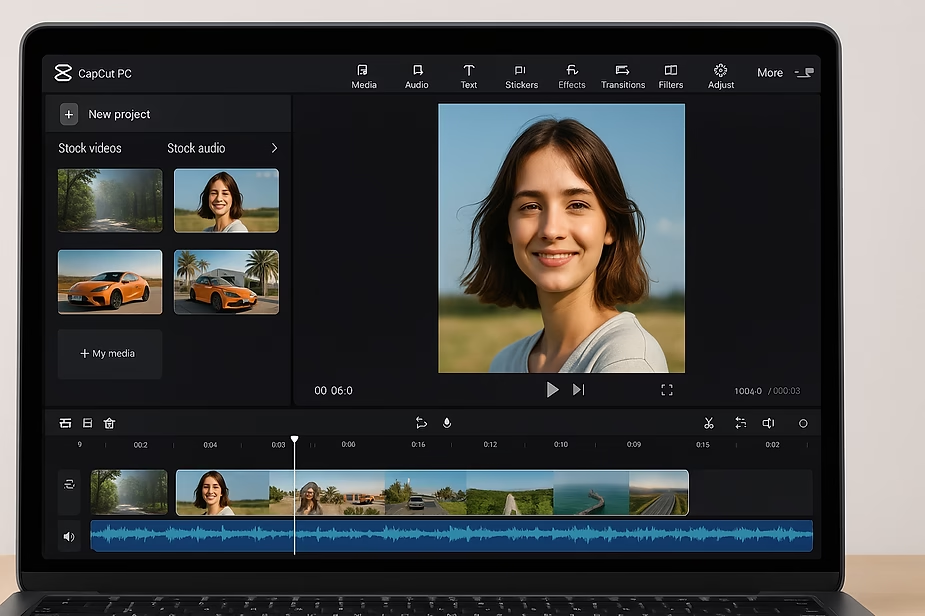
CapCut PC : C’est quoi exactement ?
CapCut PC, c’est tout simplement la version pour ordinateur du célèbre éditeur vidéo CapCut, que beaucoup utilisaient déjà sur smartphone. L’idée ? Te permettre de profiter de tous les outils et effets qui ont fait le succès de CapCut, mais sur un écran plus grand, avec une vraie souris et un clavier : bref, le confort du montage vidéo sur PC !
La version PC s’adresse à tous : débutants qui veulent publier rapidement de jolies vidéos, créateurs de contenu réguliers, ou même pros qui veulent un outil simple pour les montages express. Sur CapCut PC, tu retrouves toutes les fonctions essentielles : découpage, transitions stylées, effets, sous-titres automatiques, musiques tendance, templates prêts à l’emploi…Et la cerise sur le gâteau : l’interface est super intuitive. Même si tu n’as jamais touché à un logiciel de montage, tu peux prendre CapCut en main en quelques minutes.
En résumé, CapCut PC, c’est la solution idéale pour tous ceux qui veulent monter des vidéos impactantes, facilement et gratuitement, sans prise de tête et sans limite de créativité.Tu veux voir ce que ça donne ? Teste CapCut PC gratuitement ici et découvre tout ce que tu peux faire !
Comment télécharger et installer CapCut sur PC ?
Télécharger CapCut sur ton ordinateur, c’est vraiment simple et ça prend à peine quelques minutes. Voici comment faire, étape par étape :
- Rends-toi sur le site officiel :Pour éviter les mauvaises surprises ou les fausses versions, je te conseille de toujours passer par le site officiel pour télécharger CapCut PC.👉 Clique ici pour télécharger CapCut PC gratuitement
- Choisis la version adaptée à ton système :CapCut est disponible pour Windows et pour Mac. Clique simplement sur le bouton correspondant à ton système d’exploitation.
- Lance l’installation :Une fois le fichier téléchargé, ouvre-le puis suis les instructions à l’écran. L’installation se fait toute seule, il suffit de quelques clics !
- Ouvre CapCut PC et connecte-toi :Une fois installé, lance CapCut. Tu peux créer un compte gratuitement, ou te connecter avec tes identifiants si tu utilises déjà CapCut sur mobile.
Astuce :Pense à vérifier que ton PC a assez d’espace libre et qu’il est à jour pour profiter pleinement de toutes les fonctionnalités de CapCut.
Et voilà, tu es prêt à monter ta première vidéo sur grand écran !👉 Télécharge CapCut PC ici et commence à créer sans limite
Besoin d’aide sur la prise en main ou sur les fonctionnalités ? Je t’explique tout dans la suite de l’article !
Prise en main : premiers pas avec CapCut PC
Une fois CapCut installé sur ton PC, tu vas voir, l’interface est super claire, même si tu débutes. Dès l’ouverture, tu arrives sur un tableau de bord qui te propose de créer un nouveau projet ou d’en ouvrir un déjà existant.
Pour commencer un montage, rien de plus simple :
- Crée un nouveau projet en cliquant sur “Nouveau projet” ou “Créer”.
- Importe tes vidéos, photos ou musiques : tu peux glisser-déposer tes fichiers depuis ton ordinateur directement dans CapCut. Pratique et rapide !
- Découvre la timeline : c’est ici que tu assembles, découpes, déplaces et synchronises tous tes médias. C’est super visuel, tu peux zoomer, ajuster précisément chaque séquence, ajouter des transitions, du texte, des effets et même des sous-titres automatiques.
- Explore les outils : tu retrouveras tout ce qui fait la force de CapCut : découpes ultra faciles, transitions tendances, effets dynamiques, stickers, musiques libres de droits, templates prêts à l’emploi, etc.
- Aperçu instantané : à tout moment, tu peux lancer un aperçu pour voir le résultat et ajuster tes effets ou tes découpes.
En quelques clics, tu obtiens un montage dynamique, prêt à être partagé sur TikTok, YouTube, Instagram ou où tu veux !
👉 Télécharge CapCut PC gratuitement ici et commence à tester toutes ces fonctionnalités
Sincèrement, même si tu es complètement novice, tu verras que CapCut sur PC rend le montage vidéo accessible à tout le monde. Alors, prêt à essayer par toi-même ?
Fonctions avancées de CapCut PC à connaître
Si tu veux aller plus loin que le simple découpage, CapCut PC a vraiment de quoi t’impressionner ! En plus des outils de base, tu peux profiter de fonctionnalités avancées dignes des plus grands logiciels… mais sans te prendre la tête avec des menus compliqués.
- Effets et filtres pro : Ajoute facilement des effets de transition, des filtres de couleur, des flous ou des animations dynamiques pour donner un vrai look ciné à tes vidéos.
- Sous-titres automatiques : CapCut PC peut générer des sous-titres automatiquement en quelques secondes, hyper pratique pour rendre tes vidéos accessibles à tous… et pour booster l’engagement sur TikTok et Instagram.
- Timeline multipiste : Tu peux superposer plusieurs vidéos, images, musiques ou effets sur différentes pistes, exactement comme sur un logiciel pro.
- Templates tendance : Utilise les modèles déjà prêts pour gagner un temps fou et t’inspirer des trends du moment. C’est aussi idéal pour créer des vidéos dans l’air du temps sans chercher des heures le bon effet.
- Chroma key (fond vert) : Envie de faire disparaître l’arrière-plan ou de t’intégrer dans un décor original ? CapCut PC propose une fonction fond vert simple à utiliser, parfaite pour des montages créatifs.
Bref, que tu veuilles monter rapidement une vidéo ou peaufiner chaque détail pour un rendu pro, CapCut PC t’offre toute la flexibilité dont tu as besoin… gratuitement !
Si tu veux tester toutes ces options, rien de plus simple :
👉 Télécharge CapCut PC ici et découvre toutes les fonctions avancées
Comparatif : CapCut PC vs autres logiciels de montage gratuits
Aujourd’hui, il existe pas mal de logiciels gratuits pour monter ses vidéos sur ordinateur : DaVinci Resolve, iMovie, VN, OpenShot, Shotcut… Alors pourquoi choisir CapCut PC plutôt qu’un autre ? Petit tour d’horizon des points forts qui font vraiment la différence :
- Simplicité d’utilisationCapCut PC mise tout sur l’intuitivité. Pas besoin d’être un expert ou de passer des heures sur des tutos : l’interface est claire, tu trouves chaque outil en quelques clics, et tu peux te lancer direct même si tu débutes.
- Effets tendance à portée de mainLà où certains logiciels demandent de télécharger des packs d’effets ou de bidouiller, CapCut propose directement une bibliothèque d’effets et de templates pensés pour TikTok, Instagram et YouTube Shorts. Tu es toujours à la page sans te compliquer la vie !
- Rapidité et légèretéContrairement à DaVinci Resolve (qui peut être lourd et exigeant pour ton PC), CapCut PC est super léger et tourne même sur des ordinateurs pas très puissants.
- Gratuité réellePas de mauvaise surprise ou de watermark envahissant : CapCut PC te permet de monter et d’exporter tes vidéos en HD gratuitement. Pas besoin de sortir la CB pour obtenir un rendu pro.
- Export et partage facilitésCapCut PC permet d’exporter en différents formats et de partager directement sur les plateformes sociales. Tout est pensé pour que tu puisses publier rapidement sans prise de tête.
Bien sûr, chaque logiciel a ses atouts, mais si tu veux un outil accessible, complet et qui suit les tendances réseaux sociaux, CapCut PC est clairement une valeur sûre.
👉 Teste CapCut PC gratuitement ici et vois par toi-même la différence
FAQ sur CapCut PC
CapCut PC est-il vraiment gratuit ?Oui, la version PC de CapCut est totalement gratuite pour toutes les fonctionnalités de base et même pour beaucoup d’effets avancés. Pas besoin de payer pour exporter en HD ou profiter des principaux outils de montage !
Peut-on exporter ses vidéos en HD sur CapCut PC ?Bien sûr ! Tu peux exporter tes vidéos jusqu’en 1080p, parfait pour TikTok, YouTube ou Instagram. Il n’y a pas de watermark gênant sur les montages.
Faut-il un compte pour utiliser CapCut PC ?Tu peux commencer sans compte, mais pour profiter du cloud CapCut, retrouver tes projets partout et accéder à toutes les fonctionnalités, c’est mieux de te créer un compte gratuit.
Les projets CapCut PC sont-ils compatibles avec la version mobile ?Oui ! Grâce à ton compte CapCut, tu peux retrouver tes projets sur mobile et sur PC, et commencer un montage sur ton téléphone pour le finir sur ordinateur, ou inversement.
Où télécharger CapCut PC en toute sécurité ?Toujours sur le site officiel pour éviter les virus ou les versions modifiées.
👉 Télécharge CapCut PC ici, version officielle et sécurisée
Conclusion
Tu l’as compris, CapCut PC, c’est la solution parfaite si tu veux monter des vidéos stylées sans te prendre la tête, que tu sois débutant ou déjà créateur régulier. Simple, rapide, gratuit, et pensé pour t’aider à suivre toutes les tendances des réseaux sociaux, tout en gardant un rendu pro.
Alors, prêt à tester ? Télécharge CapCut PC gratuitement ici, lance-toi sur grand écran, et commence à créer des vidéos qui font la différence. Si tu as une question, un avis ou une astuce à partager, lâche-toi dans les commentaires, la communauté est là pour s’entraider !






Laisser un commentaire