Vous voulez tirer la meilleure qualité d’image possible de votre Insta360 X6 ? Dans une vidéo récente sur ma chaîne YouTube, j’ai détaillé les 11 réglages et astuces que j’utilise vraiment sur ma X6, du nettoyage des objectifs jusqu’aux paramètres d’export. Voici la version écrite, pour que vous puissiez vous y référer rapidement avant votre prochaine sortie.
Offre Insta360 X6 — Back to School
Un double objectif offert avec le code INREC7J
En passant par mon lien, vous profitez actuellement d’un kit double objectif offert sur la quasi-totalité des packs Insta360 X6, en Blanc arctique comme en Noir minuit (Standard, Essentials, Voyage, Luxe, Plongée, Moto MultiView, Vélo/Cyclisme sur route, Ski, Snowboard, Créateur, POV…), en plus des offres Back to School en cours jusqu’à mi-septembre. Vérifiez l’avantage affiché dans votre panier avant de payer — la carte microSD n’est incluse dans aucun de ces packs, pensez à la commander séparément.
Voir l’offre Insta360 X6 →Ce lien est affilié. Si vous commandez via celui-ci, je peux percevoir une commission sans surcoût pour vous. Cela permet notamment de financer les tests et le contenu publié sur Drone & Cam.
Astuce 1 : nettoyez les objectifs avant de filmer
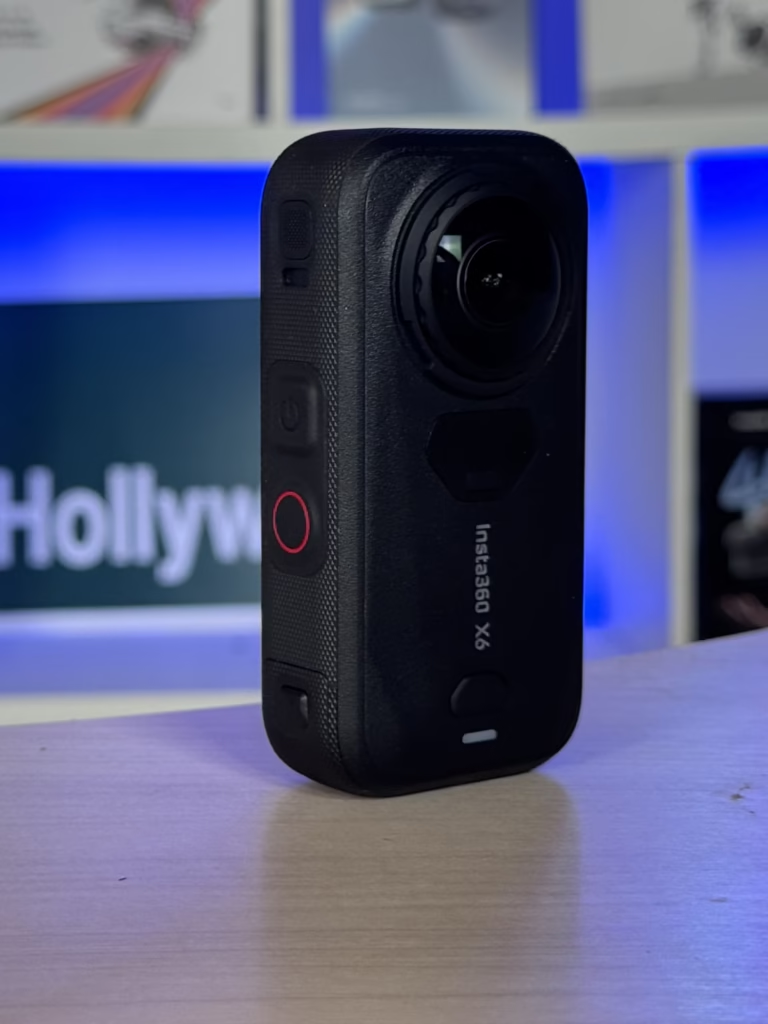
C’est le conseil le plus simple de cette liste, mais probablement l’un des plus importants. Sur une caméra 360°, les objectifs sont très bombés et captent énormément de lumière : une trace de doigt, une goutte d’eau ou même un grain de poussière peut créer une zone de flou ou de reflet quasiment impossible à rattraper au montage.
Avant chaque séquence importante, je prends toujours quelques secondes pour vérifier les deux objectifs. J’utilise un chiffon microfibre pour les traces, et un petit souffleur pour la poussière : ça évite de frotter inutilement et de laisser de nouvelles marques. Autre point propre à la X6 : ses objectifs sont remplaçables. Si vous en changez un, pensez à relancer le calibrage de l’assemblage dans les paramètres de la caméra, sinon les deux images ne se recolleront pas correctement.
Astuce 2 : passez le débit binaire sur « élevé »
Dans les paramètres de la caméra, vous pouvez choisir le niveau de débit utilisé pour enregistrer vos vidéos. Plus il est élevé, plus la caméra conserve d’informations dans le fichier, au prix de fichiers plus lourds. Sur une caméra qui filme en 8K, je trouve dommage d’économiser quelques gigas au détriment de la qualité : je tourne donc quasiment toujours en débit binaire élevé dès que la qualité d’image est la priorité.
Pensez à revérifier ce réglage de temps en temps, notamment après une grosse mise à jour de la caméra : il arrive que les paramètres soient modifiés.
Astuce 3 : 8K 30 i/s, mon réglage par défaut en journée
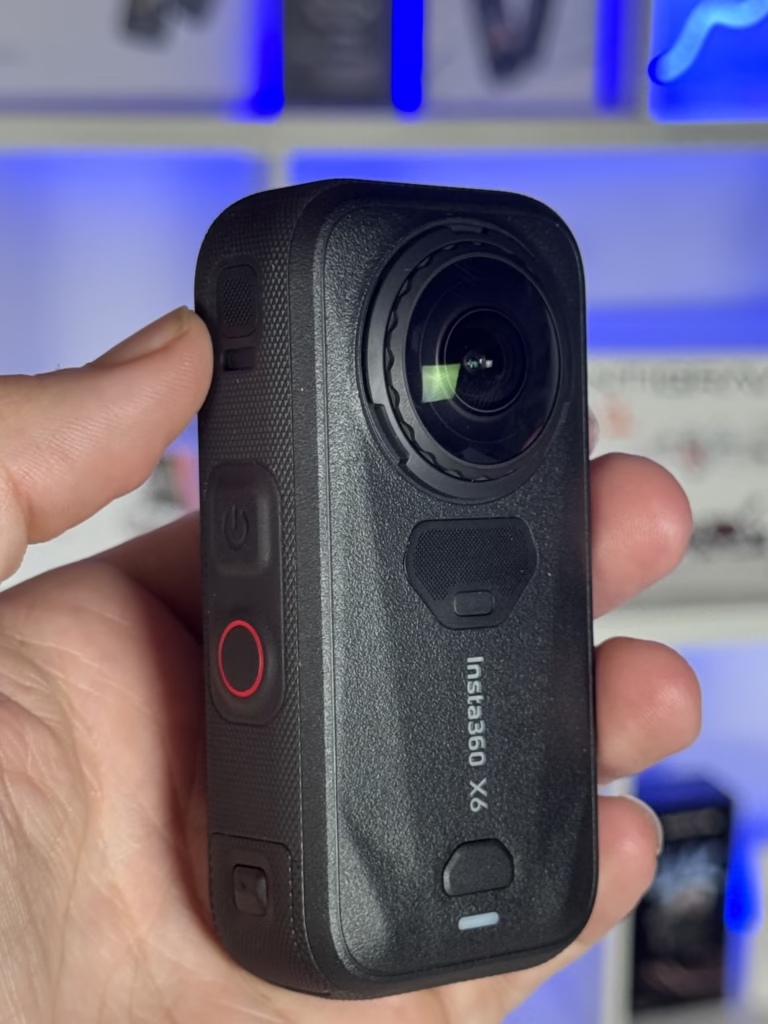
La grande nouveauté de la X6, c’est sa capacité à filmer en 360° en 8K jusqu’à 50 images par seconde. On pourrait penser que le chiffre le plus élevé est toujours le meilleur choix, mais ce n’est pas mon réglage par défaut. Pour la majorité des vidéos de voyage, de randonnée, de vlog ou de scènes du quotidien, 30 images par seconde suffisent largement : c’est aussi ce mode qui permet de profiter de fonctions avancées comme le Dolby Vision ou l’I-Log.
Si je ne devais garder qu’un seul preset pour 80 à 90 % des situations, ce serait : 8K 30 i/s, HDR activé, débit binaire élevé. C’est vraiment le réglage à mettre par défaut sur votre X6.
Astuce 4 : passez en 50 i/s dès qu’il y a du mouvement
Le 50 images par seconde devient intéressant dès qu’il y a beaucoup d’action : moto, vélo, ski, course à pied, randonnée ou toute activité sportive. Les mouvements sont plus fluides et vous gagnez la possibilité de faire du ralenti au montage.
Ce n’est donc pas une question de « meilleur mode dans l’absolu », mais de choisir le réglage adapté à ce que vous filmez : 8K 30 i/s au quotidien, 8K 50 i/s dès que l’action s’accélère.
Astuce 5 : activez PureVideo dès que la lumière baisse
Une erreur classique consiste à garder les mêmes réglages entre une vidéo tournée en plein soleil et une vidéo tournée le soir dans une rue sombre. La X6 a fait un vrai progrès en basse lumière grâce à des capteurs plus grands et davantage de traitement, mais encore faut-il activer le bon mode.
La nuit, ou dans une scène sombre, je passe systématiquement en mode PureVideo (toujours en 8K 30 i/s et débit binaire élevé) : il utilise davantage de traitement pour réduire le bruit numérique et conserver les détails dans les zones sombres. Avant une séquence importante, testez 10 secondes en mode standard puis 10 secondes en PureVideo et comparez sur un écran : dès qu’il fait sombre, PureVideo l’emporte presque à chaque fois.
Astuce 6 : ne compliquez pas les couleurs (LOG, Dolby Vision)
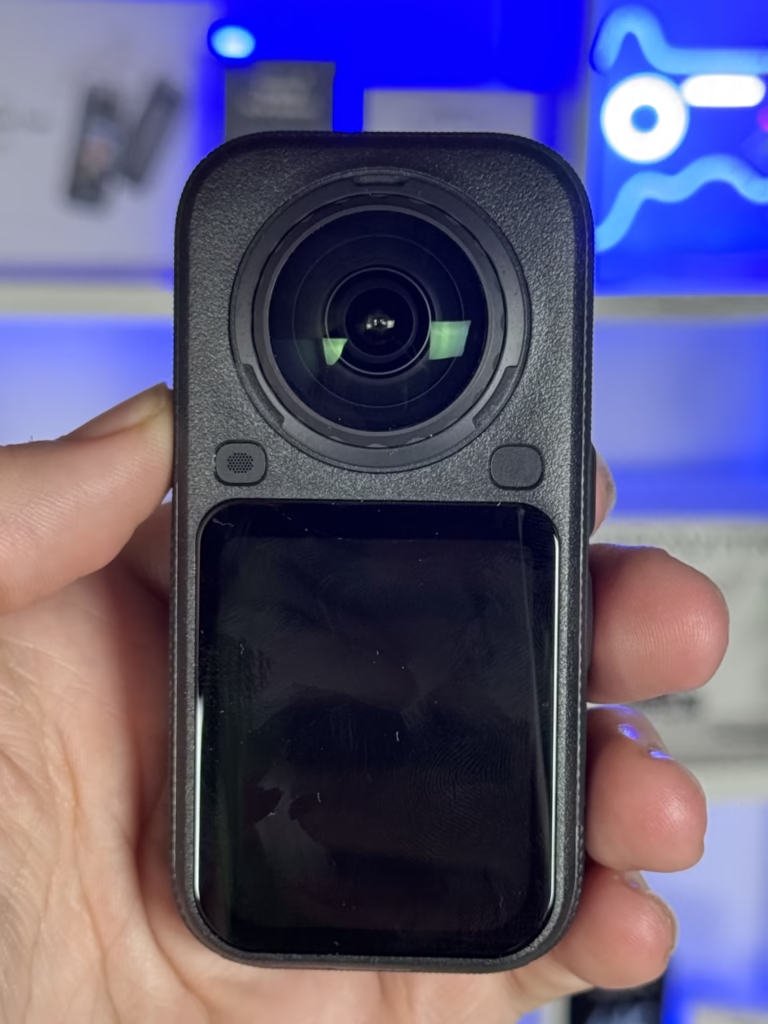
La X6 enregistre en 10 bits et propose le Dolby Vision et l’I-Log. Si vous filmez vos vacances, quelques vidéos YouTube ou Instagram, restez sur un profil de couleur standard : les couleurs de la X6 sont déjà très bonnes en sortie de caméra et vous gagnerez beaucoup de temps au montage.
Le Dolby Vision est intéressant si vous aimez l’image HDR très contrastée et que vous disposez d’un écran et d’un workflow compatibles. L’I-Log s’adresse plutôt aux personnes qui font de l’étalonnage en post-production : l’image paraît plus plate au départ, mais vous gardez davantage de latitude sur les couleurs, les ombres et les hautes lumières. Ne filmez pas en LOG simplement parce que « ça fait plus pro » : si vous n’étalonnez pas derrière, restez sur un profil classique.
Astuce 7 : attention à la ligne d’assemblage
Une caméra 360° utilise deux objectifs ultra grand-angle, et le logiciel doit ensuite assembler les deux images pour créer la sphère complète. La zone située exactement sur les côtés de la caméra est donc une zone d’assemblage, où un sujet trop proche peut provoquer des déformations.
Quand c’est possible, placez votre sujet principal face à l’un des deux objectifs plutôt que sur le côté. La règle devient d’autant plus importante que le sujet est proche : à plusieurs mètres, aucun souci ; à 10 cm de l’objectif et pile sur la ligne d’assemblage, vous risquez de voir apparaître des artefacts qui peuvent gâcher un plan.
Astuce 8 : gardez vos distances avec la caméra
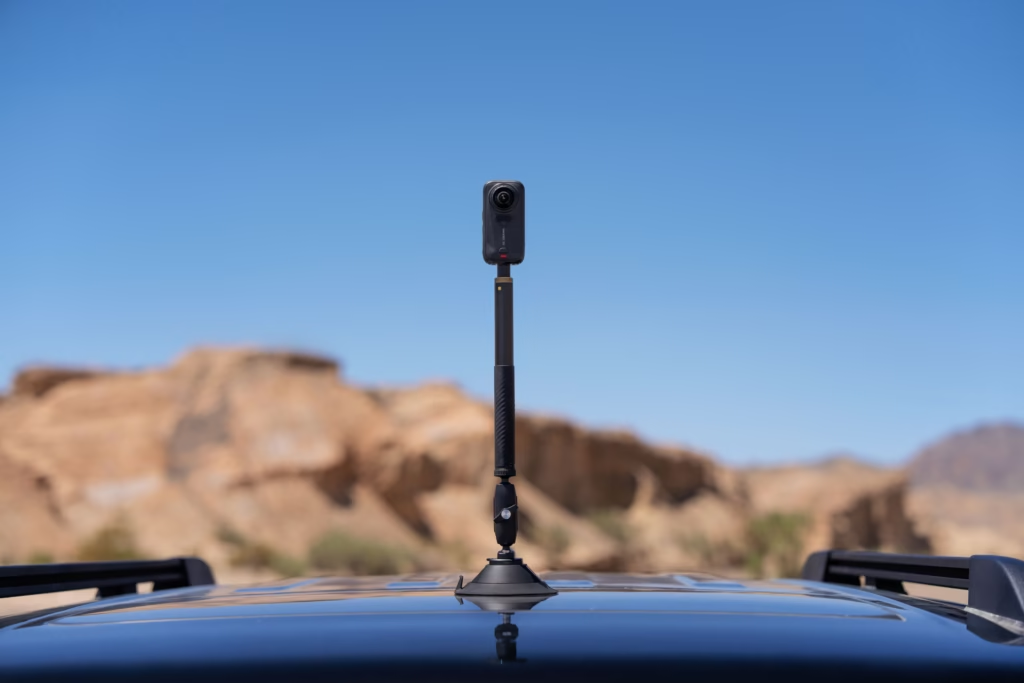
Les caméras 360° sont impressionnantes quand elles ont de l’espace autour d’elles : c’est ce qui permet l’effet de « perche invisible ». Mais si vous collez la caméra à votre visage ou que votre main recouvre en partie l’objectif, même le meilleur algorithme d’assemblage aura du mal.
Avec une perche selfie, j’essaie toujours de la déployer suffisamment : le cadrage est plus naturel, l’effet perche invisible fonctionne mieux et les problèmes d’assemblage diminuent nettement.
Astuce 9 : essayez InstaFrame 2.0 pour éviter le recadrage
Beaucoup de gens pensent qu’avec une caméra 360°, il faut forcément tout recadrer après coup. Avec InstaFrame 2.0, ce n’est plus obligatoire : la caméra peut créer directement une vidéo plate en 4K en suivant automatiquement une personne, un animal ou un objet. C’est très pratique pour le vlog, filmer sa famille ou marcher en parlant à la caméra.
En journée, mon réglage est simple : InstaFrame, 4K, 30 i/s. Vous pouvez aussi choisir de conserver le fichier 360° d’origine en plus du recadrage automatique : ça prend plus de stockage, mais c’est une sécurité utile pour une séquence importante que vous pourrez toujours recadrer vous-même par la suite.
Astuce 10 : n’oubliez pas le mode mono-objectif
La X6 peut aussi fonctionner comme une caméra d’action classique en n’utilisant qu’un seul objectif : jusqu’à 5K 60 i/s, un champ de vision large jusqu’à 170° en 5K 30 i/s, ou du 4K 120 i/s pour le ralenti.
Si vous fixez la caméra sur un casque pour du vélo et que vous savez à l’avance que vous voulez une vidéo POV classique, pas besoin de filmer en 360° : le mode mono-objectif suffit. Et dès que vous voulez retrouver la liberté de choisir votre cadrage après coup, il suffit de repasser en 360°. C’est vraiment ce qui rend cette caméra intéressante : trois façons différentes de l’utiliser avec un seul appareil.
Astuce 11 (bonus) : soignez vos réglages d’export
Vous pouvez filmer une très belle séquence en 8K avec les meilleurs réglages, puis détruire une partie de cette qualité avec une mauvaise compression à l’export. Depuis Insta360 Studio, une bonne base pour une vidéo standard est H.265, Rec. 709, 10 bits, avec un débit d’au moins 50 Mbit/s : je n’hésite pas à monter davantage le débit quand la taille du fichier n’est pas un problème.
L’idée est de conserver un maximum d’informations, surtout si vous exportez ensuite vers Premiere Pro, DaVinci Resolve ou Final Cut Pro : chaque compression supplémentaire fait perdre un peu de qualité. Essayez de garder des fichiers propres jusqu’à votre export final.
Récapitulatif : mes réglages Insta360 X6
| Situation | Réglage conseillé |
|---|---|
| Journée / 360° standard | 8K 30 i/s, HDR, débit binaire élevé |
| Action / mouvements rapides | 8K 50 i/s |
| Nuit / basse lumière | 8K 30 i/s, PureVideo, débit binaire élevé |
| Étalonnage en post-production | 8K 30 i/s, 10 bits / I-Log |
| Vlog sans recadrage | InstaFrame 2.0, 4K 30 i/s |
| Caméra d’action (casque, vélo…) | Mono-objectif, 5K 30 ou 60 i/s |
| Ralenti | Mono-objectif, 4K 120 i/s |
| Export standard (Insta360 Studio) | H.265, Rec.709 10 bits, ≥ 50 Mbit/s |
Ces réglages sont une base fiable, pas une règle rigide : adaptez-les à la lumière, au mouvement et au temps de montage dont vous disposez.
Insta360 X6 : profiter de l’offre en cours
Code : INREC7J — double objectif offert sur la quasi-totalité des packs, à vérifier dans votre panier avant de payer.
Voir le prix actuel de l’Insta360 X6 →À lire aussi sur l’Insta360 X6
- Guide Insta360 X6 : réglages, conseils et ebook gratuit
- Test complet de l’Insta360 X6 : avis, nouveautés, qualité vidéo et prix
- Insta360 X6 vs X5 : toutes les différences qui comptent
- Quelle carte microSD choisir pour l’Insta360 X6 ?
- Insta360 X6 : quel pack choisir ?
- Code promo Insta360 X6 : réduction, offre et accessoires offerts