
Le triangle d’exposition fait souvent peur aux débutants, alors qu’il repose sur une idée très simple : pour réussir une photo, tu joues en permanence avec trois réglages qui influencent la lumière et le rendu final. Ces réglages sont l’ouverture, la vitesse d’obturation et les ISO.
Le vrai déclic, ce n’est pas de retenir une définition compliquée. C’est de comprendre ce que chaque réglage change concrètement dans une image. Une fois que tu vois ça, tu progresses beaucoup plus vite et tu fais de meilleurs choix sur le terrain.
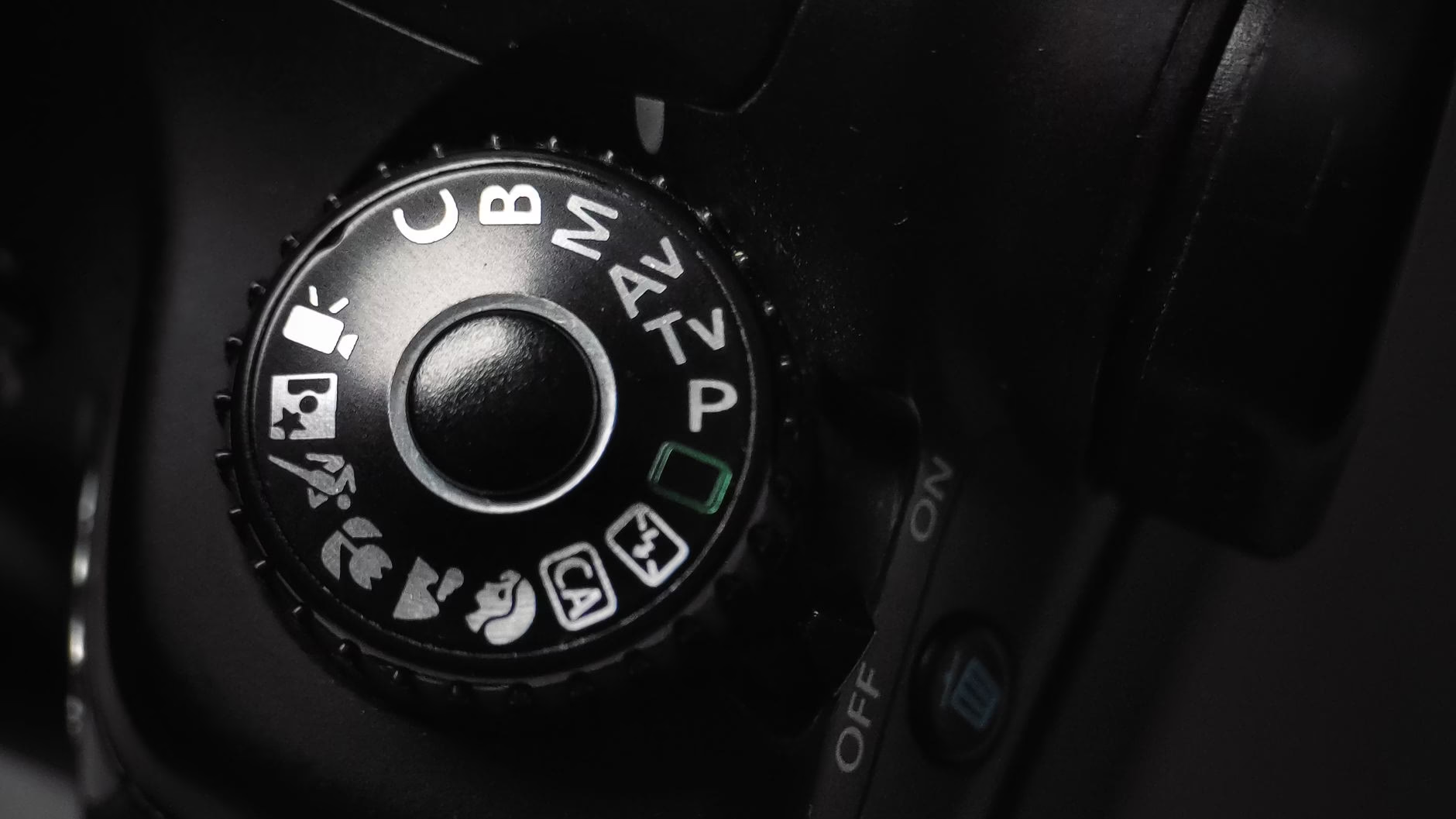
Le triangle d’exposition, c’est quoi exactement ?
Imagine que ton appareil photo doit laisser entrer juste la bonne quantité de lumière. Pour y arriver, il s’appuie sur trois leviers :
- l’ouverture : la taille de l’ouverture dans l’objectif ;
- la vitesse d’obturation : le temps pendant lequel le capteur reçoit la lumière ;
- les ISO : la sensibilité du capteur à la lumière.
Si tu modifies un de ces trois réglages, les deux autres entrent souvent en jeu pour garder une exposition équilibrée. C’est pour ça qu’on parle d’un triangle : tout est lié.
Si tu veux déjà mieux lire le résultat de tes réglages, tu peux aussi consulter notre guide pour lire l’histogramme en photo. C’est un excellent complément pour vérifier rapidement si ta photo est trop sombre ou trop claire.
À quoi sert chaque réglage dans la vraie vie ?
L’ouverture : gérer la profondeur de champ
Une grande ouverture (par exemple f/1.8 ou f/2.8) laisse entrer plus de lumière et aide à créer un flou d’arrière-plan. C’est pratique en portrait ou pour isoler un sujet.
Une petite ouverture (par exemple f/8 ou f/11) laisse entrer moins de lumière mais donne souvent une image plus nette sur l’ensemble de la scène. C’est utile en paysage ou en architecture.
La vitesse d’obturation : figer ou montrer le mouvement
Une vitesse rapide aide à figer un sujet en mouvement : sport, enfant qui court, oiseau, rue animée. Une vitesse lente, elle, laisse entrer plus de lumière mais peut aussi créer du flou de mouvement. Ce flou peut être un défaut… ou un effet créatif si tu le choisis.
Les ISO : compenser le manque de lumière
Quand la scène est sombre, monter les ISO peut sauver la photo. En revanche, plus tu montes, plus tu risques de faire apparaître du bruit numérique. L’idée n’est donc pas de les éviter absolument, mais de les utiliser avec bon sens.
| Situation | Réglage prioritaire | Compromis habituel |
|---|---|---|
| Portrait | Grande ouverture | Vérifier que la vitesse reste assez rapide |
| Sport ou action | Vitesse rapide | Monter un peu les ISO si nécessaire |
| Paysage | Ouverture moyenne à fermée | Ralentir la vitesse avec un appui stable |
| Faible lumière | Équilibre global | Accepter un peu d’ISO pour garder une photo nette |
CTA utile : corriger une exposition ratée sans tout recommencer
Quand la prise de vue n’est pas parfaite, Luminar Neo peut t’aider à récupérer une photo un peu sombre, calmer des hautes lumières trop fortes et rééquilibrer les couleurs rapidement. Le code BLI10 te donne 10 % de réduction.
La méthode simple pour régler ton appareil sans te prendre la tête
Sur le terrain, tu n’as pas besoin de réfléchir comme dans un cours de physique. Tu peux suivre cet ordre très simple :
- demande-toi ce que tu veux montrer : du flou d’arrière-plan, du mouvement figé, ou un maximum de netteté ;
- choisis d’abord le réglage qui sert cette intention ;
- ajuste ensuite les deux autres pour garder assez de lumière ;
- vérifie le résultat sur l’écran et, si besoin, avec l’histogramme.
Exemple concret : tu photographies quelqu’un en fin de journée. Tu veux un fond flou, donc tu ouvres ton objectif. Si la vitesse devient trop lente, la photo risque d’être floue. Tu peux alors monter un peu les ISO pour garder une image nette. Voilà le triangle d’exposition en action.
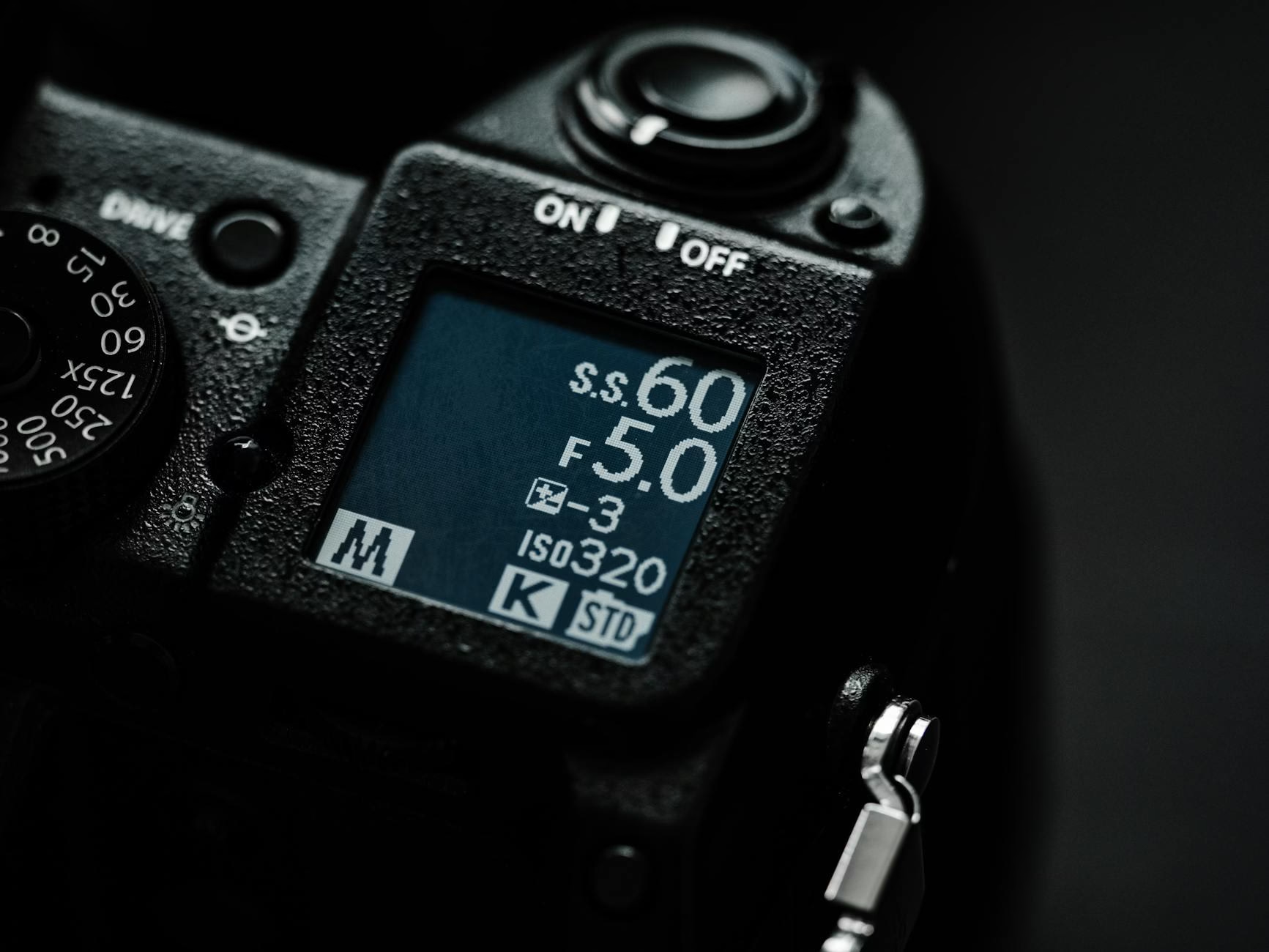
Les erreurs les plus fréquentes chez les débutants
- vouloir tout faire avec un seul réglage : en photo, il faut penser équilibre ;
- descendre trop bas en vitesse sans s’en rendre compte, ce qui provoque du flou ;
- avoir peur des ISO au point de rater la photo ;
- oublier l’intention : une bonne exposition ne suffit pas, il faut aussi un rendu cohérent avec le sujet.
Le plus important est d’éviter la logique du “réglage magique”. Il n’existe pas. Un bon réglage dépend toujours de la lumière, du sujet et du résultat que tu cherches.
Et si ta photo est déjà prise ?
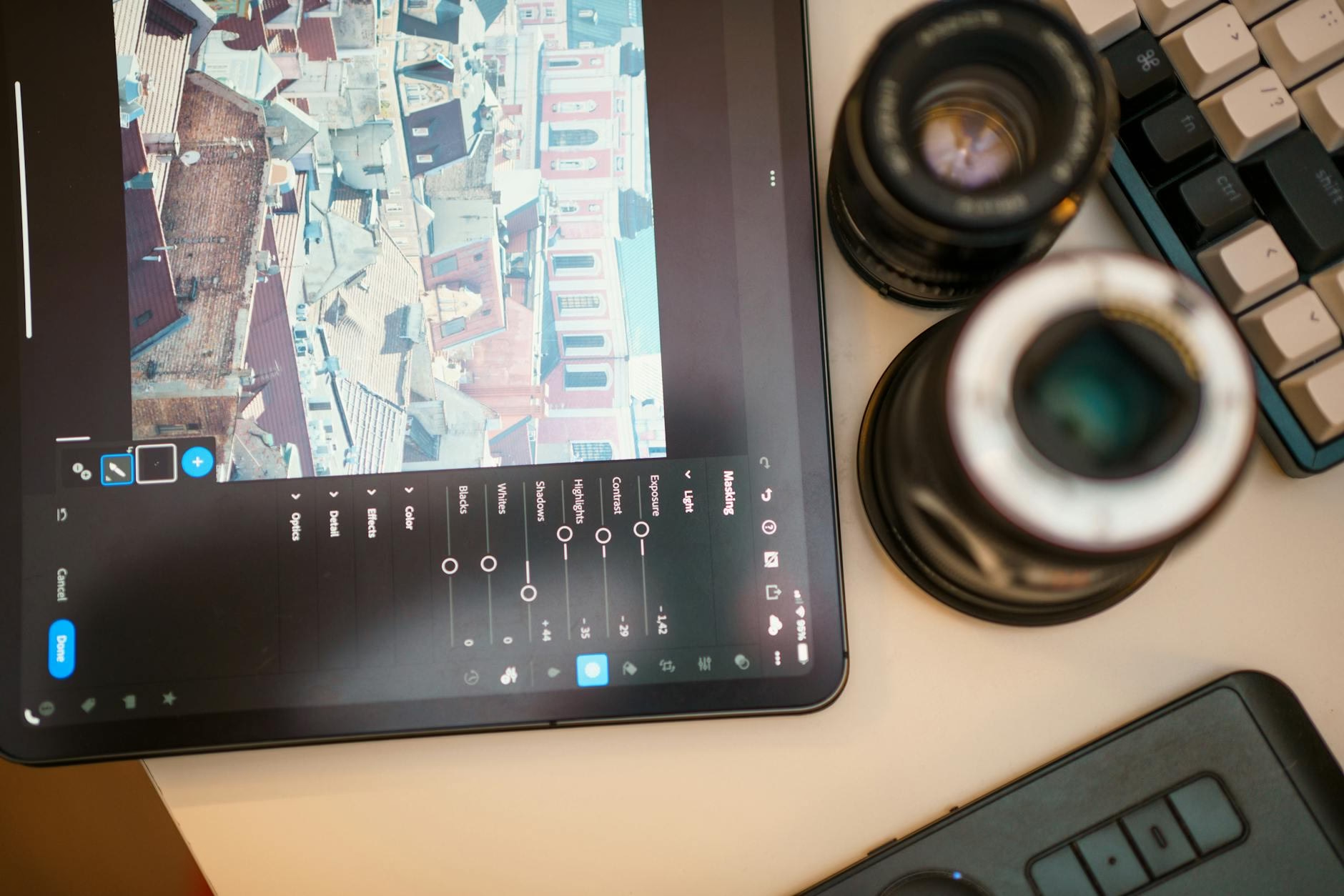
Même avec de bons réflexes, certaines images demandent une petite correction après coup. Si ton exposition est légèrement imparfaite, un logiciel de retouche peut aider à récupérer du détail sans rendre l’image artificielle.
Si tu veux aller plus loin sur ce point, tu peux lire aussi notre article sur Luminar Neo, qui montre comment corriger rapidement exposition, contraste et couleurs sur une photo imparfaite.
Ce qu’il faut retenir
Le triangle d’exposition n’est pas un piège technique. C’est simplement une façon de comprendre comment la lumière, le mouvement et le rendu se répondent dans une photo. Plus tu pratiques, plus ce trio devient instinctif.
Commence simple : choisis ton intention, règle un levier en priorité, puis ajuste les deux autres. En quelques sorties photo, tu verras déjà la différence.
CTA de fin : gagner du temps en post-traitement
Si tu veux un outil simple pour finaliser rapidement tes images après la prise de vue, Luminar Neo reste une option très pratique pour ajuster l’exposition et les couleurs sans passer des heures en retouche. Tu peux utiliser le code BLI10 pour obtenir 10 % de réduction.







Laisser un commentaire