
Tu en as assez que des fautes d’orthographe ou des noms écorchés gâchent la qualité de tes vidéos ? Rassure-toi, il est très facile de corriger sous-titres submagic pour rectifier manuellement chaque erreur laissée par l’intelligence artificielle. Découvre la méthode rapide pour modifier le texte, ajuster le timing et garantir un rendu totalement professionnel à ton audience.
- Oui, on peut modifier les sous-titres sur Submagic
- Corriger les sous-titres : le guide pas à pas
- Aller plus loin que la simple correction de texte
- Le workflow idéal : ia puis retouche humaine
Oui, on peut modifier les sous-titres sur Submagic
La réponse est claire : c’est un grand oui
Rassurez-vous tout de suite : il est parfaitement possible de corriger sous-titres submagic manuellement. Cette fonctionnalité est native et pensée pour vous donner le contrôle total sur votre contenu. Vous n’êtes donc jamais bloqué avec la transcription brute de l’IA.
Pourquoi est-ce indispensable ? L’intelligence artificielle est puissante, mais elle peut trébucher sur un nom propre ou un terme technique spécifique. Vérifier le texte est un réflexe de pro pour garantir un contenu sans la moindre coquille.
Mais attention, cette liberté va bien plus loin que la simple correction de mots. Vous avez aussi la main sur le timing et la ponctuation. Voyons comment accéder à ces réglages.
Trouver l’éditeur de texte : où se cache-t-il ?
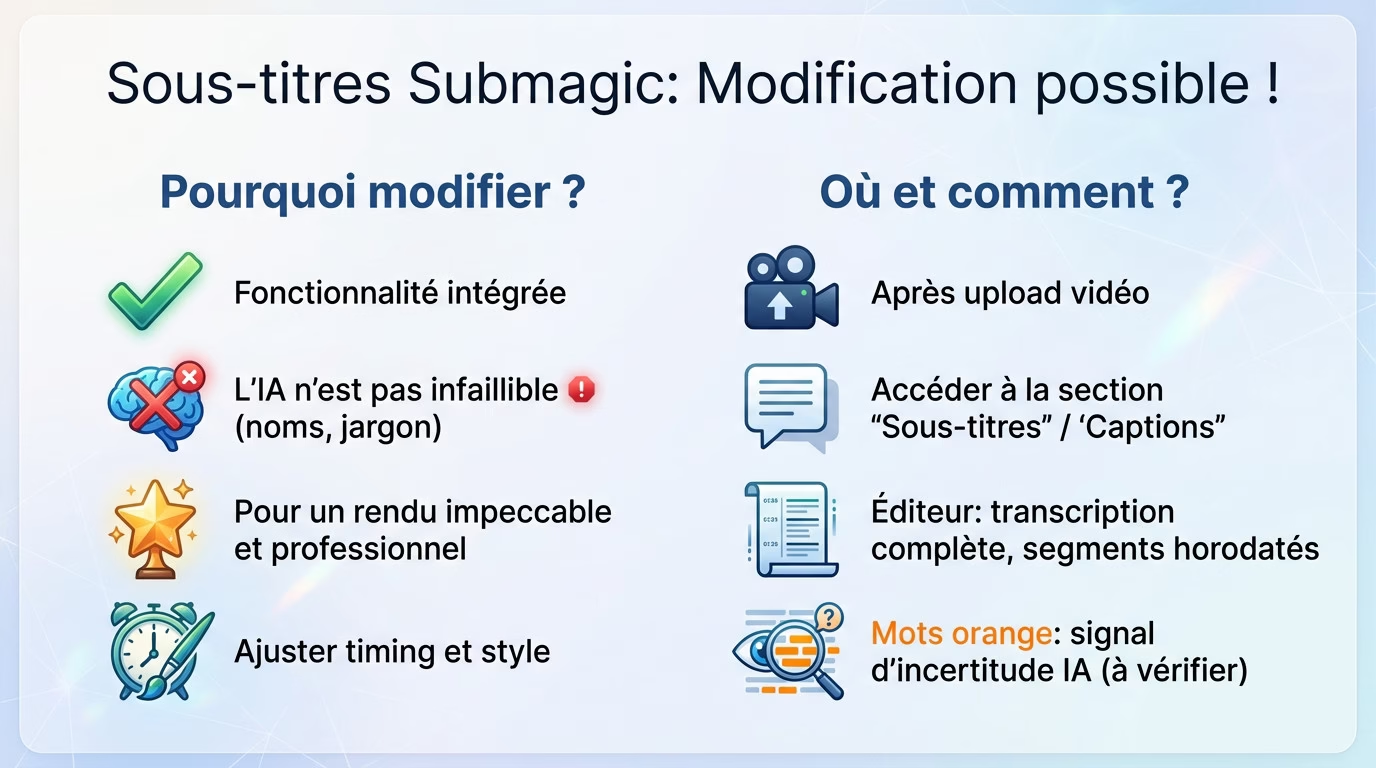
Une fois votre vidéo uploadée, l’outil génère le texte et vous dirige vers l’interface principale. Cherchez simplement l’onglet « Sous-titres » (ou « Captions ») situé dans le menu d’édition à gauche. C’est dans cet espace dédié que vous pourrez tout modifier.
L’interface se présente sous la forme d’une transcription complète, découpée ligne par ligne avec des timecodes précis. Chaque segment de texte que vous voyez ici correspond exactement à ce qui s’affichera à l’écran sur votre vidéo.
Ouvrez l’œil : les mots sur lesquels l’IA a un doute sont souvent surlignés en orange pour vous alerter. Cette précision est l’un des points forts soulignés dans notre avis complet sur Submagic pour optimiser votre workflow.
Corriger les sous-titres : le guide pas à pas
Maintenant que tu sais où trouver l’éditeur, voyons concrètement comment s’en servir. C’est simple et rapide.
De la coquille à la correction : le processus
Pour corriger un mot, il suffit de cliquer dessus dans la transcription. Une zone de texte s’ouvre pour le modifier.
Les modifications sont prises en compte en temps réel sur l’aperçu de la vidéo. Cela permet de voir immédiatement le résultat.
- Chargez votre vidéo dans Submagic et laissez l’IA faire tout le travail de transcription initial.
- Rendez-vous ensuite dans l’onglet « Sous-titres » pour visualiser l’ensemble de la transcription horodatée.
- Lisez attentivement la transcription en parallèle de la vidéo pour repérer les moindres erreurs.
- Cliquez directement sur le bloc de texte que vous souhaitez modifier.
- Réécrivez le mot ou la phrase directement dans le champ d’édition prévu.
- Validez simplement la modification et passez au segment suivant.
Les erreurs typiques à chasser
Certaines coquilles sont fréquentes, il faut donc rester vigilant pour corriger sous-titres submagic. C’est un détail qui change tout.
- Les noms propres : les marques, les noms de personnes ou de lieux sont souvent mal interprétés par l’outil.
- Le jargon technique : des termes très spécifiques à votre domaine que l’IA ne connaît pas forcément.
- Les homophones : ces mots qui se prononcent pareil mais ne s’écrivent pas de la même façon (« ses » vs « ces »).
- La ponctuation : des virgules manquantes ou des points mal placés qui changent totalement le rythme de la phrase.
Aller plus loin que la simple correction de texte
Corriger les fautes, c’est bien. Mais pour des sous-titres vraiment pros, il faut aussi maîtriser le timing et le style.
Ajuster le timing pour une synchro parfaite
La synchronisation est tout aussi modifiable que le texte lui-même. Parfois, un sous-titre apparaît une fraction de seconde trop tôt ou trop tard, ce qui casse le rythme. Submagic permet de rectifier ça en un clin d’œil.
Le fonctionnement est simple et visuel. L’interface affiche les codes temporels (timestamps) exacts pour chaque segment de votre vidéo. Vous pouvez alors ajuster manuellement ces valeurs pour décaler l’apparition ou la disparition d’un bloc de texte et corriger sous-titres submagic.
Un conseil pratique pour finir : ce sont souvent ces micro-ajustements qui font toute la différence pour le confort de lecture de votre audience.
Personnaliser le style de tes sous-titres
Au-delà du contenu textuel et du timing, l’aspect visuel de vos sous-titres est entièrement personnalisable pour capter l’attention.
| Élément de style modifiable | Description de l’ajustement |
|---|---|
| Police | Changer la police pour coller à ton identité visuelle. |
| Taille | Agrandir ou réduire le texte pour une lisibilité optimale sur mobile. |
| Couleur | Modifier la couleur du texte et de l’arrière-plan/contour pour un meilleur contraste. |
| Position | Placer les sous-titres plus haut ou plus bas sur l’écran. |
Le workflow idéal : ia puis retouche humaine
Tu l’as compris, Submagic offre un contrôle total. Mais comment intégrer ça dans un flux de travail efficace sans y passer des heures ?
La précision de l’ia : un gain de temps avant tout
Soyons clairs : l’IA de Submagic abat 99 % du travail fastidieux. Ton rôle se limite désormais à ajuster les détails de finitions, pas à tout reconstruire de zéro.
Oublie la transcription manuelle interminable. Le gain de temps est colossal : tu ne crées pas le texte, tu le relis simplement pour assurer une qualité pro.
Comme je l’explique dans mon retour d’expérience après un mois, cette base solide est un atout majeur, même si quelques retouches restent nécessaires.
Et pour les fichiers srt externes ?
Tu veux importer un fichier SRT externe pour le corriger ? Submagic ne fonctionne pas ainsi. Sa force réside dans la génération automatique de ses propres sous-titres depuis ta vidéo.
L’édition se concentre uniquement sur la transcription générée par l’outil. L’importation externe n’est pas le but. Utilise plutôt son moteur puissant comme base pour corriger sous-titres submagic efficacement.
Le réflexe à adopter pour un résultat parfait
Voici mon conseil ultime : laisse l’IA gérer le gros œuvre. Ensuite, accorde-toi cinq minutes pour une relecture attentive des mots surlignés en orange.
Cette touche humaine sépare la vidéo amateur du contenu viral. C’est un effort minime pour une qualité perçue bien supérieure par ton audience. Ne néglige jamais cette étape.
Modifier tes sous-titres sur Submagic est un jeu d’enfant. L’IA te mâche le travail, mais tu gardes le contrôle total pour corriger le texte ou ajuster le timing. Prends ces quelques minutes pour relire : c’est la clé pour des vidéos captivantes et professionnelles. À toi de jouer








Laisser un commentaire