
Tu en as marre de transférer tes fichiers sur un ordinateur simplement pour ajouter des légendes dynamiques à tes clips ? Ce tutoriel te montre exactement comment traiter tes submagic vidéos iphone android pour lancer le travail de l’IA directement depuis ton smartphone. Découvre comment ce simple changement d’habitude te permet de gagner des heures de montage et de publier tes créations beaucoup plus vite.
- Submagic sur mobile, ça marche ou pas ?
- Le guide pratique pour utiliser Submagic sur iPhone et Android
- Pourquoi Submagic sur mobile et pas une autre app ?
Submagic sur mobile, ça marche ou pas ?
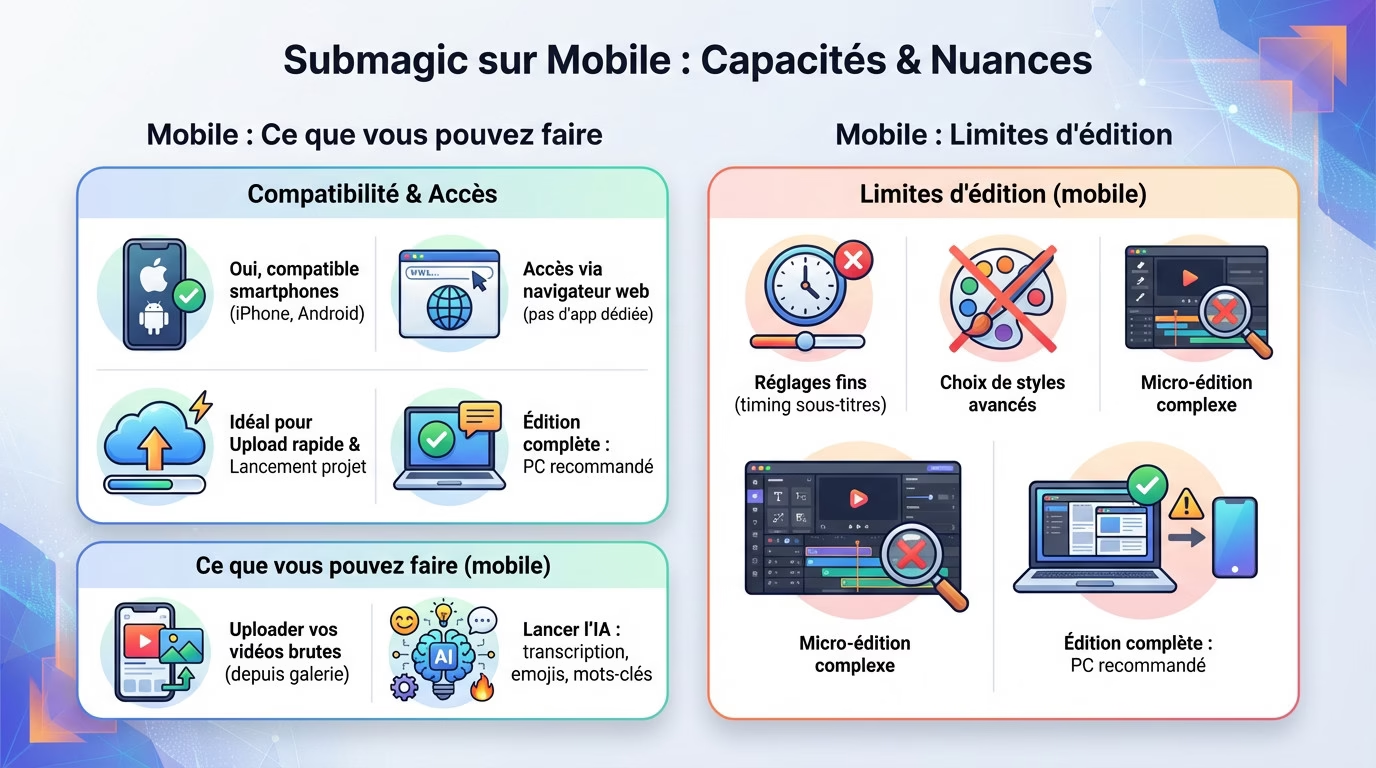
La réponse claire : oui, mais avec une nuance
Bonne nouvelle pour les créateurs nomades. L’outil gère parfaitement les fichiers issus de votre smartphone, et Submagic fonctionne avec des vidéos filmées à l’iPhone ou Android sans aucun blocage technique. C’est d’ailleurs le point de départ logique pour la majorité des utilisateurs actuels.
Mais attention, ne cherchez pas d’icône sur votre écran d’accueil. Il n’existe aucune application à télécharger sur les stores officiels. Vous devez impérativement passer par Safari ou Chrome pour accéder à votre compte.
C’est ici que la distinction est importante. Si l’envoi de vos fichiers est fluide sur petit écran, l’interface d’édition complète est conçue pour un ordinateur. Le mobile dépanne pour l’upload, mais limite le confort.
Ce que tu peux faire (et ne pas faire) depuis ton smartphone
Votre téléphone est l’outil idéal pour la première étape : l’importation. Vous pouvez envoyer votre rush brut directement depuis votre galerie photo vers la plateforme. C’est rapide, intuitif et cela évite les transferts de fichiers inutiles.
Une fois la vidéo en ligne, la magie opère. Vous pouvez lancer la transcription automatique, la génération des emojis et l’analyse IA d’une simple pression du doigt. Le smartphone agit ici comme une télécommande efficace.
Pourtant, dès qu’il s’agit de peaufiner, ça se complique. Recaler un sous-titre ou modifier une animation précise est bien trop laborieux sur un écran tactile. Pour voir ce que l’outil a vraiment dans le ventre, consultez notre test complet de Submagic réalisé sur ordinateur.
Le guide pratique pour utiliser Submagic sur iPhone et Android
De la capture à l’upload : le workflow pas à pas
Lance simplement l’application caméra de ton smartphone et filme ta séquence. C’est la base pour créer des submagic vidéos iphone android sans te compliquer la vie.
Ensuite, ouvre ton navigateur web, va sur le site de Submagic et connecte-toi à ton compte.
Pour l’importation, appuie sur le bouton de création. Ta galerie s’ouvre, tu sélectionnes ton clip et l’envoi démarre. C’est aussi simple que de poster une story.
- Filme ta vidéo avec ton téléphone.
- Ouvre ton navigateur web.
- Va sur le site de Submagic et connecte-toi.
- Appuie sur « Create » et sélectionne ta vidéo.
- Choisis la langue et laisse l’IA travailler.
Les petites différences entre iOS et Android
Rassure-toi, l’expérience est identique sur les deux systèmes. Submagic fonctionnant via le navigateur, il ne dépend pas de l’OS, ce qui simplifie tout.
La seule différence est visuelle lors de la sélection du fichier entre iOS et Android. Mais le résultat est le même : ta vidéo est bien envoyée.
Bref, le workflow reste inchangé peu importe ton mobile.
| Fonctionnalité | iPhone (via navigateur) | Android (via navigateur) |
|---|---|---|
| Accès à l’outil | Navigateur (Safari, Chrome) | Navigateur (Chrome, etc.) |
| Upload de la vidéo | Photothèque ou Fichiers | Galerie ou Fichiers |
| Compatibilité des fichiers | .MP4, .MOV | .MP4, .MOV |
| Expérience globale | Identique (Web) | Identique (Web) |
Pourquoi Submagic sur mobile et pas une autre app ?
Ok, ça fonctionne. Mais avec toutes les apps gratuites existantes, pourquoi s’embêter avec un site web sur son téléphone ?
Le secret : la puissance de l’IA qui te fait gagner du temps
Soyons honnêtes, les apps natives comme CapCut ou iMovie sont excellentes pour le montage pur. Si tu as deux heures pour caler manuellement chaque coupe, fonce, elles font le job.
Mais ici, on change de jeu. L’outil ne sert pas au montage classique, mais à automatiser les tâches pénibles grâce à l’IA. Le but, c’est la vitesse et l’efficacité pour publier plus vite.
L’IA gère les sous-titres dynamiques, les emojis et surligne les mots-clés sans effort. Ces automatisations sont l’une des principales raisons d’adopter Submagic pour simplifier ton montage.
En bref : le verdict pour les créateurs nomades
Utiliser Submagic vidéos iPhone Android via le navigateur est une astuce redoutable. C’est l’outil parfait pour lancer l’analyse IA dès que la vidéo est dans la boîte, sans perdre une minute.
Le workflow idéal est limpide : filme au mobile, uploade sur le navigateur, puis peaufine sur ordinateur si besoin.
C’est un réflexe à prendre pour gagner en productivité sans attendre de rentrer au bureau. Voici pourquoi tu devrais t’y mettre :
- Gagner du temps en lançant le traitement juste après le tournage.
- Éviter le transfert de gros fichiers vers un ordinateur.
- Profiter de l’IA pour les tâches répétitives.
Pour voir concrètement comment ça peut transformer ton workflow, le mieux reste de tester. Essayer Submagic ici.
Utiliser Submagic sur ton smartphone est une stratégie gagnante pour accélérer ta création de contenu. Même si l’ordinateur reste le roi pour les finitions, le mobile te permet de lancer l’IA dès la fin du tournage. Tu gagnes un temps précieux sans attendre de rentrer chez toi. À toi de jouer









Laisser un commentaire